
Dies ist die Dokumentation der Version 0.8.2. Die neueste Version ist 0.9.2: zur neuesten Dokumentation
Benutzerhandbuch
1. Was ist Loonar Compass
Loonar Compass ist eine eigenständige Desktop-Anwendung für Windows: ein KI-Assistent für die Arbeit mit einem Enterprise-Architect-Modell (Sparx Systems). Sie schreiben ihm in natürlicher Sprache, und er:
- liest das Modell (Pakete, Elemente, Diagramme, Konnektoren, Attribute und Operationen, Tagged Values und Schlüsselwörter) und beschreibt, was darin enthalten ist,
- analysiert das Modell: Auswirkungen der Änderung eines Elements auf den Rest des Modells, Verwendungsstellen von Operationen, Elemente ohne Konnektoren,
- ändert das Modell: legt Pakete, Diagramme, Elemente und Konnektoren an, ergänzt Attribute und Operationen von Klassen, setzt Tagged Values und Schlüsselwörter, ordnet Elemente in Diagrammen an, verschiebt und löscht sie, entfernt ein Element aus einem Diagramm (es bleibt im Modell), färbt Elemente ein, fügt Legenden hinzu, kopiert Pakete und erstellt Baselines davon,
- pflegt das EA-Projektglossar (Begriffe mit Bedeutung und Typ) und strukturierte Szenarien von Elementen (Schritte von Akteur und System),
- zeichnet Diagramme nach einer Beschreibung, einem Foto, einer Skizze oder einer angehängten Datei,
- zeigt Diagramme als Bilder im Chat, so wie Enterprise Architect sie zeichnet,
- erstellt Dokumente aus den Inhalten des Modells: Word, Excel, PNG-Bilder und Confluence-Seiten, auch nach Vorlagen,
- merkt sich Festlegungen über Unterhaltungen hinweg (Modellierungskonventionen, Präferenzen, Korrekturen),
- arbeitet mit Ihrem geöffneten EA-Fenster zusammen: Er weiß, was Sie ausgewählt haben, und öffnet Diagramme (Kapitel 9).
Die Anwendung nutzt über das Internet ein KI-Sprachmodell, mit Ihrem API-Schlüssel: standardmäßig Claude Haiku 5.5 (Anthropic); in den Einstellungen können Sie ein anderes Claude-Modell oder ein Modell von OpenAI wählen (Kapitel 5). Mit dem EA-Modell verbindet sie sich auf zwei Wegen: Sie liest es direkt (aus der PostgreSQL-Datenbank oder aus der .qea/.qeax-Datei) und schreibt über Enterprise Architect, mit dem in den Einstellungen angegebenen Benutzerkonto des Modells, sofern das Modell eines hat. Ist eine Modelldatei in EA bei Ihnen geöffnet, laufen die Änderungen über Ihr EA-Fenster; andernfalls läuft EA im Hintergrund.
Loonar Compass läuft als eigenes Fenster, das Sie über das Startmenü starten, oder als angedocktes Fenster in Enterprise Architect selbst, das mit dem in diesem EA-Fenster geöffneten Projekt arbeitet (Kapitel 10).
Die Oberfläche und die Antworten des Assistenten sind in vier Sprachen verfügbar: Polnisch, Englisch, Deutsch und Französisch (Kapitel 5). Die Anwendung ist kostenlos, auch für die kommerzielle Nutzung (Kapitel 24).
Ohne Fenster prüft Compass das Modell auch in CI-Pipelines (Kapitel 23), und das eigenständige Programm Compass Hub stellt die Modelle des Teams Menschen und Werkzeugen bereit (Kapitel 22).
4. Fenster und Navigation
Links im Fenster befindet sich eine dunkelblaue Navigationsleiste mit Symbolen. Wenn Sie mit der Maus auf ein Symbol zeigen, erscheint sein Name. Ein Klick wechselt die Ansicht.
| Symbol | Inhalt |
|---|---|
| Chat | Liste der Unterhaltungen und die Unterhaltung mit dem Assistenten (Kapitel 6 und 17) |
| Einstellungen | KI-Modell, EA-Modell, Enterprise Architect, Sprache und Freigabemodus, neue Versionen, Confluence, Miro (Kapitel 5) |
| Gedächtnis des Assistenten | Festlegungen, die sich der Assistent über Unterhaltungen hinweg gemerkt hat (Kapitel 15) |
| Dokumentvorlagen | Vorlagen, die der Assistent mit Inhalten aus dem Modell füllt (Kapitel 14) |
| Änderungsprotokoll des Modells | Alle Speicherungen des Assistenten im Modell, mit Export nach Excel (Kapitel 16) |
| Versionshinweise | Liste der Funktionen und bekannten Einschränkungen jeder Version |
| Fehler melden | Formular für eine Fehlermeldung mit Bildern (Kapitel 20) |
| Projekt unterstützen (Herzsymbol, unten über „Info“) | Freiwillige Unterstützung der Weiterentwicklung über suppi.pl sowie Links zu GitHub und loonar.eu |
| Info (unten in der Leiste) | Version, Eigentümer, Links, Markenhinweis, Lizenz und Open-Source-Komponenten (Kapitel 24) |
Ein orangefarbenes „!“ auf den Symbolen „Einstellungen“, „Gedächtnis des Assistenten“ und „Dokumentvorlagen“ bedeutet, dass die Übersetzung nach einem Sprachwechsel noch nicht abgeschlossen ist (Kapitel 5).
Projekt unterstützen. Loonar Compass ist kostenlos, auch für die kommerzielle Nutzung, und bleibt es. Die Schaltfläche Auf suppi.pl unterstützen öffnet die Seite https://suppi.pl/loonar, auf der Sie die Weiterentwicklung mit einem freiwilligen Beitrag unterstützen können; damit wird unter anderem ein Codesignaturzertifikat bezahlt. Unter „Weitere Möglichkeiten zu helfen“ finden Sie die Links „Quellcode auf GitHub“ und loonar.eu: Sie können Fehler und Ideen melden, die Anwendung anderen Enterprise-Architect-Nutzern empfehlen oder dem Projekt auf GitHub einen Stern geben.
Chat-Ansicht
- Die Liste der Unterhaltungen links ist in „Heute“, „Gestern“, „Letzte 7 Tage“ und „Älter“ gruppiert. Eine neue Unterhaltung beginnen Sie mit der Schaltfläche +. Die ausgewählte Unterhaltung ist hervorgehoben.
- Die Kopfzeile der Unterhaltung zeigt ihren Titel, die Schaltfläche Modell: … mit dem Modell der Unterhaltung (Kapitel 17) und, während der Assistent arbeitet, die Anzeige „Der Assistent arbeitet“.
- Nachrichten: Ihre eigenen erscheinen in einer beigen Sprechblase, die Antworten des Assistenten tragen das Symbol der Anwendung. Bei jeder Nachricht steht die Uhrzeit (bei älteren auch das Datum).
- Der Bildschirm einer neuen Unterhaltung zeigt das Logo, einen Hinweis, was Sie tun können, und mit welchem EA-Modell die Unterhaltung arbeiten wird, zusammen mit den Schaltflächen Anderes Modell wählen… und Modell bestätigen und beginnen (Kapitel 17).
- Die Nachrichtenkarte unten: Textfeld, Schaltfläche Einfügen, Modell und Freigabemodus sowie runde Schaltflächen zum Senden und Abbrechen (Kapitel 6). Unter der Karte steht der Hinweis „Antworten und Änderungen werden von einem KI-Modell erstellt und können Fehler enthalten. Prüfen Sie sie vor der Freigabe.“
5. Einstellungen und Sprache
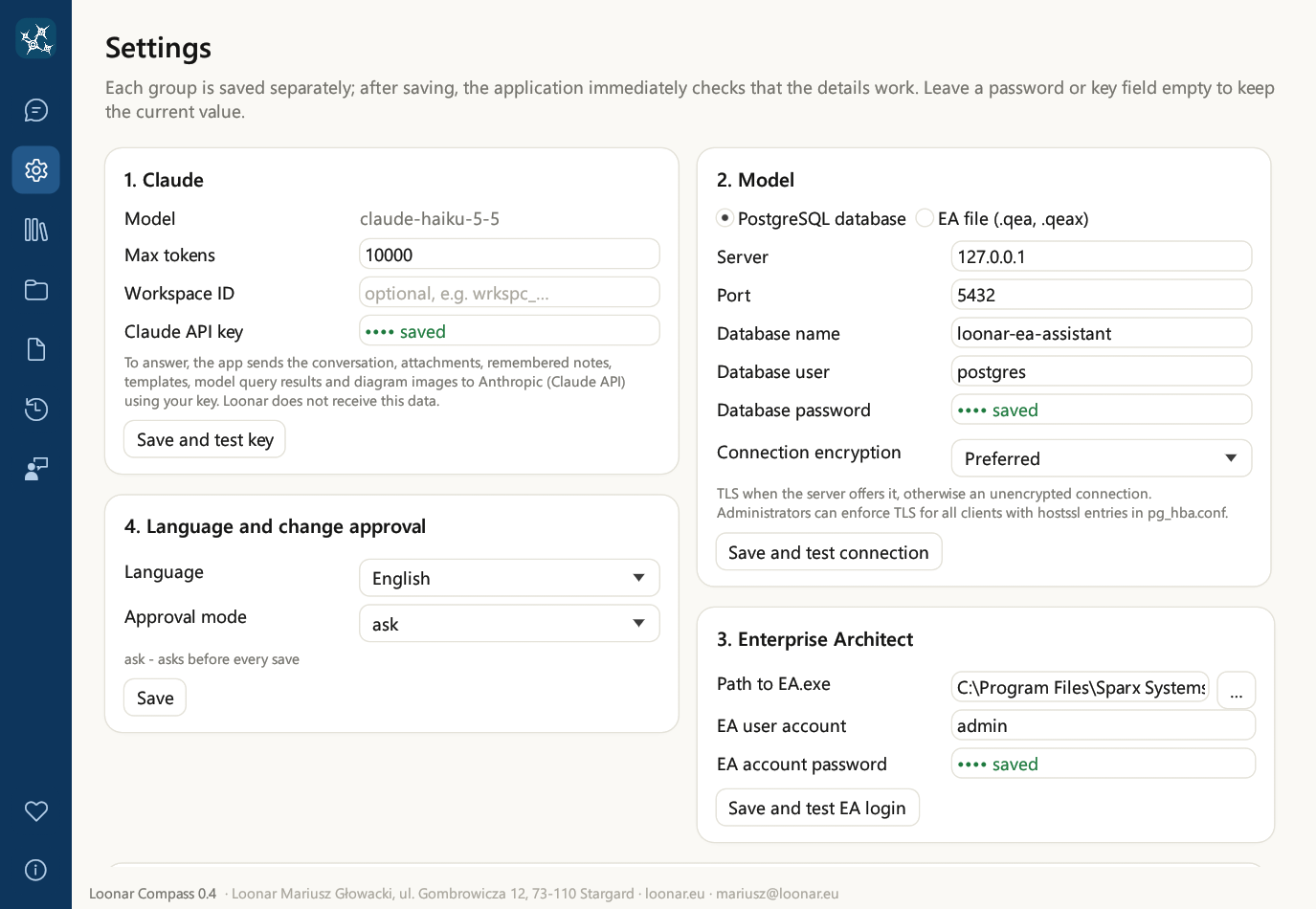
Die Ansicht Einstellungen hat elf Karten: KI-Modell und Sprache und Freigabe von Änderungen in der linken Spalte, Modell und Enterprise Architect in der rechten, darunter Neue Versionen (Newsletter), Confluence und Miro. In Compass in Enterprise Architect fehlen die Karten Modell und Enterprise Architect, weil das Modell das in diesem EA-Fenster geöffnete Projekt ist (Kapitel 10). Jede Karte speichern Sie einzeln mit der Schaltfläche unter der Karte, und die Anwendung prüft sofort, ob die Daten funktionieren. Das Ergebnis erscheint unter der Schaltfläche: grün mit Beschreibung oder rot mit der Fehlerursache.
| Karte | Felder | Was der Test prüft |
|---|---|---|
| KI-Modell | Anbieter, Modell, Aufwand, Max. Tokens, Workspace-ID (nur Claude) und der API-Schlüssel des gewählten Anbieters: Claude-API-Schlüssel oder OpenAI-API-Schlüssel (siehe unten). Darunter ein Hinweis, was die Anwendung an den Anbieter sendet (Kapitel 18). | „Speichern und Schlüssel prüfen“ prüft den Schlüssel mit einer kurzen Anfrage an das gewählte Modell |
| Modell | Auswahl: PostgreSQL-Datenbank (Server, Port, Datenbankname, Datenbankkonto, Datenbankpasswort in der Windows-Anmeldeinformationsverwaltung gespeichert, Verschlüsselung der Verbindung, siehe unten) oder EA-Datei (.qea, .qeax) (Modelldatei; die Schaltfläche … öffnet die Dateiauswahl). Darunter das EA-Konto des Modells: das Kontrollkästchen „Im Modell ist Security aktiviert (EA-Benutzerkonten)“, EA-Benutzerkonto und Passwort des EA-Kontos (ohne das Häkchen sind beide Felder deaktiviert, und EA öffnet das Modell ohne Anmeldung) sowie die Option „Das Modell erfordert eine Sperre zum Bearbeiten (Require User Lock to Edit)“: Ist sie aktiviert, sperrt der Assistent die geänderten Pakete und Elemente und gibt die Sperren danach frei; ohne sie sperrt er nichts. | Datenbank: „Speichern und Verbindung prüfen“ verbindet sich mit der Datenbank, zählt Pakete, Elemente und Diagramme, meldet, ob die Verbindung verschlüsselt ist, und warnt vor einem Superuser-Konto. Datei: „Speichern und Datei prüfen“ öffnet sie schreibgeschützt und zählt Pakete, Elemente und Diagramme. Der Test speichert außerdem ein Testpaket im Modell, prüft es und löscht es sofort wieder |
| Enterprise Architect | Pfad zu EA.exe (die Schaltfläche … öffnet die Dateiauswahl). Das EA-Konto stellen Sie auf der Karte Modell ein, weil es zur Datei oder Datenbank des Modells gehört. | „Speichern und EA-Zugriff prüfen“ öffnet das Modell in EA (eine bei Ihnen geöffnete Modelldatei: in Ihrem EA-Fenster), meldet das Konto von der Karte Modell an, speichert ein Testpaket im Modell, prüft es und löscht es sofort wieder (einige bis über zehn Sekunden) |
| Sprache und Freigabe von Änderungen | Sprache der Anwendung; Modus: plan, ask oder auto (Kapitel 16) | Nur Speichern; nach einem Sprachwechsel bei Bedarf „Jetzt übersetzen“ |
| Neue Versionen (Newsletter) | E-Mail-Adresse und „Ich möchte über neue Versionen informiert werden“, mit einem Hinweis zur Einwilligung und dem Link „Datenschutzerklärung“ (Kapitel 20) | Bereitet eine Nachricht im E-Mail-Programm vor |
| Confluence | Confluence-Adresse (muss mit https:// beginnen; http:// nur für einen Server auf demselben Computer), E-Mail (nur Cloud), Token, Bereich (Schlüssel), Übergeordnete Seite (ID) (Kapitel 13) | „Speichern und Confluence-Verbindung prüfen“ verbindet sich mit dem Token und prüft, ob der Bereich verfügbar ist |
| Miro | Zugriffstoken einer Miro-App mit den Berechtigungen boards:read und boards:write (Kapitel 12) | Verbindet sich mit Miro und zählt die Boards, die das Token sieht |
| Jira | Jira-Adresse, E-Mail (nur Cloud), Token, Standard-Projektschlüssel (Kapitel 7). Die Adresse muss mit https:// beginnen. | „Speichern und Jira-Verbindung testen“ verbindet sich mit Jira und prüft das Projekt |
| Team (Compass Hub) | Hub-Adresse, Token, Dieses Modell im Hub (optional) (Kapitel 22) | „Speichern und Hub-Verbindung testen“ verbindet sich mit dem Hub und zeigt Ihr Konto, die Rolle und die Teamrichtlinie |
| MCP-Server | Liste Ihrer eigenen MCP-Server, gespeichert in der Datei mcp_servers.json neben den Einstellungen, die Liste Fertigen Server hinzufügen und das Feld Token eines MCP-Servers (Kapitel 7) | „MCP-Server speichern und testen“ verbindet sich mit jedem Server und zeigt die Anzahl seiner Werkzeuge |
| Ereignis-Agenten (Compass in EA) | Regeln in der Datei event_agents.json (Kapitel 10) | „Ereignis-Agenten speichern“ prüft die Regeln und zeigt die Anzahl der Agenten |
Ein leeres Passwort- oder Schlüsselfeld bedeutet „keine Änderung“. Der Hinweis gespeichert neben einem Feld zeigt an, dass der Wert bereits gespeichert ist. Alle Passwörter, die API-Schlüssel und die Tokens liegen in der Windows-Anmeldeinformationsverwaltung, nicht in der Einstellungsdatei. Das Datenbankpasswort darf kein Semikolon (;) enthalten, da Enterprise Architect es sonst nicht in seiner Verbindungszeichenfolge übergeben kann.
Standardwerte. Solange noch keine Einstellungen vorhanden sind, gilt: Server, Datenbankname, EA-Benutzerkonto und Passwörter sind leer (beim Server zeigt ein grauer Hinweis „z. B. 127.0.0.1“), der Port ist 5432, das Datenbankkonto „postgres“, der Pfad zu EA.exe C:\Program Files\Sparx Systems\EA\EA.exe, der Freigabemodus ask, der Anbieter Anthropic (Claude), das Modell claude-haiku-5-5, der Aufwand „Standard des Modells“, Max. Tokens 10000 und die Verschlüsselung „Bevorzugt“. Bestehende Einstellungen ändern weder das Setup noch die Anwendung.
Max. Tokens. Wenn der Assistent die Arbeit mit einer Meldung über eine abgeschnittene Antwort abbricht, erhöhen Sie diesen Wert (zum Beispiel auf 20000). Die Begrenzung selbst kostet nichts: Sie zahlen für den tatsächlich erzeugten Text.
Das Sperren von Paketen und Elementen beim Speichern hängt von der Option „Das Modell erfordert eine Sperre zum Bearbeiten (Require User Lock to Edit)“ auf der Karte Modell ab: Aktivieren Sie sie, wenn im Modell in EA „Require User Lock to Edit“ eingeschaltet ist.
KI-Modell: Anbieter, Modell und Aufwand
Die Karte KI-Modell legt fest, welches Sprachmodell in den Unterhaltungen antwortet:
| Feld | Bedeutung |
|---|---|
| Anbieter | Anthropic (Claude) (Standard) oder OpenAI. |
| Modell | Ein Textfeld mit einer Liste ▾. Claude: claude-haiku-5-5 (Standard), claude-sonnet-5-5, claude-opus-5-5, claude-fable-5-1. OpenAI: gpt-5.1, gpt-5, gpt-5-mini. Sie können auch die ID eines anderen Modells des gewählten Anbieters eingeben. |
| Aufwand | Standard des Modells (Standard), low, medium, high, xhigh oder max. Ein höherer Aufwand ergibt gründlichere Antworten und eine gründlichere Arbeit am Modell, verbraucht aber mehr Tokens und Zeit und kostet daher mehr; ein niedrigerer ist schneller und günstiger. Bei OpenAI wird der Aufwand auf den Reasoning Effort des Modells abgebildet. |
| Max. Tokens | Längenbegrenzung einer einzelnen Antwort des Modells (siehe unten). |
| Workspace-ID | Nur Claude, optional: die ID eines Workspace aus der Anthropic Console, zum Beispiel wrkspc_…. |
| Endpunkt | Nur OpenAI. Leer = OpenAI. Sie können die Adresse eines anderen Servers eintragen, der zur OpenAI-API kompatibel ist: Azure OpenAI (https://<Ressource>.openai.azure.com/openai/v1; der Schlüssel wird im Header api-key gesendet), Ollama (http://localhost:11434/v1), LM Studio (http://localhost:1234/v1) oder ein Firmen-Gateway. Lokale Server arbeiten ohne Schlüssel, und http:// ist nur für localhost erlaubt. Tragen Sie im Feld Modell den Modellnamen ein (bei Azure: den Namen des Deployments). |
| Claude-API-Schlüssel / OpenAI-API-Schlüssel | Der Schlüssel des gewählten Anbieters. Den Claude-Schlüssel erstellen Sie in der Anthropic Console. Den OpenAI-Schlüssel erstellen Sie auf der OpenAI-Plattform: platform.openai.com → API keys → Create new secret key. Die Schlüssel werden in der Windows-Anmeldeinformationsverwaltung gespeichert, jeder für sich. |
Speichern und Schlüssel prüfen prüft den Schlüssel mit einer kurzen Anfrage an das gewählte Modell. Die für eine Antwort nötigen Daten gehen nur an den gewählten Anbieter: an api.anthropic.com oder an api.openai.com (Kapitel 18). Ändern Sie auf dieser Karte nichts, arbeitet die Anwendung wie bisher: mit Claude Haiku 5.5 und dem Aufwand „Standard des Modells“. Größere Modelle und ein höherer Aufwand kosten mehr; die Preise nennen Anthropic und OpenAI.
Sprache ändern
Die Anwendung arbeitet in vier Sprachen: Polnisch, Englisch, Deutsch und Französisch. Die Sprache wählen Sie im Installationsprogramm (standardmäßig Englisch) und ändern sie auf der Karte „Sprache und Freigabe von Änderungen“:
- Wählen Sie eine Sprache aus der Liste Sprache.
- Klicken Sie auf Speichern. Die Oberfläche wechselt sofort in die neue Sprache, und der Assistent antwortet ab der nächsten Nachricht in ihr (schreiben Sie ihm in einer anderen Sprache, antwortet er in Ihrer).
- Die Anwendung überträgt Ihre Inhalte in die neue Sprache: Unveränderte Standardvorlagen ersetzt sie durch die Versionen in der neuen Sprache, und das Gedächtnis des Assistenten sowie eigene und geänderte Vorlagen übersetzt das KI-Modell.
Übersetzt werden nur das Gedächtnis und die Vorlagen. Der Unterhaltungsverlauf wird nie übersetzt: Unterhaltungen bleiben in der Sprache, in der Sie sie geführt haben.
Beim Speichern der Sprache stellt Compass auch die Rechtschreibprüfung von EA auf diese Sprache um, wenn EA ein Wörterbuch dafür hat. EA bringt nur englische Wörterbücher mit; für andere Sprachen prüft Compass die Texte selbst (Kapitel 7, „Rechtschreibung in der Sprache von Compass“).
Verschlüsselung der Datenbankverbindung
Das Feld Verschlüsselung der Verbindung auf der Karte „Modell“ (Option „PostgreSQL-Datenbank“) legt fest, ob der Assistent das Modell über TLS liest:
| Einstellung | Wirkung |
|---|---|
| Bevorzugt (Standard) | TLS, wenn der Server es anbietet, sonst eine unverschlüsselte Verbindung. Funktioniert mit jedem Server. |
| Erforderlich | TLS ist erforderlich: Ohne TLS stellt die Anwendung keine Verbindung her. Das Serverzertifikat wird nicht geprüft. |
| Erforderlich, mit Zertifikatsprüfung | TLS ist erforderlich, und das Serverzertifikat wird zusammen mit dem Servernamen anhand des Windows-Zertifikatspeichers geprüft, einschließlich der Zertifikate Ihres Unternehmens (eigene Zertifizierungsstellen). |
- Der Verbindungstest meldet, ob die Verbindung verschlüsselt ist: „Die Verbindung ist verschlüsselt (TLS).“ oder „Die Verbindung ist NICHT verschlüsselt: Der Server bietet kein TLS an.“
- Bei der Zertifikatsprüfung muss der Name im Feld Server mit dem Namen im Serverzertifikat übereinstimmen.
- Ist das Datenbankkonto ein Superuser, warnt der Test davor. Superuser-Rechte sind nicht nötig: Es genügt ein normales Konto mit Lese- und Schreibrechten auf die Tabellen des Modells (der Assistent liest die Datenbank nur, aber Enterprise Architect speichert die Änderungen mit demselben Konto).
- Der Datenbankadministrator kann TLS für alle Clients mit
hostssl-Einträgen in der Dateipg_hba.conferzwingen. - Die Einstellung gilt für das Lesen des Modells durch den Assistenten. Die Verbindung von Enterprise Architect selbst zur Datenbank (beim Speichern) richtet sich nach den Einstellungen in EA.
6. Unterhaltung mit dem Assistenten
Schreiben
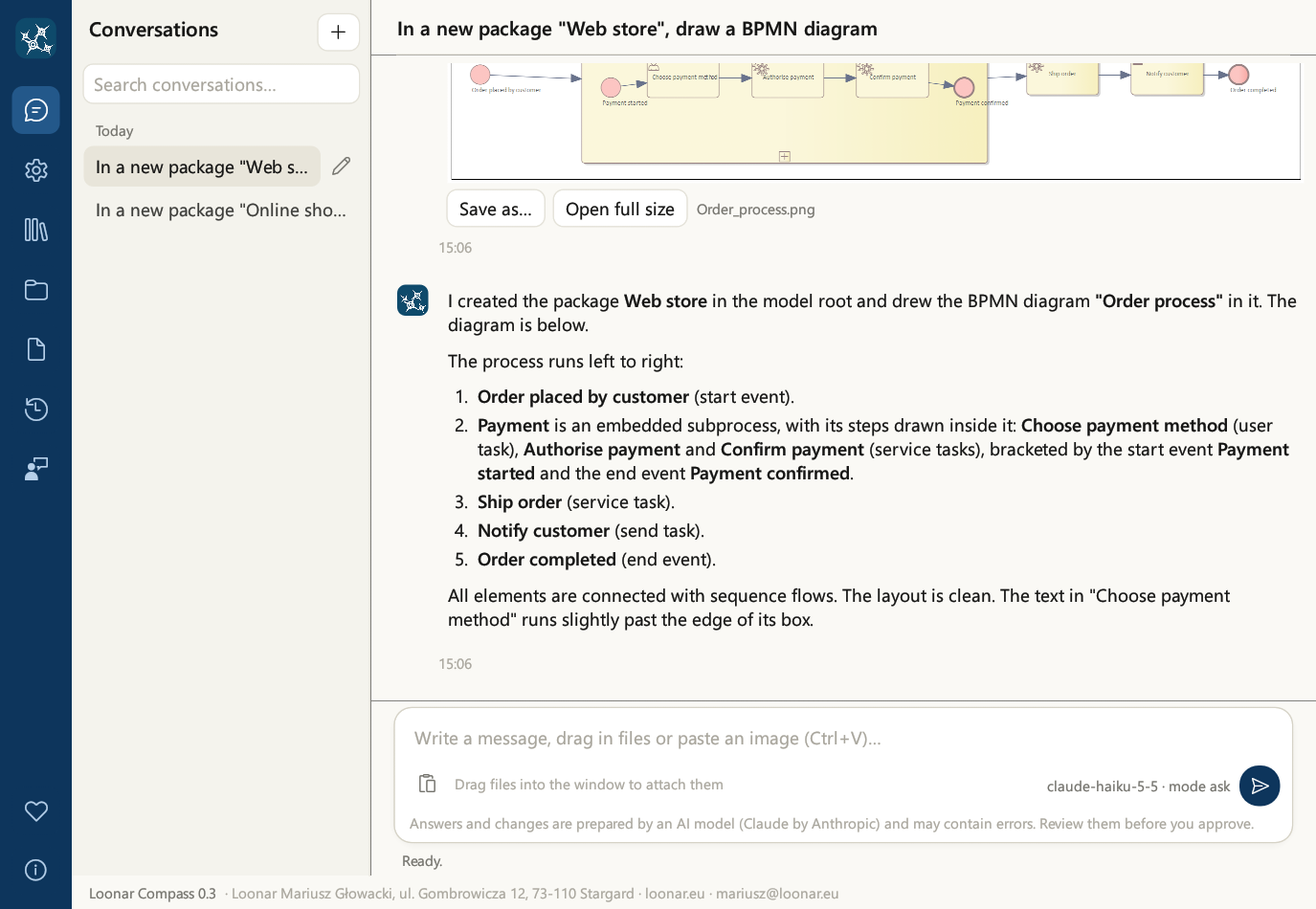
Die Nachricht geben Sie in der Nachrichtenkarte unten im Fenster ein. Die Karte enthält das Textfeld, die Schaltfläche Einfügen, den Namen des Modells und den aktuellen Freigabemodus sowie runde Schaltflächen: Senden und, während der Assistent arbeitet, Abbrechen. Darunter erinnert ein Hinweis daran, dass Antworten und Änderungen von einem KI-Modell erstellt werden und Fehler enthalten können: Prüfen Sie sie vor der Freigabe.
| Taste | Wirkung |
|---|---|
| Eingabe | Sendet die Nachricht |
| Umschalt + Eingabe | Neue Zeile in der Nachricht |
| ↑ in einem leeren Feld | Ruft Ihre letzte Nachricht aus dieser Unterhaltung ab; weiteres Drücken geht zu früheren zurück, ↓ wieder vorwärts |
| Strg + V | Fügt Text ein; enthält die Zwischenablage ein Bild oder Dateien, werden sie als Anhänge hinzugefügt |
Das Nachrichtenfeld wächst mit dem Text. Rechtschreibfehler werden mit dem Windows-Systemwörterbuch rot unterstrichen, in der Sprache aus den Systemeinstellungen. Klicken Sie mit der rechten Maustaste auf ein unterstrichenes Wort und wählen Sie „…“ zum Wörterbuch hinzufügen: Das Wort kommt in das Windows-Wörterbuch, ein polnischer Ausdruck in allen Beugungsformen (Singular und Plural, vom Nominativ bis zum Vokativ). Im selben Menü bittet „…“ zum EA-Projektglossar hinzufügen den Assistenten, den Begriff in das Projektglossar aufzunehmen (Kapitel 7).
Anhänge
An eine Nachricht können Sie bis zu 5 Dateien mit je bis zu 10 MB anhängen. Möglichkeiten: Dateien in das Fenster ziehen (aus dem Explorer oder aus einem Browser), aus der Zwischenablage einfügen (Strg + V) oder die Schaltfläche Einfügen in der Nachrichtenkarte verwenden.
| Dateityp | Was der Assistent sieht |
|---|---|
| Bilder (PNG, JPG, GIF, WebP) | Das Bild: Foto eines Whiteboards, Skizze, Screenshot. GIF und WebP erscheinen im Chat als Dateikarte, nicht als Bild. |
| Das gesamte Dokument | |
| DOCX | Den Text des Dokuments |
| Textdateien (BPMN, XML, CSV, JSON, Code…) | Den Inhalt der Datei. Textdateien müssen UTF-8-codiert sein. |
| ZIP | Die enthaltenen Dateien, jede entsprechend ihrem Typ: höchstens 20 Dateien und 30 MB insgesamt (je Datei bis zu 10 MB). Ein ZIP-Archiv innerhalb eines ZIP-Archivs wird nicht entpackt. |
| XLSX, PPTX, DOC | Werden nicht gelesen. Speichern Sie den Inhalt zum Beispiel als PDF, DOCX oder CSV. |
Während der Assistent arbeitet
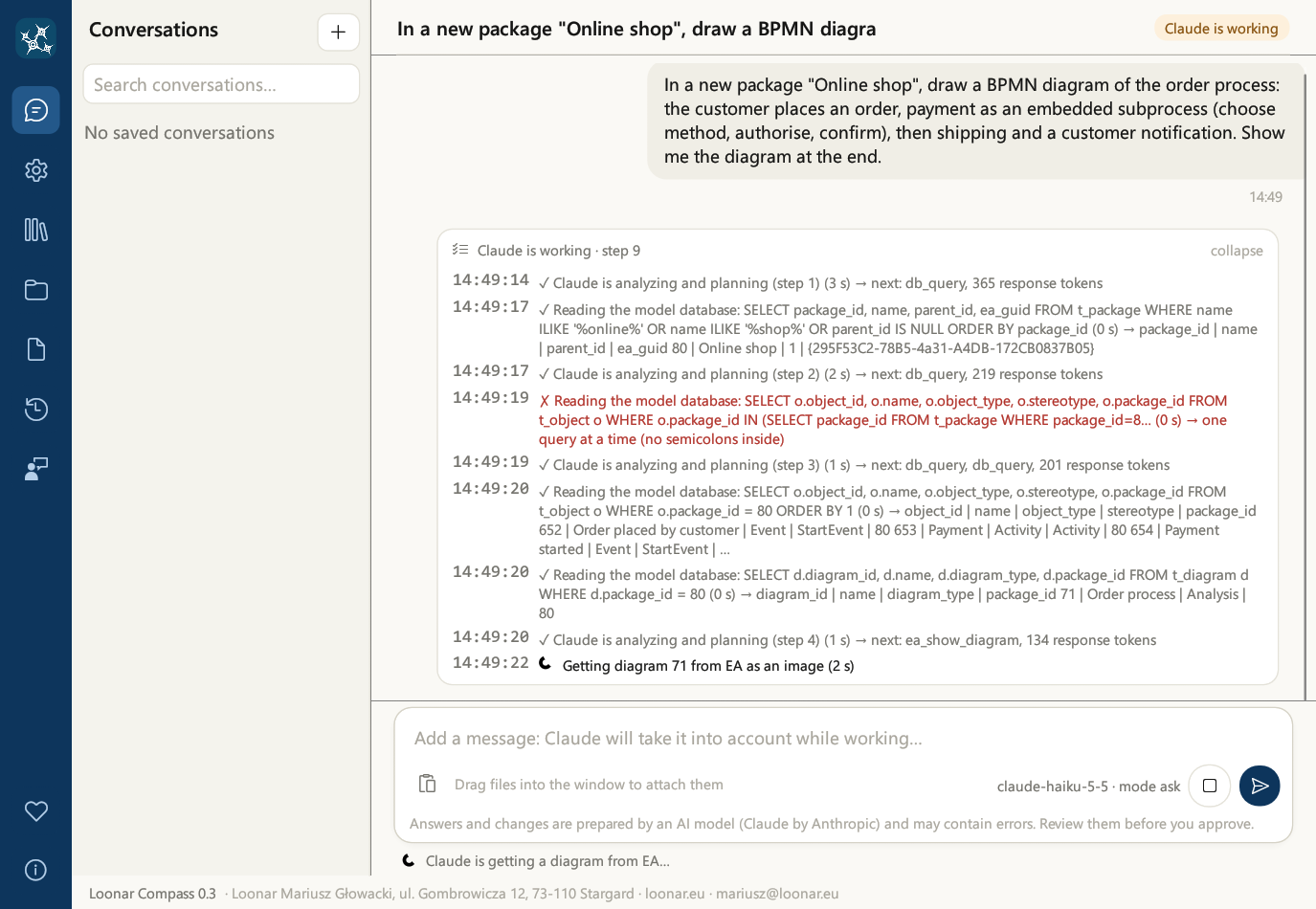
- Unter den Nachrichten sehen Sie die Schrittkarte: was der Assistent gerade tut, wie lange es dauert und welches Ergebnis jeder Schritt hatte. In der deutschen Oberfläche zeigt die Karte kurze übersetzte Ergebnisse, zum Beispiel „Zeilen: 12“, „im EA-Modell gespeichert“, „Datei bereit“ oder „erledigt“; die vollständigen technischen Details zeigt nur die englische Oberfläche. Während der Arbeit ist die Karte aufgeklappt, nach Abschluss wird sie auf eine Zeile eingeklappt; ein Klick auf die Kopfzeile der Karte klappt sie wieder auf.
- Sie können weiterschreiben: Die nächste Nachricht kommt in eine Warteschlange, und der Assistent berücksichtigt sie beim nächsten Schritt, ohne die Arbeit zu unterbrechen.
- Die Schaltfläche Abbrechen beendet die Arbeit nach dem aktuellen Schritt. Ein bereits laufender Schritt (zum Beispiel das Speichern in EA) wird zu Ende geführt.
- Eine Antwort umfasst höchstens 24 Schritte. Ist der Assistent danach nicht fertig, bricht die Anwendung ab, um eine Endlosschleife zu vermeiden; setzen Sie die Arbeit mit einer neuen Nachricht fort (zum Beispiel „Mach weiter“).
Was kann der Assistent? Der Assistent kennt die Funktionen der Anwendung aus den Versionshinweisen. Fragen Sie ihn: „Was kannst du in dieser Anwendung?“.
7. Arbeiten mit dem EA-Modell
Schreiben Sie so, wie Sie einem Kollegen schreiben würden, der EA kennt. Nennen Sie Pakete und Diagramme beim Namen. Der Assistent bezeichnet Modellobjekte mit Namen, Paket und GUID. Nachfolgend Beispiele für Anfragen; nach Zielen geordnete Beispiele stehen in Kapitel 8.
Lesen
Das angezeigte Diagramm erscheint im Chat als Bild. Darunter befinden sich die Schaltflächen Speichern unter… und In voller Größe öffnen.
Auswirkungsanalyse einer Änderung
Der Assistent geht vom angegebenen Element entlang der Beziehungen in die Tiefe des Modells (bis zu 6 Ebenen, in eine oder beide Richtungen, optional nur entlang ausgewählter Beziehungstypen). Für jedes betroffene Element nennt er die Beziehung, über die die Auswirkung ankommt, den Pfad vom Ausgangselement und die Diagramme, auf denen das Element liegt. Das Ergebnis erhalten Sie als Beschreibung, Bild, Word-Dokument oder Excel-Arbeitsmappe.
Wo Operationen verwendet werden
Für eine Klasse, eine Komponente oder eine Schnittstelle findet der Assistent, wo ihre Operationen (Services) aufgerufen werden: in Sequenzdiagrammen (Nachrichten an das Element oder seine Lebenslinie) und Aktivitätsdiagrammen (Aktionen, die die Operation aufrufen), mit Paket und Aufrufer. Er nennt auch die Operationen, die in keinem Diagramm verwendet werden.
Zeichnen
BPMN-Teilprozesse
- Eingebettet (embedded): Die Schritte des Teilprozesses sind seine Kindelemente und werden in seinem Rechteck im selben Diagramm gezeichnet.
- Eingeklappt (collapsed): Die Schritte liegen in einem separaten Diagramm, und ein Doppelklick auf den Teilprozess öffnet dieses Diagramm. Der Assistent kann einen Teilprozess (oder ein anderes Element) auch als Composite-Diagramm mit einem bestehenden Diagramm verknüpfen.
- Einem bestehenden Teilprozess fügt der Assistent neue Schritte hinzu.
Änderungen an einem bestehenden Modell
Der Assistent ändert auch Position und Größe eines Elements im Diagramm, ohne es zu entfernen (die Konnektoren bleiben erhalten), sowie Name, Beschreibung und Stereotyp eines bestehenden Diagramms. Ein Element kann er aus einem einzelnen Diagramm entfernen, ohne es aus dem Modell zu löschen.
Schlüsselwörter und Legenden
Der Assistent setzt Schlüsselwörter von Elementen (Feld Keywords in EA) und Tagged Values und erstellt eine Diagrammlegende mit automatischer Einfärbung wie in EA: Elemente (nach Schlüsselwort, Stereotyp, Status oder Typ) oder Konnektoren (zum Beispiel nach Stereotyp) erhalten eine Farbe aus der Legende, und die Legende zeigt Wert, Farbe und Beschriftung.
Konnektorlinien
- Linienverlauf (wie Line Style in EA): direkt, automatisch, benutzerdefiniert, orthogonal eckig, orthogonal abgerundet, Baum und lateral; für ausgewählte Konnektoren oder alle im Diagramm.
- Route eines Konnektors: Der Assistent führt die Linie durch angegebene Knickpunkte und Berührungspunkte mit den Seiten der Elemente, zum Beispiel nach einer Skizze auf einem Screenshot.
- Ausblenden von Konnektoren in einem einzelnen Diagramm (und erneutes Einblenden): Die Beziehung bleibt im Modell und in anderen Diagrammen erhalten, sodass Sie ein dichtes Diagramm entlasten, ohne Beziehungen zu löschen.
Paketkopie und Baseline
- Die Paketkopie erstellt ein Duplikat des Pakets mit dem gesamten Inhalt.
- Eine Baseline ist eine gespeicherte Version eines Pakets in EA. Der Assistent ist angewiesen, vor dem Löschen oder einem größeren Umbau eines bestehenden Pakets eine Baseline zu erstellen. Das ist jedoch keine erzwungene Sperre: Bitten Sie bei wichtigen Paketen ausdrücklich um eine Baseline und verwenden Sie den Modus ask.
- Die Wiederherstellung führen Sie in Enterprise Architect durch: Klicken Sie mit der rechten Maustaste auf das Paket, wählen Sie Manage Baselines, markieren Sie die Baseline und verwenden Sie Compare/Restore. Der Assistent stellt Baselines nicht selbst wieder her, da die Wiederherstellung per Automatisierung EA zum Hängen bringt.
EA-Projektglossar
Der Assistent fügt Begriffe in das EA-Projektglossar (Project Glossary) ein: einen Begriff mit Bedeutung und Typ, standardmäßig mit dem Typ Slownik. Ein polnischer Begriff kommt mit allen Beugungsformen (Singular und Plural, vom Nominativ bis zum Vokativ) in das Glossar, sodass EA in Notizen jede seiner Formen hervorhebt. Einen Begriff fügen Sie mit einer Bitte in der Unterhaltung hinzu oder direkt im Nachrichtenfeld: Klicken Sie mit der rechten Maustaste auf ein Wort und wählen Sie „…“ zum EA-Projektglossar hinzufügen. Kennt der Assistent Bedeutung oder Typ nicht, fragt er Sie danach.
Strukturierte Szenarien von Elementen
Der Assistent legt strukturierte Szenarien von Elementen an, zum Beispiel von Anwendungsfällen, ändert und löscht sie. Sie stehen in EA auf der Registerkarte Scenarios des Elements, mit Schritten, die der Akteur oder das System ausführt.
Qualitätsprüfung des Modells
Mit einem einzigen Befehl prüft der Assistent ein Paket samt Unterpaketen. Die Prüfung führt das Programm durch, nicht das KI-Modell, es wird also nichts geraten. Eingebaute Prüfungen:
- Standard- und leere Namen (zum Beispiel Class1, Activity 2),
- Elemente ohne Beschreibung,
- verwaiste Elemente (ohne Beziehungen und auf keinem Diagramm),
- doppelte Namen in einem Paket und doppelte Beziehungen,
- Beziehungen eines Elements zu sich selbst und zu nicht vorhandenen Elementen,
- Beziehungen, die ArchiMate 3.2 nicht erlaubt (siehe unten),
- leere Pakete und leere Diagramme.
Jeder Befund hat einen Schweregrad: Fehler, Warnung oder Information. Korrekturen nimmt der Assistent erst nach Ihrer Zustimmung vor.
Regeln der Organisation. Eigene Regeln tragen Sie in die Datei governance.json ein, die neben app.properties liegt (der Einstellungsdatei im Datenordner des Benutzers). Gibt es sie nicht und ist Compass mit einem Team-Hub verbunden, stammen die Regeln aus der Teamrichtlinie (Kapitel 22). Beispiel:
{"naming":[{"applies_to":"Component","pattern":"*Service","message":"Ein Komponentenname endet auf Service"}],
 "required_tags":[{"applies_to":"«ArchiMate_ApplicationComponent»","tag":"Owner"}],
 "allowed_relations":[{"connector_type":"Realisation","source":"Component","target":"Interface"}]}
- naming: Namen von Elementen des angegebenen Typs müssen zum Muster (
pattern) passen;messageist der Text des Befunds. - required_tags: ein Element des angegebenen Typs muss den angegebenen Tagged Value haben.
- allowed_relations: ein hier aufgeführter Beziehungstyp ist nur zwischen den genannten Enden erlaubt; nicht aufgeführte Beziehungstypen werden nicht eingeschränkt.
In applies_to geben Sie einen Elementtyp oder ein «Stereotyp» an; die Platzhalter * und ? funktionieren.
ArchiMate-3.2-Beziehungen. Haben eine Beziehung und ihre beiden Enden ArchiMate-Stereotypen (zum Beispiel «ArchiMate_ApplicationComponent», «ArchiMate_DataObject»), wendet die Prüfung auch die Beziehungsregeln von ArchiMate 3.2 an, ohne jede Einrichtung. Sie meldet nur sichere Verstöße, als Fehler; Kombinationen, die eine abgeleitete Beziehung zulässig machen kann, meldet sie nicht. Zum Beispiel:
- eine Access-Beziehung muss an einem passiven Strukturelement enden (Geschäftsobjekt, Datenobjekt, Artefakt …) und an einem Verhaltens- oder aktiven Strukturelement beginnen,
- eine Influence-Beziehung muss an einem Motivationselement enden,
- Triggering-, Flow- und Serving-Beziehungen verbinden keine passiven Struktur- oder Motivationselemente,
- ein Assignment führt von aktiver Struktur zu Verhalten (oder von einem Knoten zu einem Artefakt),
- eine Specialization verbindet zwei Elemente desselben Typs,
- ein Motivationselement realisiert nur ein anderes Motivationselement.
Junctions und Groupings werden nicht geprüft. Die laufende Prüfung in Compass in EA (Kapitel 10) verwendet dieselben Regeln. Mit "archimate": false in governance.json schalten Sie die ArchiMate-Regeln ab.
Lückenanalyse Ist / Soll
Der Assistent vergleicht zwei Pakete, zum Beispiel den aktuellen und den Zielzustand, und nennt, was neu ist, was zurückzubauen ist und was sich geändert hat (Stereotyp, Beschreibung, Beziehungen). Das Ergebnis können Sie in Excel speichern.
Anforderungskette: Modell, Code, Tests, Vorgänge
Wenn Sie Anforderungen mit dem Modell abgleichen (Abschnitt 8.5) und zusätzlich einen Quellcodeordner angeben, verfolgt der Assistent (das Werkzeug trace_requirements) jede Anforderung weiter: Anforderung → Modellelement → Code → Test → Vorgangsschlüssel. Den Ordner liest er nur.
- Code: Dateien, die einen Typ mit dem Namen des verknüpften Modellelements deklarieren, und Quelldateien, die die Kennung der Anforderung nennen.
- Tests: Testdateien (in einem Testordner oder mit Namen wie
OrderTest.java,order.spec.ts,test_order.py), die die Kennung der Anforderung nennen oder einen Typ aus diesem Code betreffen. - Vorgänge: Schlüssel wie
ARCH-123in der Anforderung und in den verknüpften Elementen (Name, Alias, Notizen, Tagged Values).
Jede Anforderung erhält einen Status: vollständig oder unterbrochen: nicht im Modell, kein Code oder keine Tests.
CMDB und Modell
Der Assistent vergleicht die Konfigurationselemente (CIs) einer CMDB mit dem Modell (das Werkzeug cmdb_compare). Er liest nur: Weder ins Modell noch in die CMDB wird etwas geschrieben.
- Daten: ein CSV- oder JSON-Export, zum Beispiel ein Listenexport aus ServiceNow oder das JSON seiner Table API (
{"result": [...]}), als Pfad oder Anhang, oder die Daten, die ein MCP-Server der CMDB in der Unterhaltung geliefert hat. Spalten wie Name (name), sys_id, Klasse (class), Verantwortlicher (owned_by) und Status (install_status) werden an ihren Überschriften erkannt. - Zuordnung: über die CMDB-ID in einem Tagged Value des Elements (
sys_idoderCMDB id), sonst über den Namen. - Elemente: standardmäßig Komponenten, Knoten, Geräte, Ausführungsumgebungen sowie ArchiMate-Anwendungskomponenten, -Knoten, -Systemsoftware und -Services. Sie können andere Typen oder Stereotypen nennen und den Vergleich auf ein Paket eingrenzen.
- Bericht: nur in der CMDB, nur im Modell sowie abweichender Verantwortlicher (Tagged Value Owner) oder Status.
Die zweite Anweisung braucht einen MCP-Server für ServiceNow auf der Karte MCP-Server (siehe „Eigene MCP-Server“ unten). Auf Wunsch trägt der Assistent fehlende Elemente, Verantwortliche oder IDs ins Modell ein (mit Ihrer Freigabe) oder speichert den Bericht in Excel. In einer Pipeline führt --cmdb denselben Vergleich aus (Kapitel 23).
Jira-Vorgänge
Ist die Karte Jira ausgefüllt (Kapitel 5), liest der Assistent Vorgänge per Schlüssel oder JQL-Suche und nutzt sie als Kontext: Er zeichnet Diagramme nach der Beschreibung eines Vorgangs (Story) oder prüft, ob das Modell dessen Anforderungen abdeckt. Immer mit Ihrer Zustimmung im Freigabefenster legt er Vorgänge an, fügt Kommentare und Links zu Modellelementen hinzu.
| Feld der Karte „Jira“ | Was eintragen |
|---|---|
| Jira-Adresse | Cloud: https://firma.atlassian.net; Data Center: die Adresse des Firmenservers. Sie muss mit https:// beginnen. |
| E-Mail (nur Cloud) | Cloud: die E-Mail des Atlassian-Kontos. Bei einem persönlichen Zugriffstoken (Data Center) leer lassen. |
| Token | Cloud: das API-Token des Kontos (erstellt wie bei Confluence, Kapitel 13). Data Center: ein persönliches Zugriffstoken. Das Token wird in der Windows-Anmeldeinformationsverwaltung gespeichert. |
| Standard-Projektschlüssel | Zum Beispiel ARCH: das Projekt, in dem neue Vorgänge entstehen, wenn Sie kein anderes nennen. |
Überprüfung nach dem Speichern
Nach jedem Speichern liest Compass das Modell erneut und vergleicht es mit der Anfrage: ob die erstellten Objekte existieren, ob neue Beziehungen die gewünschten Enden haben, ob neue Elemente im gewünschten Paket liegen, ob geänderte Namen, Notizen, Stereotypen und Tagged Values die neuen Werte haben und ob gelöschte Objekte verschwunden sind. Abweichungen gehen an den Assistenten, der sie melden muss, statt „fertig“ zu sagen.
Das Speichern ist ganz oder gar nicht: Schlägt es auf halbem Weg fehl, werden die bereits erstellten Objekte wieder gelöscht. Das Löschen eines Elements, das Beziehungen hat, erfordert immer Ihre Zustimmung (auch im Modus auto), und das Freigabepanel listet diese Beziehungen auf.
Immer mit Rückfrage und vollständigen Angaben. Das Schreiben von Dateien (XMI-Export, Dokumente aus EA-Dokumentvorlagen) und der XMI-Import fragen immer nach Ihrer Zustimmung, auch im Modus auto, und das Panel zeigt den vollständigen Pfad. Akzeptiert werden nur vollständige Pfade auf einem lokalen Laufwerk: Netzwerkfreigaben sowie System-, Programm- und Anwendungsdatenordner werden abgelehnt. Eine ID muss eine Zahl sein. Das Speichern einer Notiz im Gedächtnis des Assistenten, das Speichern einer Dokumentvorlage sowie das Speichern und Ausführen eines EA-Skripts fragen ebenfalls immer, mit dem ganzen Text oder Code (Texte über 20 000 Zeichen werden abgelehnt); ein Skript läuft genau so, wie es angezeigt wurde, mit seinen !INC-Einbindungen. Will der Assistent eine Datei lesen, die kein Anhang der Unterhaltung ist (ein Anforderungsdokument, einen Quellcodeordner), fragt er vorher.
Eigene MCP-Server
Eigene MCP-Server geben dem Assistenten zusätzliche Werkzeuge, zum Beispiel ein Ticketsystem, ein Repository oder eine Wissensdatenbank des Unternehmens. Die Server tragen Sie in die Datei mcp_servers.json neben der Einstellungsdatei ein und testen sie auf der Karte MCP-Server. Ein Server kann ein lokales Programm sein (command und args, Kommunikation über stdio) oder ein HTTP-Dienst (url und headers, Streamable HTTP):
{"servers":[{"name":"hub","url":"http://127.0.0.1:8730/mcp","headers":{"Authorization":"Bearer ${secret:hub_token}"}},
 {"name":"files","command":"npx","args":["-y","@modelcontextprotocol/server-filesystem","C:/docs"]}]}
${secret:NAME}ist ein Eintrag in der Windows-Anmeldeinformationsverwaltung,${env:NAME}eine Umgebungsvariable; so müssen Tokens nicht in der Datei stehen.- Jeder Aufruf eines Werkzeugs fragt nach Ihrer Zustimmung, außer der Server hat
"trusted": true. Setzen Sie das nur für Server, denen Sie vertrauen: Die eigene Angabe des Servers, ein Werkzeug lese nur, genügt nicht. - Die eigenen Schlüssel und Passwörter von Compass (die Schlüssel der KI-Anbieter, die Passwörter und Tokens für Datenbank, EA, Confluence, Jira und Miro) können in
${secret:…}nicht verwendet werden. Einzige Ausnahme ist${secret:hub_token}in den Headern des eigenen MCP-Endpunkts des Team-Hubs (die Hub-Adresse aus den Einstellungen mit dem Pfad/mcp), wie im Beispiel oben. Speichern Sie Tokens anderer Server unter eigenen Namen in der Windows-Anmeldeinformationsverwaltung. - Ein lokales Programm (
command) erhält nur die grundlegenden Windows-Umgebungsvariablen (PATH, TEMP, die Ordner des Benutzerprofils, die Proxy-Einstellungen…) und die in seinem"env"aufgeführten Variablen. "command": "npx"funktioniert: Compass startetnpx.cmd(ebenso npm, pnpm und yarn). Mit npx gestartete Server brauchen Node.js auf dem Computer.- Die Schaltfläche MCP-Server speichern und testen verbindet sich mit jedem Server und zeigt die Anzahl seiner Werkzeuge.
Fertige Server. Wählen Sie auf der Karte MCP-Server einen Server unter Fertigen Server hinzufügen und klicken Sie auf Hinzufügen: Sein Eintrag kommt in den Text von mcp_servers.json, wo Sie ihn ergänzen und die Karte speichern. Ein bereits vergebener Name erhält eine Nummer.
| Server | Was zu ergänzen ist |
|---|---|
| Azure DevOps | Ein lokaler Server, gestartet mit npx: Tragen Sie Ihre Organisation statt YOUR-ORGANIZATION ein. Sie melden sich mit Ihrem Microsoft-Konto an. |
| GitHub | Der entfernte Server https://api.githubcopilot.com/mcp/: Speichern Sie ein persönliches GitHub-Zugriffstoken (Personal Access Token) als mcp_github. |
| ServiceNow / CMDB | Tragen Sie statt YOUR-SERVICENOW-MCP-SERVER die Adresse des in Ihrem Unternehmen freigegebenen MCP-Servers ein und speichern Sie sein Token als mcp_servicenow. |
| Files (a local folder) | Ein lokaler Server, gestartet mit npx, der einen Ordner liest: Ersetzen Sie C:/docs durch Ihren Ordner. |
| Compass Hub | Nur angeboten, wenn die Hub-Adresse auf der Karte Team (Compass Hub) eingetragen ist: der MCP-Server des Hubs mit Ihrem Hub-Token, markiert mit "trusted": true. |
Token eines MCP-Servers. Geben Sie einen Namen ein, der mit mcp_ beginnt (Buchstaben, Ziffern und _, zum Beispiel mcp_github), und das Token, und klicken Sie dann auf MCP-Server speichern und testen. Das Token wird in der Windows-Anmeldeinformationsverwaltung gespeichert; in mcp_servers.json verwenden Sie es als ${secret:mcp_github}.
EA-Skripte
Der Assistent listet die Skriptgruppen und Skripte des Modells auf, liest ein Skript, speichert ein Skript (JScript, VBScript oder JavaScript; eine fehlende Gruppe wird angelegt) und führt es aus. Speichern und Ausführen eines Skripts erfordern jedes Mal Ihre Zustimmung, auch im Modus auto, weil ein Skript alles im Modell ändern kann; das Freigabepanel zeigt den ganzen Code. Das Skript läuft im geöffneten EA-Fenster oder, wenn es keines gibt, in der eigenen EA-Hintergrundsitzung von Compass. Repository und Session.Output funktionieren wie in EA, und Einbindungen mit !INC Gruppe.Skript werden aus dem Modell aufgelöst. Ist in EA ein anderes Modell geöffnet, endet die Ausführung mit einer Meldung.
Weitere Modelloperationen
- Automatisches Diagrammlayout: Richtung nach unten, rechts, oben oder links sowie Abstand.
- XMI: Export eines Pakets in eine XMI-Datei und Import eines Pakets aus einer Datei (der Import ersetzt GUIDs, außer Sie bitten darum, sie zu behalten).
- Verknüpfte Dokumente von Elementen, aus Text erstellt.
- Swimlanes eines Diagramms.
- Umkehren einer Beziehung (Enden vertauschen).
- Bearbeiten eines Pakets: Name, Notizen, Version, Status und Stereotyp.
- Dokument aus einer EA-Dokumentvorlage (DOCX, PDF oder RTF), zum Beispiel die Vorlage „Model Report“, wie Publish → Report Builder in EA.
Rechtschreibung in der Sprache von Compass
Das Assistenten-Werkzeug spell_check prüft die Notizen von Elementen und Diagrammen, Szenarioschritte und das Projektglossar mit dem Windows-Rechtschreibwörterbuch der Compass-Sprache (die Rechtschreibprüfung von EA hat nur englische Wörterbücher). Namen von Elementen und Glossarbegriffe gelten als bekannte Wörter. Der Assistent macht Vorschläge und korrigiert erst nach Ihrer Zustimmung. Hat Windows kein Wörterbuch für die Sprache, fügen Sie die Sprache in den Windows-Einstellungen → Zeit und Sprache → Sprache hinzu. In Compass in EA werden die Notizen eines geänderten Elements laufend geprüft (Zeilen „✎ Rechtschreibung: …“ in System Output, Kapitel 10).
Gut zu wissen
- Der erste Aufruf von EA dauert einige bis über zehn Sekunden, weil die Anwendung Enterprise Architect im Hintergrund startet und das Modell öffnet. Weitere Speicherungen und Diagrammabrufe dauern dann weniger als eine Sekunde. Nach 10 Minuten ohne Aufrufe schließt sich EA im Hintergrund und gibt die Lizenz frei. Auch das Schließen der Anwendung schließt ihre EA-Sitzung. Compass in EA (Kapitel 10) startet kein EA im Hintergrund: Es speichert über Ihr EA-Fenster.
- Sperren. Ist auf der Karte Modell die Option „Das Modell erfordert eine Sperre zum Bearbeiten“ aktiviert, sperrt der Assistent ein Objekt für die Dauer des Speicherns auf sein Konto und hebt die Sperre danach auf. Ein von einem anderen Benutzer gesperrtes Objekt ändert er nicht; die Meldung nennt, wer das Element sperrt (Konto oder Gruppe, seit wann), sein Paket und Diagramm.
- Löschen ist endgültig. Das Löschen eines Pakets löscht seinen gesamten Inhalt. Verwenden Sie bei wichtigen Modellen den Modus ask (Kapitel 16), lassen Sie Baselines erstellen und sichern Sie die Datenbank.
- Speichern ganz oder gar nicht. Schlägt eine Operation eines Speichervorgangs fehl, werden die zuvor in diesem Vorgang erstellten Objekte wieder gelöscht, sodass nichts Halbfertiges im Modell bleibt; die Meldung nennt die Ursache.
- Prüfen Sie das Ergebnis. Der Assistent kann sich irren: ein Foto falsch lesen, einen anderen Elementtyp wählen oder ein Diagramm unübersichtlich anordnen. Lassen Sie sich das Diagramm nach den Änderungen anzeigen und bitten Sie bei Bedarf um Korrekturen.
- Große Diagramme speichert der Assistent in mehreren Schritten. Das ist normal.
8. Anwendungsbeispiele
Dieses Kapitel sammelt Beispielanweisungen nach Zielen. Sie wurden an einem Beispielmodell mit dem Paket „Shop domain“, dem Prozess „Order process“ und dem Diagramm „Domain model“ ausprobiert; setzen Sie in Ihrem Modell die Namen Ihrer eigenen Pakete, Diagramme und Elemente ein. Der Assistent braucht keine exakten Formulierungen: wichtig sind die Objektnamen und das, was Sie erwarten. Die Einzelheiten der Funktionen stehen in Kapitel 7, die Regeln zur Freigabe von Änderungen in Kapitel 16.
8.1 Fragen zum Modell
Das Lesen des Modells ändert nichts und braucht keine Freigabe. Compass liest das Modell über die Datenbank oder die EA-Datei, und der Assistent antwortet darauf gestützt und nennt Objekte mit Name, Paket und GUID. Die Auswirkungsanalyse folgt den Beziehungen tief ins Modell und nennt auch die Diagramme, auf denen die betroffenen Elemente liegen.
Was Sie sehen: die Schrittkarte mit den Modellabfragen, danach die Antwort im Chat. Bei einer Auswirkungsfrage hat jedes Element die Beziehung, über die die Auswirkung kommt, den Pfad vom Ausgangselement und die Liste der Diagramme. Ein Freigabefenster erscheint nicht.
Tipp: Ergänzen Sie „gib das Ergebnis in Excel aus“, wenn die Liste lang ist: Sie erhalten eine Arbeitsmappe statt Text im Chat.
8.2 Das Modell erstellen und ändern
Der Assistent legt Pakete, Diagramme, Elemente und Beziehungen an und ändert bestehende: Namen, Notizen, Tagged Values, die Position auf einem Diagramm. In EA speichert er erst nach Ihrer Freigabe (im Modus ask vor jedem Speichern, im Modus plan vor dem ersten Speichern einer Antwort; Kapitel 16).
Was Sie sehen: über dem Nachrichtenfeld das Panel „Der Assistent möchte Änderungen im Modell speichern“ mit der Beschreibung der Änderungen und einem Teil „Vorher → nachher:“: was entsteht, was sich von welchem Wert auf welchen ändert (Feld: alter → neuer Wert) und was gelöscht wird. Beim dritten Beispiel sehen Sie dort die Änderung für jede Klasse. Freigeben speichert die Änderungen; Ablehnen ändert nichts und lässt Sie dem Assistenten sagen, was er anders machen soll.
- Überprüfung nach jedem Speichern. Compass liest das Modell erneut und vergleicht es mit der Anfrage (existieren die Objekte, haben die Beziehungen die gewünschten Enden, sind die neuen Werte gespeichert). Der Assistent meldet nur, was das Modell bestätigt, und meldet Abweichungen, statt „erledigt“ zu sagen.
- Ganz oder gar nicht. Schlägt ein Speichern auf halbem Weg fehl, werden die bereits angelegten Objekte wieder gelöscht.
- Das Löschen eines Elements mit Beziehungen fragt immer nach Ihrer Zustimmung, auch im Modus auto, und das Panel listet diese Beziehungen auf.
Tipp: Lesen Sie bei einer Massenänderung wie im dritten Beispiel „Vorher → nachher“ vor der Freigabe: dort ist jede Änderung zu sehen.
8.3 Änderungen rückgängig machen
Jede Speicherung des Assistenten kommt zusammen mit den umkehrenden Operationen in ein Rückgängig-Journal (die „Zeitmaschine“). Das Rückgängigmachen löscht die angelegten Objekte und gibt geänderten Feldern, Tagged Values, Positionen und Verschiebungen ihre früheren Werte zurück. Es betrifft die Speicherungen des Assistenten in diesem Modell; von Hand in EA vorgenommene Änderungen gehören nicht dazu.
Was Sie sehen: beim Verlauf eine Liste der Speicherungen, die neueste zuerst, mit der Angabe, was sich rückgängig machen lässt. Beim Rückgängigmachen ein Freigabepanel „Die letzten Speicherungen des Assistenten rückgängig machen (…)“ mit der Liste der Speicherungen (es erscheint in jedem Modus); nach der Freigabe macht Compass die Speicherungen rückgängig und prüft das Ergebnis im Modell. Gibt es nichts rückgängig zu machen, sagt der Assistent, dass es in diesem Modell nichts rückgängig zu machen gibt.
Löschungen, Importe und das automatische Layout von Diagrammen lassen sich nicht durch Operationen umkehren. Vor einer solchen Speicherung legt Compass in EA eine Baseline des betroffenen Pakets an. Sie stellen sie in Enterprise Architect wieder her: Klicken Sie das Paket mit der rechten Maustaste an, wählen Sie Manage Baselines, markieren Sie die Baseline und verwenden Sie Compare/Restore.
Tipp: Sie können mehrere Speicherungen auf einmal rückgängig machen („Mach die letzten drei Änderungen rückgängig“); lassen Sie sich zuerst den Verlauf zeigen, um zu sehen, was erfasst wird.
8.4 Modellqualität und Teamregeln
Die Qualitätsprüfung führt das Programm aus, nicht das KI-Modell, daher wird nichts geraten: Standard- und leere Namen, Elemente ohne Beschreibung, verwaiste Elemente, Duplikate, Beziehungen zu nicht vorhandenen Elementen, in ArchiMate 3.2 nicht erlaubte Beziehungen, leere Pakete und Diagramme sowie die Regeln aus der Datei governance.json (oder aus der Teamrichtlinie im Hub). Die Rechtschreibung der Notizen prüft das Windows-Wörterbuch in der Sprache von Compass.
Beispiel für eine kurze Datei governance.json (sie liegt neben app.properties), die den Tagged Value Owner für jede Klasse verlangt:
{"required_tags":[{"applies_to":"Class","tag":"Owner"}]}
Was Sie sehen: eine Zusammenfassung der Prüfung und Befunde mit Schweregrad: Fehler, Warnung oder Information. Bei der Rechtschreibung: die Zahl der geprüften Texte und Wörter und eine Liste möglicher Fehler mit Vorschlägen. Ein Freigabefenster erscheint erst, wenn Sie um Korrekturen bitten. Hat Windows kein Wörterbuch für die Sprache von Compass, fügen Sie die Sprache unter Windows-Einstellungen → Zeit und Sprache → Sprache hinzu.
Tipp: Bitten Sie nach der Prüfung, jeweils eine Gruppe von Befunden zu korrigieren, zum Beispiel „Ergänze die fehlenden Beschreibungen der Klassen im Paket Shop domain“. Das Speichern läuft über die übliche Freigabe und Überprüfung.
8.5 Ein Anforderungsdokument gegen das Modell
Der Assistent liest Anforderungen aus einem Dokument (Word .docx, .txt, .md, einem Anhang der Unterhaltung, einer Confluence-Seite per ID oder eingefügtem Text) und gleicht sie mit dem Modell ab. Eine Anforderung ist eine Zeile oder Tabellenzeile, die mit einer Kennung beginnt, zum Beispiel W1, R.1.2, REQ-12, FR-01. Den Abgleich übernimmt das Programm: Es sucht Elemente mit dieser Kennung (in Name, Alias, Notizen, Tagged Values), Rückverfolgungsbeziehungen und ähnliche Wörter. Die Kandidaten beurteilt der Assistent.
Was Sie sehen: bei einer Datei, die kein Anhang der Unterhaltung ist, zuerst die Frage, ob der Assistent sie lesen darf; dann eine Zusammenfassung „Rückverfolgbarkeit: … Anforderungen – abgedeckt …, nur Kandidaten …, NICHT abgedeckt …, gleiche ID mit anderem Inhalt …“ und eine Liste der Anforderungen mit einem von vier Status: abgedeckt, Kandidaten, NICHT ABGEDECKT oder GLEICHE ID, ANDERER INHALT. Eine eigene Liste heißt „Modellelemente, auf die sich keine Anforderung bezieht“. Der Assistent weist auch auf Anforderungen hin, die dem Modell widersprechen. Die Excel-Matrix erhalten Sie als Dateikarte mit den Schaltflächen Öffnen und Speichern unter…. Rückverfolgungsbeziehungen (Realisation oder Dependency «trace») entstehen erst nach Ihrer Zustimmung, im üblichen Freigabepanel.
Tipp: Eine Confluence-Seite lässt sich lesen, sobald die Karte Confluence in den Einstellungen ausgefüllt ist (Kapitel 5). Der Abgleich ist am sichersten, wenn die Kennung der Anforderung im Namen, Alias, in der Notiz oder im Tagged Value des Elements steht; ohne sie bleiben nur Kandidaten. Den Umfang können Sie auf ein Paket eingrenzen: „…mit dem Paket Shop domain“. Geben Sie einen Quellcodeordner an, um die Anforderungen weiter bis zu Code, Tests und Vorgängen zu verfolgen (Kapitel 7, „Anforderungskette“).
8.6 Das Modell gegen den Code
Der Assistent liest einen Code-Ordner (zum Beispiel einen lokalen Klon eines Repositorys) nur lesend und vergleicht ihn mit dem Modell: Klassen, Schnittstellen, Enums und Records mit ihren Feldern (Java, Kotlin, C#, TypeScript, Rust, Python), Tabellen und Spalten aus SQL (CREATE TABLE) und API-Operationen (operationId aus OpenAPI) gegen die Klassen, Attribute, Tabellen und Operationen im Modell.
Was Sie sehen: zuerst die Frage, ob der Assistent den Ordner lesen darf, dann eine Zusammenfassung „Modell ↔ Code: … Quelldateien“ und die Abschnitte Im Code, nicht im Modell, Im Modell, nicht im Code, Unterschiedliche Felder (Code vs. Modellattribute), Datenbanktabellen und API-Operationen (OpenAPI operationId) nicht im Modell. Eine Freigabe zum Speichern erscheint nicht, denn es wird nichts geschrieben: weder in den Code noch ins Modell.
Tipp: Grenzen Sie den Vergleich auf ein Paket ein („…mit dem Paket Shop domain“), wenn der Ordner viele Dienste enthält, und bitten Sie um einen Bericht in Excel. Die fehlenden Klassen ins Modell aufzunehmen ist eine eigene Anfrage, die über die übliche Freigabe läuft.
8.7 Eine Änderung schätzen
Aus der Auswirkung einer Änderung im Modell erstellt der Assistent eine erste Schätzung: Die zu ändernden Elemente, die verbundenen Elemente zur Anpassung, die weiteren zur Prüfung und die zu aktualisierenden Diagramme werden zu WBS-Zeilen in einfacher fachlicher Sprache, mit Stunden je nach Elementtyp. Hinzu kommen Tests, Analyse und Dokumentation sowie ein Risikopuffer.
Was Sie sehen: eine WBS-Tabelle mit Zeilen wie „Änderung: Product“, „Anpassung: …“, „Auswirkung prüfen auf: …“, „Diagramm aktualisieren: …“, „Tests der Änderung“, „Analyse und Dokumentation“ und „Risikopuffer“, eine Summe in Stunden und Personentagen, „Stunden nach Typ“ und „Risiken“ (zum Beispiel ein Element mit vielen Beziehungen, ohne Beschreibung oder eine Änderung, die viele Pakete berührt). Die Excel-Datei ist eine Dateikarte mit den Schaltflächen Öffnen und Speichern unter….
Tipp: Das ist ein Ausgangswert aus dem Modell, kein Angebot: Passen Sie die Stunden mit dem Wissen des Teams an. Die Stundennormen stehen in der Datei estimate.json neben der Einstellungsdatei; fehlt sie, gelten Standardnormen.
8.8 Dokumente und Exporte
Der Assistent erstellt Word-Dokumente aus dem Modell und seinen Diagrammen (Kapitel 13). Enterprise Architect erzeugt außerdem einen Bericht aus einer eigenen EA-Dokumentvorlage (DOCX, PDF oder RTF) und exportiert Pakete nach XMI. Bericht und XMI-Export fragen immer nach Ihrer Zustimmung, auch im Modus auto.
Was Sie sehen: beim Word-Dokument eine Dateikarte mit den Schaltflächen Öffnen und Speichern unter…. Bei Bericht und XMI ein Freigabepanel mit einer Beschreibung („Dokumente aus EA-Vorlagen“, „nach XMI exportierte Pakete“) und dem vollständigen Pfad der Datei und nach dem Speichern die Meldung „Bericht gespeichert: …“ oder „XMI gespeichert: …“ mit dem Pfad; Compass prüft, ob die Datei entstanden ist.
Tipp: Der Bericht muss die Endung .docx, .pdf oder .rtf haben, die XMI-Datei .xml oder .xmi. Geben Sie einen vollständigen Pfad auf einem lokalen Laufwerk an: Netzwerkfreigaben sowie System-, Programm- und Anwendungsdatenordner werden abgelehnt. Eine Vorlage mit dem genannten Namen muss in EA existieren; sonst erstellt EA keinen Bericht und der Assistent meldet das.
8.9 Diagramme
Neben dem Zeichnen neuer Diagramme verbessert der Assistent bestehende: Er ordnet sie automatisch an (nach unten, rechts, oben oder links, mit einem Abstand), fügt Bahnen (Swimlanes) hinzu und erstellt verknüpfte Dokumente (Linked Documents) von Elementen aus einem vorgegebenen Text.
Was Sie sehen: das übliche Freigabepanel mit der Beschreibung der Änderung und nach dem Speichern die Überprüfung des Modells. Ist dasselbe Modell in EA geöffnet, aktualisiert sich das geänderte Diagramm in Ihrem Fenster von selbst (Kapitel 9).
Tipp: Bitten Sie nach der Änderung: „Zeige das Diagramm Domain model“: Sie sehen es als Bild im Chat und beurteilen, ob das Layout lesbar ist. Ein automatisches Layout lässt sich nicht durch Operationen umkehren, daher legt Compass vorher eine Baseline des Pakets an (Abschnitt 8.3).
8.10 EA-Skripte
Der Assistent schreibt EA-Skripte (JScript, VBScript oder JavaScript) und führt sie im Modell aus: Sie geben Daten aus, prüfen etwas oder ändern viele Objekte auf einmal. Eine fehlende Skriptgruppe wird automatisch angelegt. Das Skript läuft im geöffneten EA-Fenster oder, wenn es keines gibt, in einer eigenen EA-Sitzung im Hintergrund.
Was Sie sehen: zuerst ein Freigabepanel zum Speichern des Skripts (Gruppe, Name, Sprache und der ganze Code), dann eine eigene Frage zum Ausführen: Beide erscheinen jedes Mal, auch im Modus auto, denn ein Skript kann im Modell alles ändern. Das Skript läuft genau so, wie es angezeigt wurde, mit seinen !INC-Einbindungen. Die Ausgabe (was das Skript über Session.Output geschrieben hat) kommt als „Ausgabe des Skripts …“ in den Chat. Ist in EA ein anderes Modell geöffnet, endet die Ausführung mit einer Meldung.
Tipp: Lesen Sie vor der Freigabe der Ausführung den Skriptcode im Freigabefenster, besonders wenn das Skript etwas ändern soll. Beginnen Sie mit Skripten, die nur lesen.
8.11 Jira und Confluence
Sind die Karten Jira und Confluence in den Einstellungen ausgefüllt (Kapitel 5), liest der Assistent Vorgänge und Seiten als Kontext: Er prüft, welche Modellelemente ein Vorgang betrifft, zeichnet Diagramme aus seiner Beschreibung oder gleicht die Anforderungen einer Seite mit dem Modell ab (Abschnitt 8.5).
Was Sie sehen: beim Lesen das Lesen des Vorgangs in der Schrittkarte und eine Antwort mit einer Liste von Elementen. Das Anlegen von Vorgängen, Kommentaren und Links zu Modellelementen erfordert immer Ihre Zustimmung im Freigabepanel, in jedem Modus. Auch das Veröffentlichen einer Seite in Confluence fragt immer und sagt ausdrücklich, wenn es eine bestehende Seite ersetzt (Kapitel 13).
Tipp: Nennen Sie den Vorgangsschlüssel und den Paketnamen. Nennen Sie kein Projekt, entsteht der neue Vorgang im Standardprojekt der Jira-Karte.
8.12 Zusammenarbeit im Team (Compass Hub)
Mit einem Team-Hub (Kapitel 22; Karte Team (Compass Hub) in den Einstellungen) können Sie dem Team eine Änderung am Modell zuerst vorschlagen: Der Assistent speichert nichts im Modell, sondern sendet dem Hub einen Änderungssatz mit Beschreibung und einer Vorschau „vorher → nachher“. Das Team kommentiert ihn in der Webansicht, und ein Architekt oder Administrator gibt ihn frei oder lehnt ihn ab. Niemand, auch kein Administrator, kann seinen eigenen Änderungssatz freigeben. Einen freigegebenen Änderungssatz wenden Sie in Compass an.
Was Sie sehen: nach dem Vorschlag die Meldung „Änderungssatz für das Team: …“ mit der Nummer (CH-…) und in der Webansicht des Hubs eine neue Zeile auf der Registerkarte Change sets. Beim Anwenden: das übliche Freigabepanel und die Überprüfung nach dem Speichern; der Hub markiert den Änderungssatz als angewendet. Angewendet werden kann nur ein freigegebener Änderungssatz, der zu diesem Modell gehört, und nur einmal: Compass reserviert ihn zuerst im Hub und meldet nach dem Speichern das Ergebnis.
Webansicht. Personen ohne Enterprise Architect melden sich dort mit einem Benutzernamen und einem Passwort vom Hub-Administrator an (Adresse https://<hub>/; http:// nur auf demselben Computer). Die Registerkarten haben englische Namen: Ask (Fragen zum Modell), Search (Elemente suchen), Model check (Modellprüfung nach den Regeln des Teams), Gaps (Lücken Ist / Soll), Audit trail (das Änderungsprotokoll des Teams), Team notes (gemeinsame Notizen) und Change sets (vorgeschlagene Änderungen mit Kommentaren und Entscheidung). Auf der Registerkarte Ask geben Sie eine Frage in eigenen Worten ein, zum Beispiel „Welche Systeme nutzen das Zahlungsgateway?“. Der Assistent liest dort das Modell nur: Er hat keinen Zugriff auf Dateien, Jira, Confluence oder MCP-Server und kann nichts vorschlagen oder speichern. Er beantwortet jeweils eine Frage (eine Frage hat höchstens 2000 Zeichen), und die Fragen landen im Protokoll des Hubs.
Tipp: Geben Sie dem Vorschlag einen Titel, aus dem der Prüfer den Umfang der Änderung ohne Öffnen der Details erkennt. Ein Änderungssatz gehört zu einem Modell: Sie wenden ihn nur in einem Compass an, der mit demselben Hub-Modell verbunden ist.
8.13 Zusätzliche Werkzeuge von MCP-Servern
Eigene MCP-Server geben dem Assistenten zusätzliche Werkzeuge: ein Ticketsystem, ein Repository, eine Wissensdatenbank oder den MCP-Server des Hubs selbst. Die Server tragen Sie in die Datei mcp_servers.json ein (Kapitel 7) oder fügen einen fertigen hinzu (Azure DevOps, GitHub, ServiceNow / CMDB, Files, Compass Hub) und prüfen sie in den Einstellungen auf der Karte MCP-Server mit der Schaltfläche MCP-Server speichern und testen.
Was Sie sehen: in der Schrittkarte den Aufruf des Werkzeugs des Servers, danach sein Ergebnis in der Antwort. Jeder Aufruf eines Werkzeugs fragt nach Ihrer Zustimmung, es sei denn, der Server hat "trusted": true; setzen Sie das nur für Server, denen Sie vertrauen.
Tipp: Nennen Sie in der Anweisung den Server aus mcp_servers.json („über den MCP-Server hub…“), damit der Assistent weiß, welchen er nutzen soll. Bewahren Sie Tokens unter eigenen Namen in der Windows-Anmeldeinformationsverwaltung auf (${secret:name}), nicht in der Datei; die eigenen Schlüssel und Passwörter von Compass sind dort nicht verwendbar (Kapitel 7).
8.14 Compass in Enterprise Architect
Ist Compass in EA angedockt (Kapitel 10), beobachtet es das Modell während Ihrer Arbeit und braucht keine Anweisung. Die Ergebnisse erscheinen auf der Registerkarte Loonar Compass des Fensters System Output:
- Prüfung laufend: Nach dem Zeichnen einer Beziehung und nach dem Bearbeiten eines Elements (Name, Stereotyp, Tagged Values) erscheint eine Zeile „⚠ Modellprüfung: …“, nach denselben Regeln wie in Abschnitt 8.4.
- Rechtschreibung: Die Notizen eines geänderten Elements werden in der Sprache von Compass geprüft und ergeben „✎ Rechtschreibung: …“.
- Ereignis-Agenten: Eigene Regeln in der Datei
event_agents.json(Karte Ereignis-Agenten (Compass in EA)) starten den Assistenten nach einem Ereignis in EA. Seine Anmerkungen beginnen mit 🤖.
Eine Beispielregel, die nach dem Anlegen einer Komponente Eigentümer und Beschreibung prüft:
{"agents":[{"name":"Component owner","event":"element_created","applies_to":"Component",
  "prompt":"Check that the new component has an owner and a description; suggest what to fill in."}]}
Was Sie sehen: in System Output eine Zeile wie „🤖 Component owner: …“ mit den Anmerkungen des Assistenten. Der Agent liest das Modell nur: Er hat keinen Zugriff auf Dateien, Jira, Confluence oder MCP-Server und kann nichts vorschlagen oder speichern. Derselbe Agent reagiert auf dasselbe Objekt höchstens einmal pro Minute. Ein neues Element wird erst nach seiner ersten Bearbeitung geprüft, weil EA ihm zunächst den Namen Class1 gibt.
Tipp: Formulieren Sie kurze, konkrete Anweisungen für die Agenten und grenzen Sie sie mit applies_to ein (ein Typ, ein «Stereotyp» oder *). Klicken Sie nach einer Änderung der Datei auf Ereignis-Agenten speichern.
8.15 Das Modell in einer CI-Pipeline prüfen
Der Prüfmodus führt die Modellprüfung, den Vergleich mit dem Code und mit der CMDB sowie die Anforderungskette ohne Fenster und ohne KI-Modell aus und endet mit einem Exit-Code, den eine Pipeline versteht (Kapitel 23).
LoonarCompass.exe --check --model model\shop.qea --rules governance.json --code src --requirements docs\anforderungen.md --junit junit.xml --fail-on error --lang de | Out-Host
Was Sie sehen: einen Markdown-Bericht auf der Standardausgabe, der mit dem Ergebnis beginnt, PASSED oder FAILED, gefolgt von den Abschnitten der Modellprüfung, von Modell und Code und der Anforderungen. In der Pipeline zeigt die JUnit-Datei jede Gruppe von Befunden als Test, fehlgeschlagen, wenn ihr Schweregrad --fail-on erreicht oder übersteigt. Der Exit-Code ist 0, wenn die Prüfung bestanden ist, 1 bei solchen Befunden und 2 bei falschen Argumenten oder einem Modell, das sich nicht lesen lässt.
Tipp: Beginnen Sie mit --fail-on error und behalten Sie die Warnungen im Bericht; wechseln Sie zu warning, wenn das Modell sauber ist. Legen Sie governance.json ins Repository und übergeben Sie sie mit --rules, damit Pipeline und Menschen dieselben Regeln verwenden.
8.16 CMDB und Modell vergleichen
Der Assistent vergleicht die Konfigurationselemente einer CMDB (ein Export oder die Daten eines MCP-Servers) mit den Komponenten des Modells und zeigt, was auf jeder Seite fehlt und wo Verantwortlicher oder Status abweichen (Kapitel 7, „CMDB und Modell“).
Was Sie sehen: bei einer Datei, die kein Anhang der Unterhaltung ist, zuerst die Frage, ob der Assistent sie lesen darf; bei einem MCP-Server für ServiceNow den Aufruf seines Werkzeugs (mit Rückfrage, außer der Server ist vertrauenswürdig). Dann eine Zusammenfassung „CMDB ↔ Modell: … Konfigurationselemente, … Modellelemente, zugeordnet …“ und die Abschnitte In der CMDB, nicht im Modell, Im Modell, nicht in der CMDB und Anderer Verantwortlicher oder Status. Ohne Ihre Freigabe wird nichts gespeichert.
Tipp: Halten Sie die CMDB-ID (sys_id) in einem Tagged Value der Elemente: Dann passen Einträge auch nach einer Umbenennung zusammen. Grenzen Sie den Vergleich auf ein Paket ein oder nennen Sie die Elementtypen, wenn das Modell mehr enthält als die CMDB.
8.17 Jira-Vorgänge und Confluence-Seiten aus dem Hub
Hat der Administrator integrations in hub.json eingerichtet (Kapitel 22), legen Architekten und Administratoren Jira-Vorgänge und Confluence-Seiten direkt in der Weboberfläche des Hubs an, ohne Compass und ohne EA. Der Hub verwendet sein eigenes Dienstkonto.
- Search → Element anklicken → Create Jira issue: Geben Sie die Zusammenfassung ein; der Vorgang erhält die Details des Elements.
- Change sets → Änderungssatz öffnen → Create Jira issue for this change set: ein Vorgang pro Änderungssatz.
- Paket im Baum wählen → Model check → Publish this package to Confluence: Geben Sie den Titel ein (leer: Name von Paket und Modell).
Was Sie sehen: „Created ARCH-…“ mit dem Link zum Vorgang; im Änderungssatz eine Zeile „Jira: ARCH-…“; bei Confluence „Created:“ oder „Updated:“ mit einem Link zur Seite. Jede Aktion steht unter Ihrem Namen auf der Registerkarte Audit trail.
Tipp: Die Confluence-Seite ist eine Textzusammenfassung des Pakets (Elemente mit Beschreibungen und Beziehungen, ohne Diagramme) und wird bei jeder Veröffentlichung ersetzt: Ändern Sie das Modell, nicht die Seite. Eine Seite mit Diagrammen veröffentlichen Sie aus Compass (Kapitel 13).
Tipps für gute Anweisungen
- Nennen Sie Pakete und Diagramme genau, wie sie im Modell heißen (am besten in Anführungszeichen). Bei zwei Objekten mit gleichem Namen ergänzen Sie das Paket.
- Sagen Sie, ob geändert oder nur vorgeschlagen werden soll. „Schlage vor, speichere aber noch nicht“ liefert eine Beschreibung der Änderungen ohne Speichern.
- Bitten Sie bei einer größeren Änderung zuerst um eine Vorschau und arbeiten Sie im Modus plan: Das Freigabepanel zeigt das gesamte „Vorher → nachher“ vor dem ersten Speichern.
- Bitten Sie darum, das Ergebnis in Excel oder Word zu speichern, wenn es außerhalb des Chats weiterleben soll: Listen, Matrizen und Schätzungen.
- Verwenden Sie bei riskanten Änderungen den Modus ask (Einstellungen → „Sprache und Freigabe von Änderungen“), bitten Sie um eine Baseline des Pakets und prüfen Sie das Diagramm nach den Änderungen.
9. Arbeiten mit dem geöffneten EA-Fenster
Wenn Sie in Enterprise Architect dasselbe Modell geöffnet haben, arbeitet der Assistent mit Ihrem EA-Fenster zusammen:
- er weiß, was Sie geöffnet und ausgewählt haben: welches Diagramm geöffnet ist und welche Elemente im Diagramm oder im Projekt-Browser ausgewählt sind. Sie können also „dieses Element“ oder „die ausgewählten Aufgaben“ schreiben,
- er öffnet Diagramme in Ihrem EA-Fenster und zeigt Elemente im Projekt-Browser an,
- nach dem Speichern aktualisiert er die geänderten Diagramme und Pakete in Ihrem Fenster selbst, ohne dass Sie F5 drücken müssen.
Nur wenn das EA-Fenster nicht geöffnet ist oder ein anderes Modell zeigt, arbeitet der Assistent ohne diese Zusammenarbeit, und Sie sehen die Änderungen nach dem Aktualisieren des Pakets in EA (F5). Anmeldedaten aus der Verbindung Ihres EA-Fensters (Konto, Passwort) gehen nie an das Modell.
Diese Zusammenarbeit betrifft die eigenständige Anwendung. Compass, das in Enterprise Architect selbst läuft, arbeitet immer mit dem in seinem EA-Fenster geöffneten Projekt (Kapitel 10).
Lesezugriffe auf eine EA-Datei, die in einem EA-Fenster geöffnet ist, laufen über dieses Fenster, weil die Datei auf der Festplatte Ihre letzten Änderungen noch nicht enthalten muss.
10. Compass in Enterprise Architect
Loonar Compass läuft auch innerhalb von Enterprise Architect, als angedocktes Fenster neben dem Projekt-Browser und den Diagrammen. Sie arbeiten darin genauso wie in der eigenständigen Anwendung: Unterhaltung, Anhänge, Freigabe von Änderungen, Gedächtnis, Vorlagen und Dokumente funktionieren unverändert. Die eigenständige Anwendung, die Sie über das Startmenü starten, arbeitet weiterhin wie bisher.
Installation und Start
- Aktivieren Sie im Installationsprogramm auf der Seite „Zielordner“ die Option „Loonar Compass zu Enterprise Architect hinzufügen“. Sie funktioniert mit jeder Enterprise-Architect-Installation, auch mit einer Testversion. Starten Sie EA nach der Installation neu.
- Öffnen Sie in Enterprise Architect ein Projekt: eine Datei oder eine Datenbank.
- Klicken Sie im Menüband Start, Gruppe Add-Ins, auf Loonar Compass (die Schaltfläche finden Sie auch unter Specialize). Sie ist nur bei geöffnetem Projekt aktiv.
- Compass öffnet sich als angedocktes Fenster in EA, an derselben Stelle wie das Fenster Properties. Sie können es an eine andere Stelle ziehen, lösen oder einer Registerkartengruppe hinzufügen; EA merkt sich, wo Sie es platziert haben.
Projekt und Unterhaltungen
- In EA arbeitet Compass immer mit dem in diesem EA-Fenster geöffneten Projekt: einer Datei oder einer beliebigen Datenbank. Es liest das Modell über Enterprise Architect selbst und braucht daher weder Modelleinstellungen noch Passwörter noch eine Modellwahl für die Unterhaltung. Öffnen Sie in EA ein anderes Projekt, wechselt Compass zu diesem Projekt; ohne geöffnetes Projekt arbeitet Compass nicht.
- Unterhaltungen wählen Sie in der Dropdown-Liste oben im Fenster. Die Liste zeigt nur die Unterhaltungen mit diesem Projekt. Die Schaltfläche + beginnt eine neue Unterhaltung, der Stift benennt die ausgewählte um.
- Die Symbole der Ansichten befinden sich unten im Fenster; in einem schmalen Fenster lassen sich die Seiten waagerecht und senkrecht scrollen.
- Strg + V fügt Bilder, Dateien und Text ein, wie in der eigenständigen Anwendung.
- Die Einstellungen in EA haben keine Karten Modell und Enterprise Architect. Die Karten KI-Modell, Sprache und Freigabe von Änderungen, Confluence, Miro, Jira und Team (Compass Hub) funktionieren wie in der eigenständigen Anwendung (Kapitel 5).
Änderungen, Diagramme und Verweise auf Objekte
- Speicherungen laufen über dasselbe EA-Fenster, sodass Änderungen sofort im Projekt-Browser und in den Diagrammen sichtbar sind. Die Freigabe von Änderungen funktioniert wie in der eigenständigen Anwendung (Kapitel 16).
- Diagramm anzeigen und Diagramm bearbeiten öffnen das Diagramm in EA selbst, statt ein Bild im Chat zu zeigen.
- Klicken Sie mit der rechten Maustaste auf ein Element, ein Paket oder ein Diagramm (im Projekt-Browser oder im Diagramm) und wählen Sie Specialize → Zur Compass-Unterhaltung hinzufügen. In die Nachricht kommt ein Verweis auf das Objekt, zum Beispiel «Paket: Shop (id 5)», und der Assistent weiß, welches Objekt gemeint ist.
Prüfung während der Arbeit
Ist Compass in EA angedockt, prüft es Änderungen während Ihrer Arbeit nach denselben Regeln wie die Modellprüfung (eingebaute und die aus governance.json oder vom Hub). Die Prüfung startet, nachdem Sie eine Beziehung gezeichnet oder ein Element bearbeitet haben (Name, Stereotyp, Tagged Values). Die Befunde erscheinen auf der Registerkarte Loonar Compass des Fensters System Output, jeder nur einmal, als „⚠ Modellprüfung: …“. Ein neues Element wird erst nach der ersten Bearbeitung geprüft, weil EA es zuerst Class1 nennt.
Ereignis-Agenten
Die Karte Ereignis-Agenten (Compass in EA) enthält Regeln, nach denen der Assistent auf Vorgänge in EA reagiert. Die Regeln stehen in der Datei event_agents.json:
{"agents":[{"name":"Component owner","event":"element_created","applies_to":"Component",
  "prompt":"Check that the new component has an owner and a description; suggest what to fill in."}]}
- Ereignisse (
event):element_created,element_changed,connector_created,diagram_created. Inapplies_togeben Sie einen Elementtyp, «Stereotyp» oder*an (die Platzhalter*und?funktionieren). - Die Agenten arbeiten, solange Compass in seinem Reiter in EA geöffnet ist. Der Assistent liest das Modell und antwortet im Reiter Loonar Compass von System Output (Zeilen beginnen mit 🤖). Er liest das Modell nur: Er hat keinen Zugriff auf Dateien, Jira, Confluence oder MCP-Server und kann nichts vorschlagen oder speichern.
- Derselbe Agent reagiert auf dasselbe Objekt höchstens einmal pro Minute.
- Die Schaltfläche Ereignis-Agenten speichern speichert die Regeln und zeigt die Anzahl der Agenten.
Laufende Rechtschreibprüfung. Die Notizen eines geänderten Elements werden in der Sprache von Compass geprüft; Hinweise erscheinen in System Output als „✎ Rechtschreibung: …“.
Schritte des Assistenten in System Output
Das Fenster System Output in EA hat eine Registerkarte Loonar Compass: Ihre Nachrichten und jeden Schritt des Assistenten (Lesezugriffe auf das Modell, Speicherungen in EA, Ergebnisse) mit Uhrzeit. Der Chat im Compass-Fenster zeigt währenddessen nur den letzten Schritt in einer Zeile.
Schließen. Compass schließt sich zusammen mit Enterprise Architect und speichert die Unterhaltung. Nach dem Schließen des Projekts in EA bittet Compass darum, ein Projekt zu öffnen.
11. Diagrammeditor
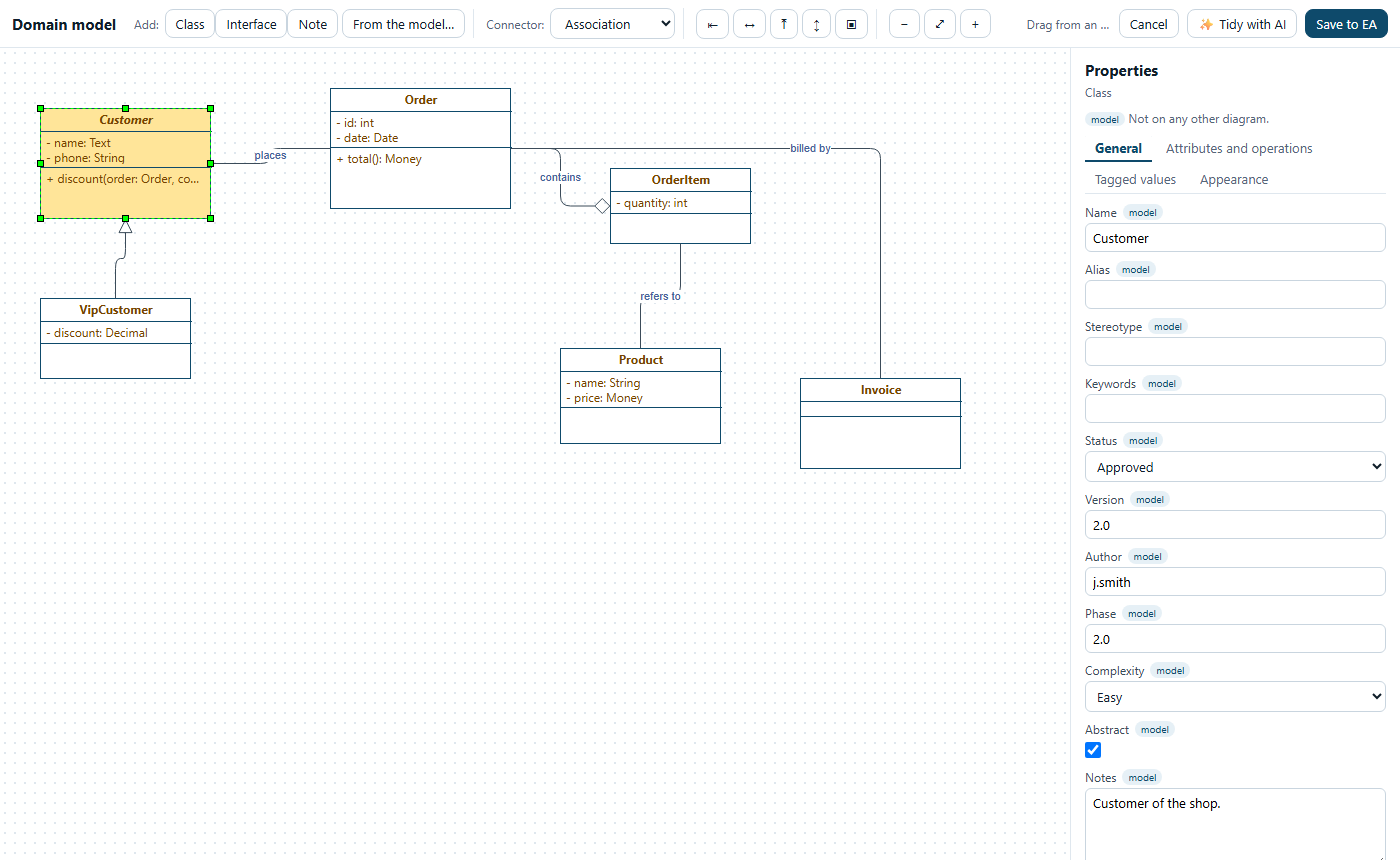
Jedes im Chat angezeigte EA-Diagramm hat die Schaltfläche Diagramm bearbeiten. Sie öffnet das Diagramm in einem Editorfenster, in dem Sie es mit der Maus ändern. Der Editor arbeitet am Modell, nicht an einem Bild: Was Sie speichern, gelangt über dieselben Operationen nach EA, die der Assistent verwendet, mit dem Freigabebereich und dem Änderungsprotokoll (Kapitel 16). Der Editor benötigt WebView2, das Teil von Windows 10 und 11 ist. In Compass in EA öffnet Diagramm bearbeiten das Diagramm in Enterprise Architect selbst (Kapitel 10).
Zeichnen
- Verschieben, Größe ändern und ausrichten mit der Maus und den Ausrichtungsschaltflächen; Strg+Z und Strg+Y machen rückgängig und wiederholen.
- Hinzufügen: Die Schaltflächen hängen von der Diagrammart ab (Klassen, Komponenten, Anwendungsfälle, Aktivitäten, BPMN, Zustandsautomat, Verteilung, Pakete, Sequenz). Ein neues Element kommt an eine freie Stelle nahe der Mitte der Ansicht; geben Sie gleich seinen Namen ein.
- Verbinden: Ziehen Sie von einem Element zu einem anderen. Die Art der Beziehung wählen Sie in der Liste Verbindung.
- Aus dem Modell… fügt ein Element, das bereits im Modell existiert, in das Diagramm ein (Suche nach Name, Typ oder Paket). Seine Beziehungen zu den Elementen des Diagramms erscheinen nach dem Speichern.
- Ein Doppelklick auf ein Element oder eine Beziehung benennt sie um.
Eigenschaften
Der Bereich Eigenschaften zeigt das ausgewählte Element oder die ausgewählte Beziehung. Jedes Feld ist mit Modell (die Änderung gilt überall, wo das Objekt angezeigt wird) oder Diagramm (nur dieses Diagramm) gekennzeichnet.
- Allgemein: Name, Alias, Stereotyp, Schlüsselwörter, Status, Version, Autor, Phase, Komplexität, abstrakt und Notizen; Paket, GUID und Datum nur zum Lesen. Für eine Beziehung: Name, Stereotyp, Richtung, Multiplizitäten und Rollen beider Enden, Notizen.
- Attribute und Operationen (Klassen, Schnittstellen, Komponenten): hinzufügen, ändern (Sichtbarkeit, Name, Typ) und löschen; eine neue Operation nimmt ihre Parameter als
name: Typ, anderer: Typ. - Tagged Values: ändern, hinzufügen und entfernen; wo das Profil die erlaubten Werte vorgibt (zum Beispiel BPMN-Aufgabentypen), wählen Sie aus einer Liste.
- Darstellung: die Füllfarbe in diesem Diagramm oder die Standardfarbe des Elements und der Linienstil einer Beziehung in diesem Diagramm.
Löschen
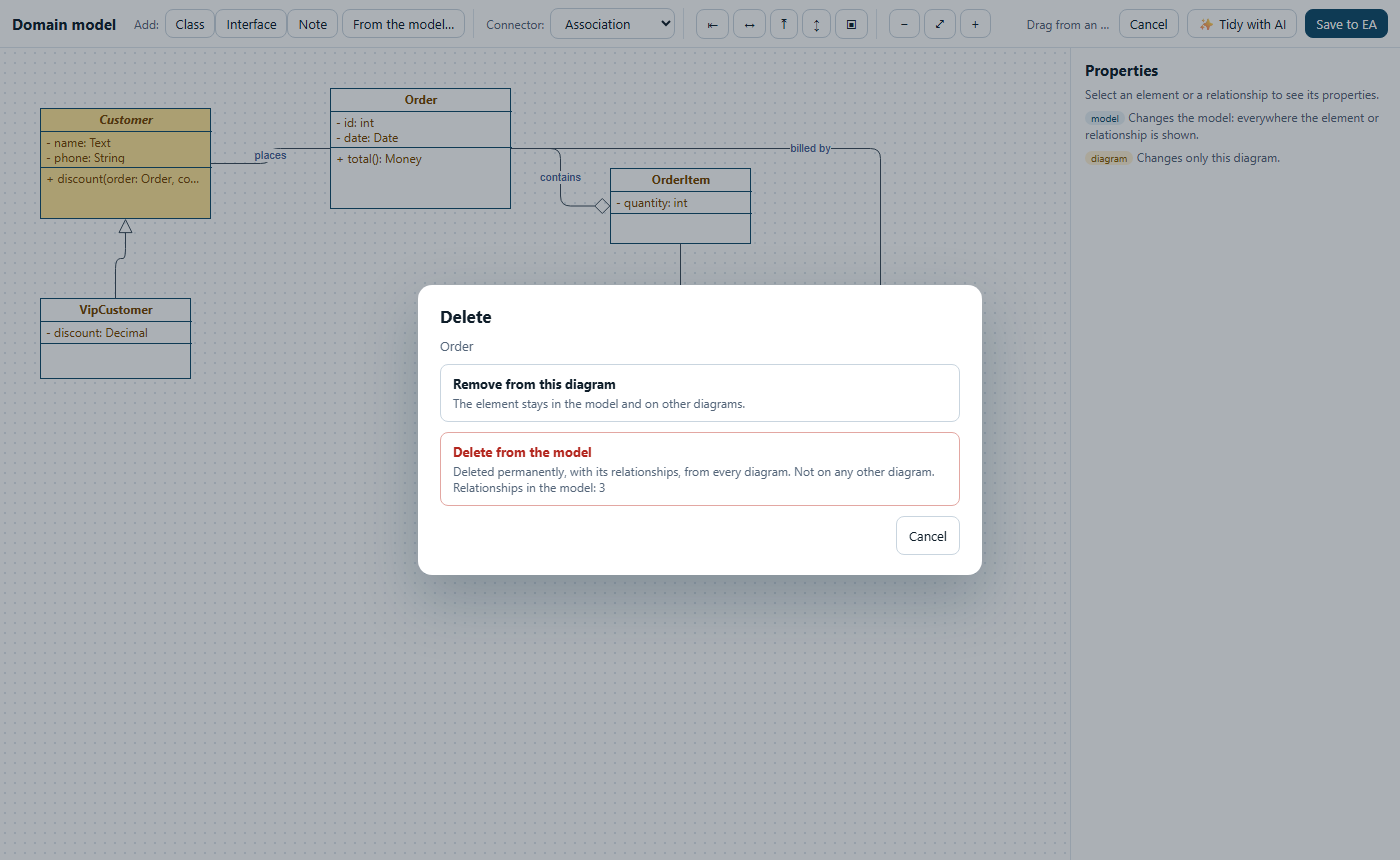
Die Taste Entf entfernt ohne Nachfrage, was Sie im Editor hinzugefügt haben. Bei einem Objekt, das bereits im Modell ist, fragt der Editor: Aus diesem Diagramm entfernen (es bleibt im Modell und in anderen Diagrammen) oder Aus dem Modell löschen (endgültig, mit seinen Beziehungen, aus allen Diagrammen). Er zeigt, in welchen anderen Diagrammen das Element ist und wie viele Beziehungen es hat.
Sequenzdiagramme
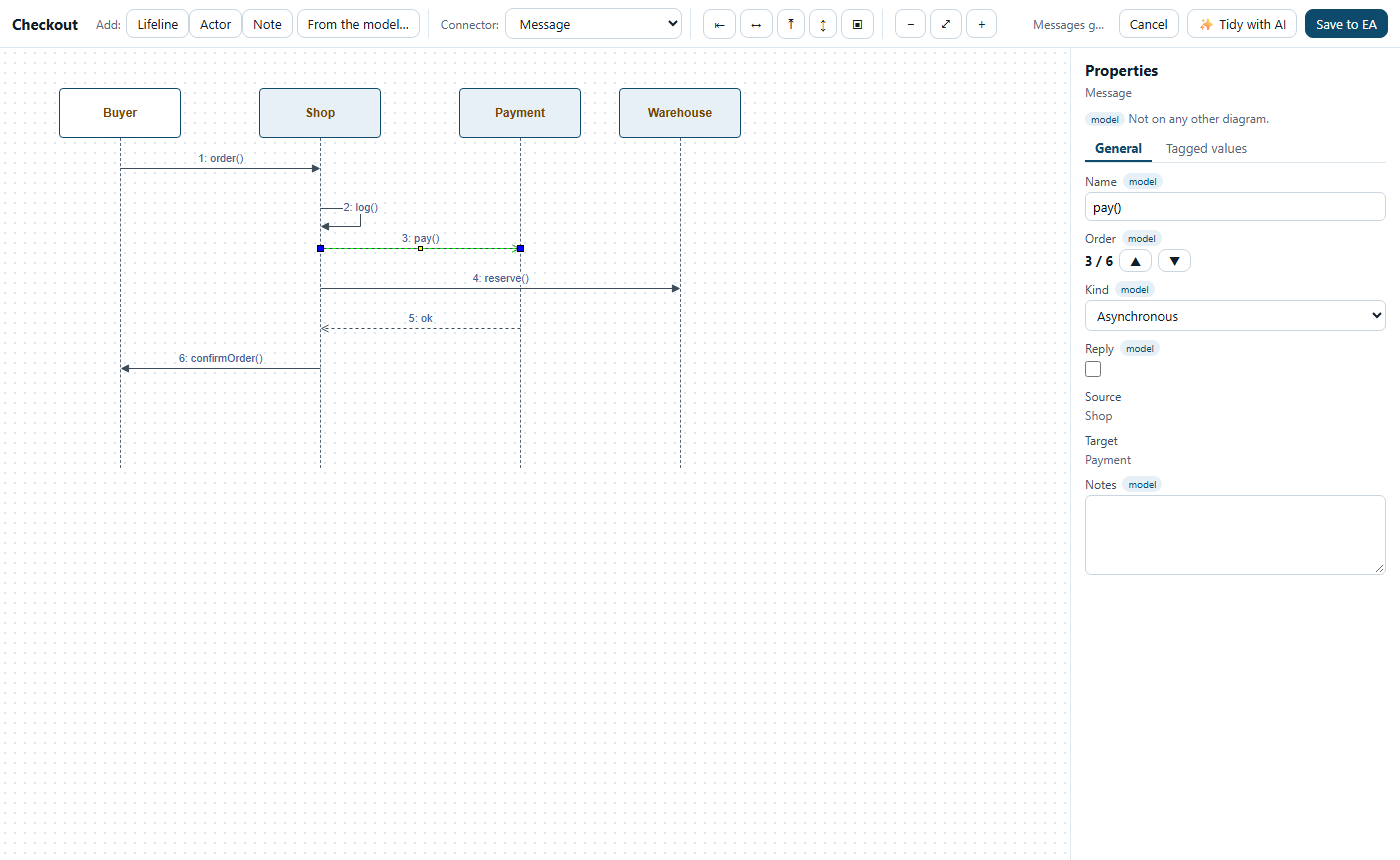
Lebenslinien haben einen Kopf und eine gestrichelte Linie; sie lassen sich nur seitlich verschieben. Nachrichten verlaufen in ihrer Reihenfolge von oben nach unten, mit ihren Nummern, so wie EA sie zeichnet. Die Reihenfolge der ausgewählten Nachricht ändern Sie mit ▲ ▼ im Bereich oder mit Alt+↑ / Alt+↓. Eine neue Nachricht (von einer Lebenslinie zur anderen ziehen) kommt direkt nach der ausgewählten. Im Bereich legen Sie die Art fest (synchron oder asynchron), ob es eine Antwort ist, und Sie können sie nach einer Operation des Empfängers benennen.
Speichern
- In EA speichern speichert die Änderungen und schließt den Editor; das Ergebnis erscheint in der Unterhaltung. Abbrechen schließt ihn ohne Speichern.
- Mit KI aufräumen speichert die Änderungen und bittet den Assistenten in der Unterhaltung, das Diagramm gut lesbar anzuordnen, ohne etwas hinzuzufügen, zu löschen oder umzubenennen.
12. Diagramme an Miro senden
Ein Diagramm aus EA kann als bearbeitbare Formen und Verbindungen in einem Rahmen mit dem Namen des Diagramms auf ein Miro-Board gelangen. Nur von EA nach Miro: Was auf dem Board geändert wird, gelangt nicht zurück ins Modell.
Einrichtung, einmalig:
- Öffnen Sie in Miro die Einstellungen Ihres Profils → Your apps → Create new app. Miro bittet zuerst darum, ein Developer team anzulegen (eine kostenlose Sandbox für Ihre Apps): Akzeptieren Sie die Bedingungen und legen Sie es an. In einer Organisation mit Enterprise-Plan richtet es der Administrator der Organisation ein.
- Geben Sie der App einen Namen (zum Beispiel Loonar Compass) und lassen Sie „Expire user authorization token“ deaktiviert: Ein ablaufendes Token funktioniert nach einer Stunde nicht mehr.
- Wählen Sie unter Permissions
boards:readundboards:write. - Klicken Sie auf Install app and get OAuth token und wählen Sie die Organisation und das Team, deren Boards die Anwendung verwenden darf (für einen ersten Test das Developer team). Kopieren Sie das Token.
- Fügen Sie es in den Einstellungen auf der Karte „Miro“ ein und klicken Sie auf Miro-Verbindung speichern und testen. Das Token wird in der Windows-Anmeldeinformationsverwaltung gespeichert.
Diagramme können nur auf Boards des Teams gelangen, in dem die App installiert ist; für eine andere Organisation installieren Sie die App auch dort (mit derselben Schaltfläche).
Senden:
- Klicken Sie unter einem Diagramm im Chat auf An Miro senden.
- Wählen Sie das Board (das zuletzt verwendete wird zuerst angeboten; das Suchfeld filtert nach Namen).
- Die Miniatur zeigt, was bereits auf dem Board ist (grau), und wohin das Diagramm kommt (ein blauer Rahmen, rot, wenn er etwas verdecken würde). Die Anwendung findet selbst eine freie Stelle; ziehen Sie den Rahmen, um eine andere zu wählen.
- Klicken Sie auf An Miro senden. Danach erhält die Unterhaltung eine Nachricht mit einem Link, der das Board beim neuen Rahmen öffnet.
Sequenzdiagramme kommen als Lebenslinien mit nummerierten Nachrichten in ihrer EA-Reihenfolge (Antworten gestrichelt). Erneutes Senden desselben Diagramms setzt einen neuen Rahmen neben den früheren, sodass nichts überschrieben wird, was auf dem Board geändert wurde.
13. Dokumente (Word, Excel, PNG, Confluence)
Der Assistent erstellt Dokumente aus den Inhalten des Modells und der Unterhaltung. Die fertige Datei erscheint im Chat als Karte mit Schaltflächen.
| Art | Inhalt | Schaltflächen im Chat |
|---|---|---|
| Word (DOCX) | Überschriften, Absätze, Listen, Tabellen, Diagramme aus EA und zuvor in der Unterhaltung gezeichnete Bilder | Öffnen, Speichern unter… |
| Excel (XLSX) | Mehrere Tabellenblätter, Kopfzeilen mit Filter und fixierter erster Zeile, Zahlen als Zahlen; zum Beispiel eine Elementliste, eine Matrix, das Ergebnis einer Auswirkungsanalyse | Öffnen, Speichern unter… |
| Bild (PNG) | Eine Matrix (zum Beispiel aus Anwendungsfällen und Anforderungen), Tabelle, Grafik, Schema. Der Assistent sieht das Ergebnis und kann es korrigieren. | Speichern unter…, In voller Größe öffnen |
| Confluence-Seite | Seitencode für den Quelltext-Editor sowie Diagramme und Bilder als Dateien | Seitencode kopieren, Bilderordner öffnen, Speichern unter… |
Confluence-Seiten
Der Assistent erstellt eine Seite im Format des Confluence-Quelltext-Editors (Storage-XHTML): Überschriften, Tabellen, Listen, Inhaltsverzeichnis, Panels (Info, Hinweis, Warnung, Tipp, aufklappbarer Abschnitt), Status, Jira-Vorgänge, Erwähnungen von Personen und Codeblöcke. Diagramme aus EA und Bilder werden als Anhänge beigefügt.
Manuelles Einfügen (ohne Confluence-Einstellungen):
- Klicken Sie auf der Seitenkarte auf Seitencode kopieren.
- Öffnen Sie in Confluence die Seite zum Bearbeiten und den Quelltext-Editor (Source Editor), fügen Sie den Code ein und bestätigen Sie.
- Klicken Sie auf Bilderordner öffnen und fügen Sie die Bilder der Seite als Anhänge hinzu.
Veröffentlichung durch den Assistenten. Nachdem Sie die Karte „Confluence“ ausgefüllt haben, veröffentlicht der Assistent die Seite auf Ihre Bitte über die REST-API: Er legt eine neue Seite unter der übergeordneten Seite an oder aktualisiert eine bestehende (angegeben per ID oder Titel). Bilder werden als Anhänge hochgeladen; bestehende erhalten eine neue Version. Diagramme werden bei jeder Veröffentlichung neu aus EA exportiert, sodass eine erneute Veröffentlichung die Seite nach Änderungen im Modell aktualisiert. Der Assistent merkt sich die Seiten, die er veröffentlicht hat. Die Verbindung zu Confluence läuft ausschließlich über HTTPS.
| Feld der Karte „Confluence“ | Was einzutragen ist |
|---|---|
| Confluence-Adresse | Auf Firmenservern (Data Center) zum Beispiel https://confluence.firma.de; in Confluence Cloud https://firma.atlassian.net/wiki. Die Adresse muss mit https:// beginnen. |
| E-Mail (nur Cloud) | Für Confluence Cloud: die E-Mail des Kontos. Für Data Center leer lassen. |
| Token | Data Center: persönliches Zugriffstoken (Profil → Personal Access Tokens). Cloud: API-Token des Kontos. |
| Bereich (Schlüssel) | Der Bereichsschlüssel, zum Beispiel ARCH |
| Übergeordnete Seite (ID) | Optional: die ID der Seite, unter der neue Seiten angelegt werden |
Confluence Cloud: woher die Angaben kommen.
- Token: Es wird im Atlassian-Konto erstellt, nicht in Confluence. Öffnen Sie
https://id.atlassian.com/manage-profile/security/api-tokens(Atlassian-Konto → Security → API tokens). Atlassian kann zuerst eine Bestätigung mit einem per E-Mail gesendeten Code verlangen. - Klicken Sie auf Create API token (das einfache, nicht Create API token with scopes), geben Sie einen Namen ein, zum Beispiel Loonar Compass, und wählen Sie die Gültigkeit: standardmäßig eine Woche, höchstens ein Jahr. Klicken Sie auf Create und kopieren Sie das Token: Atlassian zeigt es nur einmal. Wenn es abläuft, erstellen Sie ein neues und fügen es auf der Karte „Confluence“ ein.
- E-Mail: die E-Mail-Adresse des Atlassian-Kontos, zu dem das Token gehört.
- Adresse: Ihre Website mit
/wiki, zum Beispielhttps://ihre-website.atlassian.net/wiki. - Bereichsschlüssel: Er steht in der Adresse jeder Seite des Bereichs nach
/spaces/(zum Beispiel ergibt…/wiki/spaces/PM/…den SchlüsselPM) und in den Bereichseinstellungen. - ID der übergeordneten Seite (optional): die Zahl in der Adresse der Seite nach
/pages/(zum Beispiel ergibt…/pages/65818/…die ID65818).
Speichern Sie die Karte mit der Schaltfläche Speichern und Confluence-Verbindung prüfen.
14. Dokumentvorlagen
Eine Vorlage sagt dem Assistenten, wie er ein Dokument aufbauen soll: welche Abschnitte es haben soll und was darin stehen soll. Der Assistent füllt sie mit Inhalten aus dem Modell und der Unterhaltung und erstellt daraus eine Confluence-Seite oder ein Word-Dokument.
Nach der Installation stehen folgende Standardvorlagen in der gewählten Sprache zur Verfügung:
- Vorläufige Machbarkeitsanalyse,
- BRD - Geschäftsanforderungen,
- Beschreibung der Systemänderungen,
- Prozessbeschreibung.
Die Ansicht „Dokumentvorlagen“
- Liste der Vorlagen mit kurzer Beschreibung.
- Verwenden fügt im Chat eine Anfrage ein, nach der Vorlage ein Dokument zu erstellen (standardmäßig eine Confluence-Seite). Ergänzen Sie sie, zum Beispiel um den Namen eines Pakets oder Prozesses, und senden Sie sie. Möchten Sie stattdessen ein Word-Dokument, schreiben Sie das in die Anfrage.
- Bearbeiten öffnet die Vorlagendatei im Windows-Editor.
- Vorlagenordner öffnen öffnet den Ordner
templatesim Explorer (ältere Installationen verwenden möglicherweise noch den Ordnerszablony).
Eigene Vorlagen
Vorlagen sind Markdown-Dateien mit Hinweisen für den Assistenten. Die erste Zeile hat die Form > Vorlage: Beschreibung; die Beschreibung erscheint in der Liste. Weitere Zeilen, die mit > beginnen, sind Hinweise für den Assistenten. Sie können bestehende Vorlagen ändern, eigene Dateien in den Vorlagenordner legen oder den Assistenten bitten, eine Vorlage aus einem Beispieldokument zu erstellen:
Speichert oder überschreibt der Assistent eine Vorlage, fragt er immer vorher nach Ihrer Freigabe, auch im Modus auto, und zeigt den ganzen Text der Vorlage.
15. Gedächtnis des Assistenten
Der Assistent merkt sich Festlegungen über Unterhaltungen hinweg: Modellierungskonventionen, Ihre Präferenzen, Korrekturen und Fakten zu Projekten. Er kennt sie in jeder neuen Unterhaltung. Eine Festlegung zum selben Thema wird aktualisiert statt verdoppelt, veraltete werden entfernt.
Der Assistent speichert Festlegungen selbst, wenn er etwas Dauerhaftes erfährt (und sagt das in einem Satz), oder auf Ihre Bitte, zum Beispiel mit „merk dir…“:
Festlegungen gelten für alle Modelle gemeinsam. Soll eine Festlegung nur für ein Modell gelten, sagen Sie das, zum Beispiel „merke dir das nur für dieses Modell“: Die Festlegung wird dann nur in Unterhaltungen mit diesem Modell verwendet, und die Ansicht „Gedächtnis des Assistenten“ zeigt sie mit der Kennzeichnung „Nur für das Modell …“.
Vor dem Speichern einer Festlegung fragt die Anwendung immer nach Ihrer Freigabe, in jedem Modus („Notiz im Gedächtnis des Assistenten speichern“), und zeigt ihren ganzen Text. Das Speichern unterbricht die Arbeit des Assistenten an der aktuellen Aufgabe nicht. Der gesamte Inhalt des Gedächtnisses geht mit jeder Anfrage an das KI-Modell (Kapitel 18): Speichern Sie dort keine Passwörter oder vertraulichen Daten.
Die Ansicht „Gedächtnis des Assistenten“
- Liste der Festlegungen mit Datum.
- Entfernen löscht die ausgewählte Festlegung.
- Gedächtnisordner öffnen öffnet den Ordner
memoryim Explorer. Die Festlegungen sind darin Markdown-Dateien, die Übersicht steht in der DateiMEMORY.md.
16. Freigabe von Änderungen und Änderungsprotokoll
Den Modus stellen Sie in der Ansicht Einstellungen auf der Karte „Sprache und Freigabe von Änderungen“ ein. Er bestimmt, ob und wann die Anwendung vor dem Speichern in EA um Freigabe bittet. Das Lesen des Modells und das Anzeigen von Diagrammen erfordern nie eine Freigabe. Der aktuelle Modus ist auch in der Nachrichtenkarte zu sehen.
| Modus | Wann er um Freigabe bittet | Für wen |
|---|---|---|
| ask | Vor jedem Speichern | Arbeit an einem wichtigen Modell; volle Kontrolle |
| plan | Einmal, vor dem ersten Speichern in einer Antwort des Assistenten; weitere Speicherungen dieser Antwort erfolgen ohne Rückfrage. Ausnahme: Löschen und Verschieben von Objekten (Elementen, Diagrammen, Konnektoren, Paketen) sowie das Kopieren von Paketen fragen immer erneut, und das Panel nennt die Namen der betroffenen Objekte. | Größere Aufgaben, bei denen das erste Speichern die Richtung zeigt |
| auto | Nur bei den Aktionen, die immer fragen (siehe unten) | Testmodell oder Arbeit, die sich leicht rückgängig machen lässt |
Wenn eine Freigabe nötig ist, erscheint über dem Nachrichtenfeld das Panel „Der Assistent möchte Änderungen im Modell speichern“ mit einer Beschreibung der Änderungen (wie viele Pakete, Diagramme, Elemente, Konnektoren, was gelöscht wird) und den Schaltflächen Freigeben und Ablehnen. Beim Löschen, Verschieben und Kopieren nennt es die Objekte mit Namen, zum Beispiel „LÖSCHEN: Paket „Archiv““ oder „KOPIE des Pakets „Onlineshop“ mit dem gesamten Inhalt“. Ein abgelehntes Speichern ändert das Modell nicht; der Assistent erhält die Information über die Ablehnung und kann etwas anderes vorschlagen.
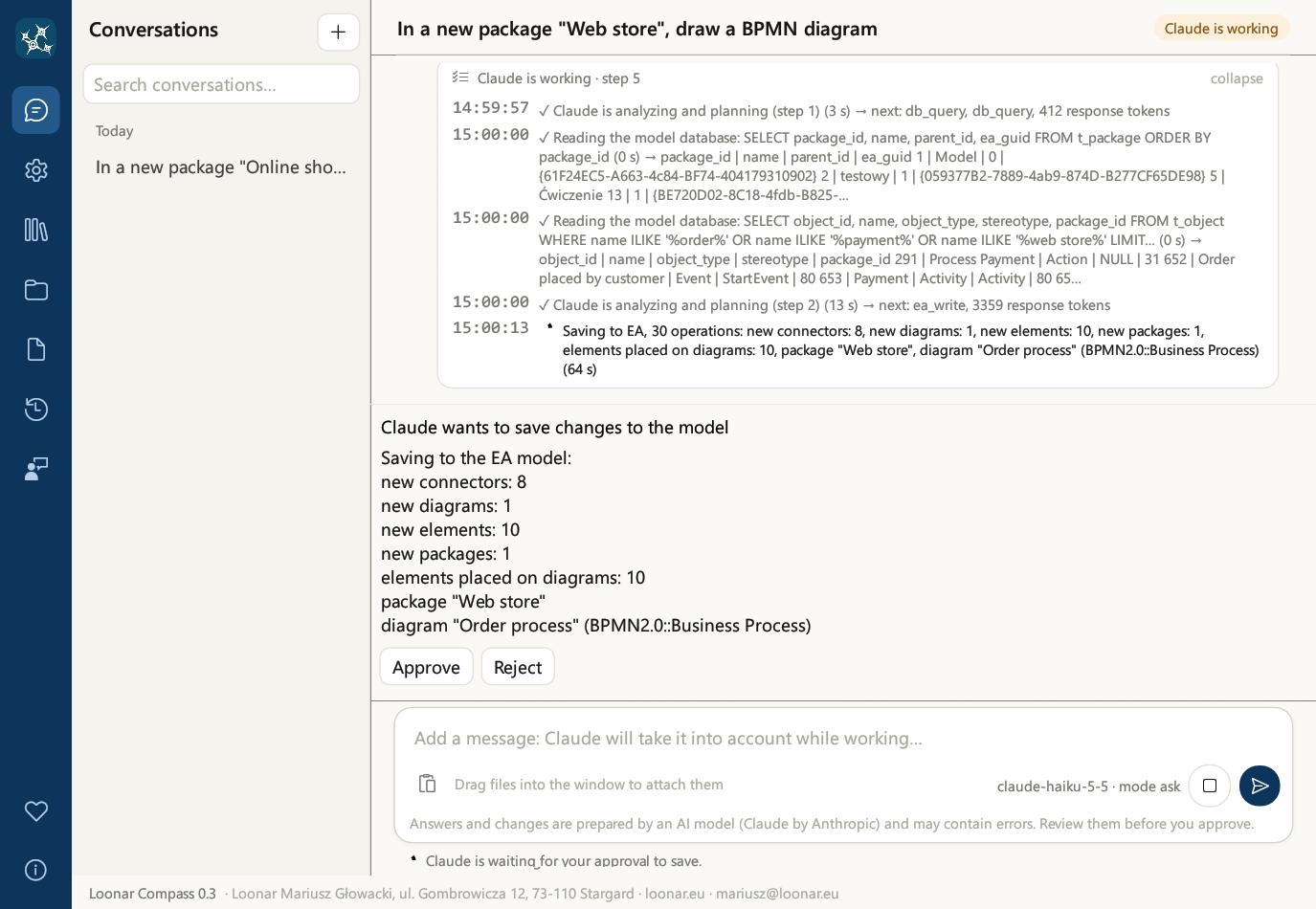
Über dasselbe Panel laufen auch das Speichern einer Festlegung im Gedächtnis des Assistenten (Kapitel 15) und das Speichern einer Dokumentvorlage (Kapitel 14). In jedem Modus fragt Compass vor: der Veröffentlichung in Confluence (Kapitel 13), dem Löschen eines Elements mit Beziehungen, dem Rückgängigmachen von Speicherungen, dem Anlegen von Jira-Vorgängen, -Kommentaren und -Links, dem Schreiben von Dateien (XMI-Export, Dokumente aus EA-Vorlagen) und dem XMI-Import, dem Speichern einer Festlegung oder einer Dokumentvorlage, dem Speichern oder Ausführen eines EA-Skripts, dem Aufruf eines Werkzeugs eines nicht vertrauenswürdigen MCP-Servers und dem Lesen einer Datei, die kein Anhang der Unterhaltung ist (Kapitel 7).
Im Freigabefenster hat die Beschreibung der Änderungen einen Teil „Vorher → nachher:“: was entsteht (neue Objekte), was sich von welchem Wert auf welchen ändert (Feld: alter → neuer Wert) und was gelöscht wird. So sehen Sie die Wirkung der Speicherung, bevor Sie auf Freigeben klicken.
Löschen eines Elements mit Beziehungen. Das Löschen eines Elements, das Beziehungen hat, erfordert immer Ihre Zustimmung, auch im Modus auto. Das Freigabepanel listet diese Beziehungen auf.
Änderungsprotokoll
Jede Speicherung des Assistenten im EA-Modell, auch eine fehlgeschlagene, wird im Änderungsprotokoll erfasst (Datei audit_log.jsonl im Benutzerdatenordner). Nicht erfasst werden Speicherungen, die Sie abgelehnt haben, und Operationen, die die Anwendung nicht zum Speichern zugelassen hat; auch Gedächtnis, Vorlagen und Veröffentlichungen in Confluence stehen nicht im Protokoll.
Die Ansicht Änderungsprotokoll (Symbol „Änderungsprotokoll des Modells“) zeigt die letzten 200 Einträge, die neuesten zuerst: Ergebnis (OK oder FEHLER), Zeit, EA-Konto und Datenbank, die Beschreibung der Änderungen und gegebenenfalls den Fehlertext. Die Schaltfläche Nach Excel exportieren speichert das gesamte Protokoll als XLSX-Arbeitsmappe (Spalten: Zeit, Ergebnis, EA-Konto, Datenbank, Modus, Änderungen, Erstellt, Fehler), zum Beispiel für eine Durchsicht der Änderungen im Team. Protokolldatei öffnen öffnet die Protokolldatei im Windows-Editor.
17. Unterhaltungen
- Neue Unterhaltung: die Schaltfläche + über der Liste der Unterhaltungen. Jede Unterhaltung wird gespeichert und ist nach einem Neustart der Anwendung wieder da.
- Gruppen: Die Unterhaltungen sind in „Heute“, „Gestern“, „Letzte 7 Tage“ und „Älter“ gruppiert.
- Suche: Das Feld „Unterhaltungen durchsuchen…“ filtert die Liste nach Titel und nach Nachrichteninhalt.
- Umbenennen: Klicken Sie auf den Stift neben der ausgewählten Unterhaltung, geben Sie einen Namen ein; Eingabe speichert, Esc bricht ab.
- Modell der Unterhaltung: Jede Unterhaltung arbeitet mit ihrem eigenen EA-Modell, und eine neue Unterhaltung beginnt mit der Bestätigung dieses Modells. Der Bildschirm einer neuen Unterhaltung zeigt das Standardmodell aus den Einstellungen. Anderes Modell wählen… öffnet das Fenster „Modell dieser Unterhaltung“. Dort wählen Sie Standard aus den Einstellungen oder Anderes Modell: eine PostgreSQL-Datenbank (Server, Port, Datenbankname, Benutzer, Passwort, Verschlüsselung der Verbindung) oder eine EA-Datei (.qea, .qeax), mit EA-Konto und Sicherheitsoptionen wie auf der Karte Modell. Verbindung prüfen öffnet das Modell, zählt Pakete, Elemente und Diagramme und speichert ein Testpaket, das es prüft und sofort wieder löscht. Modell bestätigen und beginnen legt das Modell der Unterhaltung fest: Danach lässt es sich nicht mehr ändern, und die Schaltfläche Modell: … in der Kopfzeile zeigt es nur noch an. Um mit einem anderen Modell zu arbeiten, beginnen Sie eine neue Unterhaltung. Eine Änderung des Standardmodells in den Einstellungen ändert laufende Unterhaltungen nicht. Passwörter einer Verbindung, die von den Einstellungen abweicht, werden in der Windows-Anmeldeinformationsverwaltung gespeichert. In Compass in EA ist das Modell der Unterhaltung immer das in EA geöffnete Projekt (Kapitel 10).
- EA-Datei auf das Fenster gezogen: Eine .qea- oder .qeax-Datei, die Sie auf den Chat ziehen, wird zum Modell der Unterhaltung statt zu einem Anhang; in einer Unterhaltung mit Nachrichten beginnt mit dieser Datei eine neue Unterhaltung.
- Unterhaltungen aus früheren Versionen erhalten beim ersten Start von Version 0.5 oder neuer eine Kopie des Modells aus den Einstellungen und arbeiten daher weiter mit diesem Modell, auch wenn sich die Einstellungen später ändern. Wenn Sie den Mauszeiger über eine Unterhaltung in der Liste bewegen, wird ihr Modell angezeigt.
- Löschen: In der Anwendung lassen sich Unterhaltungen nicht löschen. Bei Bedarf löschen Sie die Datei der Unterhaltung im Ordner
historydes Benutzerdatenordners (Kapitel 18). - Mehrere Unterhaltungen gleichzeitig: Während der Assistent arbeitet, können Sie eine neue Unterhaltung beginnen oder zu einer anderen wechseln. Die begonnene Arbeit läuft im Hintergrund weiter.
| Punkt neben einer Unterhaltung | Bedeutung |
|---|---|
| ● orange | Der Assistent arbeitet in dieser Unterhaltung (oder wartet auf Ihre Freigabe zum Speichern) |
| ● grün | Der Assistent hat die Arbeit im Hintergrund beendet, und Sie haben sich das Ergebnis noch nicht angesehen |
Speicherungen in EA aus verschiedenen Unterhaltungen werden nacheinander ausgeführt, nicht gleichzeitig. EA im Hintergrund hält jeweils nur ein Modell geöffnet: Beim Wechsel zwischen Unterhaltungen mit unterschiedlichen Modellen öffnet es das Modell neu, was einige bis etwa 25 Sekunden dauert. Wenn der Chat nach oben gescrollt ist, bringt Sie der Kreis mit dem Pfeil über dem Nachrichtenfeld zum Ende der Unterhaltung.
18. Daten, Sicherheit und Datenschutz
Wo Ihre Daten liegen
| Was | Wo |
|---|---|
| Programm | %LOCALAPPDATA%\Programs\Loonar Compass (Installation „Nur für mich“) oder %ProgramFiles%\Loonar Compass (Installation für alle Benutzer): Anwendung, Lizenz, Versionshinweise, THIRD-PARTY-NOTICES.txt; das Benutzerhandbuch finden Sie auf loonar.eu (Startmenü → Benutzerhandbuch) |
| Benutzerdatenordner | %APPDATA%\Loonar Compass, für jeden Benutzer des Computers getrennt. Er enthält: app.properties (Einstellungen, ohne Passwörter), history\ (Unterhaltungen), attachments\ (Anhänge sowie die erstellten Word-, Excel-, PNG- und Confluence-Dateien, mit den Bilderordnern der Seiten <Seite>_images), memory\ (Festlegungen, Übersicht MEMORY.md), templates\ (Dokumentvorlagen), audit_log.jsonl (Änderungsprotokoll) und confluence_pages.json (veröffentlichte Confluence-Seiten). |
Claude-API-Schlüssel, OpenAI-API-Schlüssel, Passwort des EA-Kontos, Datenbankpasswort, Confluence- und Miro-Token, Tokens von MCP-Servern (mcp_…) | Windows-Anmeldeinformationsverwaltung (Einträge „loonar-compass“), vom System verschlüsselt. In app.properties steht nichts Geheimes. |
| Beschreibung eines unerwarteten Fehlers | %TEMP%\loonar-compass-crash.log (entsteht nur nach einem solchen Fehler) |
Der Unterhaltungsverlauf wird als normale Dateien in Ihrem Windows-Profil gespeichert. Er ist durch Ihr Windows-Konto geschützt, wird von der Anwendung aber nicht zusätzlich verschlüsselt. Schützen Sie den Zugang zu Ihrem Konto und geben Sie den Datenordner nicht weiter.
Was an den Anbieter des KI-Modells gesendet wird
Damit der Assistent antworten kann, sendet die Anwendung mit Ihrem Schlüssel bei jeder Anfrage an den gewählten Anbieter des KI-Modells (Anthropic oder OpenAI, Karte KI-Modell): die Unterhaltung, die angehängten Dateien, den gesamten Inhalt des Gedächtnisses des Assistenten, die Liste der Vorlagen mit ihren Beschreibungen sowie das, was der Assistent in der jeweiligen Unterhaltung aus dem Modell gelesen hat, also die Ergebnisse seiner Datenbankabfragen (Namen und Beschreibungen von Paketen, Elementen, Diagrammen) und Bilder der angezeigten Diagramme. Es wird nicht die gesamte Datenbank gesendet, sondern nur das, wonach der Assistent gefragt hat. Den Inhalt einer Vorlage erhält das Modell, wenn der Assistent sie verwendet, und nach einem Sprachwechsel gehen auch die zu übersetzenden Inhalte von Gedächtnis und Vorlagen an das Modell.
Die Daten gehen mit Ihrem API-Schlüssel direkt an den gewählten Anbieter (api.anthropic.com oder api.openai.com); der andere Anbieter erhält nichts. Loonar erhält sie nicht, und die Anwendung erfasst keine Nutzungsdaten (keine Telemetrie).
https://loonar.eu/de/privacy/.Berechtigungen des Assistenten
- Die Datenbank liest der Assistent in einer schreibgeschützten Sitzung und eine Modelldatei schreibgeschützt, ausschließlich mit SELECT- und WITH-Abfragen, mit einem Zeitlimit für Abfragen und ohne Serverfunktionen, die Dateien lesen oder andere Sitzungen beeinflussen. Alle Änderungen laufen über Enterprise Architect, mit dem EA-Konto des Modells (von der Karte Modell oder aus dem Modell der Unterhaltung), sodass für sie die Berechtigungen und Sperren dieses Kontos gelten. Compass in EA liest und speichert das Modell über das EA-Fenster, in dem es geöffnet ist, mit dem Konto, mit dem Sie in EA angemeldet sind.
- In Confluence arbeitet der Assistent mit den Berechtigungen des Tokens von der Karte „Confluence“ und veröffentlicht nur nach Ihrer Freigabe.
- Der Assistent hat keinen Zugriff auf Dateien auf der Festplatte außer denen, die Sie ihm selbst anhängen, und außer seinen Gedächtnis- und Vorlagenordnern; jede andere Datei (ein Anforderungsdokument, einen Quellcodeordner) liest er erst nach Rückfrage. Bilder, die der Assistent zeichnet, können keine Dateien von der Festplatte oder aus dem Netz laden.
- Inhalte von Anhängen, Dokumenten, Seiten und dem Modell behandelt der Assistent als Daten, nicht als Anweisungen: Er führt dort gefundene Anweisungen nicht aus und sendet keine Daten an Stellen, die solche Inhalte nennen.
- Anmeldedaten aus der Verbindung des geöffneten EA-Fensters gehen nie an das Modell.
Netzwerk und Verschlüsselung
- Die API des KI-Modells (Anthropic oder OpenAI), Confluence und Miro werden ausschließlich über HTTPS angesprochen.
- Die Verbindung zur Modelldatenbank unterstützt TLS (Karte Modell, Kapitel 5). Administratoren können TLS für alle Clients mit
hostssl-Einträgen inpg_hba.conferzwingen. Die Verbindung von Enterprise Architect selbst zur Datenbank richtet sich nach den Einstellungen in EA. - Die Anwendung verwendet den Proxy aus den Windows-Interneteinstellungen sowie die Umgebungsvariablen
HTTPS_PROXYundALL_PROXY. Proxy-Skripte (PAC) und die NTLM-/Kerberos-Authentifizierung am Proxy werden nicht unterstützt. - Vorübergehende Fehler der API des KI-Modells (Überlastung 529 oder andere 5xx-Fehler, Anfragelimit 429) wiederholt die Anwendung automatisch.
19. Fehlerbehebung
| Symptom | Was zu tun ist |
|---|---|
| Windows SmartScreen warnt vor dem Installationsprogramm („Der Computer wurde durch Windows geschützt“) | Das Installationsprogramm ist noch nicht digital signiert. Klicken Sie auf „Weitere Informationen“ und dann auf „Trotzdem ausführen“. |
| Windows blockiert das Installationsprogramm ohne Möglichkeit, es zu starten | Die Intelligente App-Steuerung (Smart App Control) ist aktiviert und blockiert nicht signierte Anwendungen. Warten Sie auf die digital signierte Version. |
| Die Anwendung öffnet sich in der Ansicht „Einstellungen“ | Es fehlen Einstellungen, ein Passwort oder ein Schlüssel; die Statuszeile nennt, was zu ergänzen ist. Füllen Sie die Karten aus und speichern Sie jede mit ihrer Schaltfläche „Speichern und … prüfen“. |
| „Die Einstellungsdatei … enthält einen Fehler“ | Die Meldung nennt den fehlerhaften Wert. Korrigieren Sie ihn auf der entsprechenden Karte und speichern Sie die Karte erneut. |
| „Das Programm ist auf einen unerwarteten Fehler gestoßen und muss beendet werden“ | Ihre Unterhaltungen und Einstellungen sind gespeichert. Melden Sie das Problem (Ansicht „Fehler melden“ oder mariusz@loonar.eu) und hängen Sie die Datei %TEMP%\loonar-compass-crash.log an. |
| „Die Claude-API hat den API-Schlüssel abgelehnt (401)“ oder „Die OpenAI-API hat den Schlüssel abgelehnt (401)“ | Der Schlüssel ist falsch oder wurde widerrufen. Fügen Sie auf der Karte „KI-Modell“ den aktuellen Schlüssel des gewählten Anbieters ein (aus der Anthropic Console oder von der OpenAI-Plattform). |
| „Die OpenAI-API kennt das Modell … nicht (404)“ | Die Modell-ID auf der Karte „KI-Modell“ ist falsch, oder Ihr OpenAI-Konto hat keinen Zugriff auf dieses Modell. Wählen Sie ein Modell aus der Liste ▾. |
| „… mit einer Antwort zurückgegeben, die nicht von der API stammt (möglicherweise blockiert ein Proxy oder eine Firewall api.anthropic.com)“ | Ein Proxy oder eine Firewall zwischen Ihrem Computer und dem Internet blockiert die Verbindung. Bitten Sie Ihre IT-Abteilung, api.anthropic.com (oder api.openai.com, wenn OpenAI der Anbieter ist) freizugeben. Proxy-Skripte (PAC) und NTLM-/Kerberos-Authentifizierung werden nicht unterstützt; ein Proxy lässt sich auch mit HTTPS_PROXY angeben. |
| „Das Anfragelimit der Claude-API ist erreicht (429)“ oder „Die Claude-API ist überlastet oder vorübergehend nicht verfügbar“ | Die Anwendung wiederholt solche Anfragen bereits automatisch. Bleibt der Fehler, warten Sie einen Moment und senden Sie die Nachricht erneut. |
| Dateitest: „das sieht nicht nach einer Enterprise-Architect-Modelldatei aus“ | Wählen Sie eine .qea- oder .qeax-Projektdatei, die mit Enterprise Architect 16 oder neuer erstellt wurde. Ältere .eap/.eapx-Dateien müssen Sie zuerst in EA in .qea umwandeln (Projektübertragung). |
| Datenbanktest: keine Verbindung | Prüfen Sie Server, Port, Datenbankname, Konto und Passwort sowie, ob der PostgreSQL-Server Verbindungen von diesem Computer annimmt. |
| „Die Verbindung ist NICHT verschlüsselt: Der Server bietet kein TLS an.“ oder keine Verbindung bei der Einstellung „Erforderlich“ | Der Datenbankserver bietet kein TLS an. Bitten Sie den Datenbankadministrator, TLS zu aktivieren, oder wählen Sie „Bevorzugt“ (die Verbindung ist dann nicht verschlüsselt). |
| Die Zertifikatsprüfung schlägt fehl („Erforderlich, mit Zertifikatsprüfung“) | Das Serverzertifikat (oder das Zertifikat der ausstellenden Stelle) muss im Windows-Zertifikatspeicher liegen, und der Name im Feld „Server“ muss mit dem Namen im Zertifikat übereinstimmen. Bitten Sie den Administrator um das Zertifikat oder wählen Sie „Erforderlich“ (ohne Zertifikatsprüfung). |
| Der Datenbanktest warnt, dass das Konto ein Superuser ist | Superuser-Rechte sind nicht nötig. Bitten Sie den Administrator um ein normales Konto mit Lese- und Schreibrechten auf die Tabellen des Modells: Der Assistent liest die Datenbank nur, aber Enterprise Architect speichert die Änderungen mit demselben Konto. |
| „Das Datenbankpasswort darf kein Semikolon (;) enthalten“ | Legen Sie für das Datenbankkonto ein Passwort ohne Semikolon fest: Enterprise Architect kann es sonst nicht in seiner Verbindungszeichenfolge übergeben. |
| „EA hat nicht innerhalb von … s geantwortet“ | Meist ein falsches Konto oder Passwort des Modellbenutzers (EA wartet dann an einem unsichtbaren Anmeldefenster), falsche Datenbankdaten oder keine freie Lizenz. Korrigieren Sie die Daten auf der Karte Modell (EA-Konto, Datenbankdaten) und verwenden Sie „Speichern und EA-Zugriff prüfen“ auf der Karte Enterprise Architect. |
| Das erste Speichern oder das erste Diagramm dauert lange | Das ist der Start von Enterprise Architect im Hintergrund (einige bis über zehn Sekunden). Weitere Aufrufe sind schnell. |
| „Die Antwort des Modells wurde beim Limit von … Tokens abgeschnitten“ | Erhöhen Sie „Max. Tokens“ auf der Karte „KI-Modell“ oder bitten Sie darum, die Aufgabe in kleineren Teilen zu erledigen. |
| „Der Assistent hat 24 Schritte ausgeführt und ist nicht fertig geworden“ | Die Anwendung hat die Antwort abgebrochen, um eine Endlosschleife zu vermeiden. Setzen Sie die Arbeit mit einer neuen Nachricht fort, zum Beispiel „Mach weiter“, oder teilen Sie die Aufgabe auf. |
| Änderungen sind in Enterprise Architect nicht zu sehen | Ist in EA dasselbe Modell geöffnet, aktualisiert der Assistent es selbst. Andernfalls aktualisieren Sie das Paket im Projekt-Browser (F5) oder öffnen das Diagramm erneut. |
| „Objekt kann nicht gesperrt werden“ | Das Objekt ist von einem anderen Benutzer des Modells gesperrt; die Meldung nennt, von wem. Heben Sie die Sperre in EA auf oder bitten Sie ihren Inhaber darum. |
| Orangefarbenes „!“ auf den Symbolen „Einstellungen“, „Gedächtnis des Assistenten“, „Dokumentvorlagen“ | Nach einem Sprachwechsel wartet die Übersetzung auf eine Verbindung zum KI-Modell. Prüfen Sie den API-Schlüssel auf der Karte „KI-Modell“ und klicken Sie auf der Karte „Sprache und Freigabe von Änderungen“ auf „Jetzt übersetzen“. |
| Die Veröffentlichung in Confluence schlägt fehl | Prüfen Sie die Karte „Confluence“ mit der Schaltfläche „Speichern und Confluence-Verbindung prüfen“: Adresse (mit https://), Token, Bereichsschlüssel und bei Cloud auch die E-Mail. Sie können die Seite auch manuell mit der Schaltfläche „Seitencode kopieren“ einfügen. |
| Nach einer Baseline muss zu einer früheren Version des Pakets zurückgekehrt werden | In EA: Rechtsklick auf das Paket → Manage Baselines → Compare/Restore. |
| Der Assistent behauptet, etwas nicht zu können | Fragen Sie: „Was kannst du in dieser Anwendung?“. Steht die Funktion auf der Liste in der Ansicht „Versionshinweise“, sagen Sie ihm das ausdrücklich und bitten Sie um einen erneuten Versuch. |
| Im Menüband Start von EA fehlt die Schaltfläche Loonar Compass oder sie ist deaktiviert | Starten Sie das Installationsprogramm erneut mit der Option „Loonar Compass zu Enterprise Architect hinzufügen“ und starten Sie danach EA neu. Die Schaltfläche ist nur bei geöffnetem Projekt aktiv (Kapitel 10). |
| Dateien lassen sich nicht in das Fenster ziehen | Die Anwendung wurde als Administrator gestartet. Schließen Sie sie und starten Sie sie über die normale Verknüpfung. |
LoonarCompass.exe --check zeigt in PowerShell nichts an, oder $LASTEXITCODE ist leer | Compass ist ein Fensterprogramm, daher wartet PowerShell nicht darauf. Leiten Sie die Ausgabe weiter: … | Out-Host (Kapitel 23). |
Ein fertiger MCP-Server, der mit npx startet, startet nicht | Installieren Sie Node.js (es bringt npx mit) und starten Sie Compass neu. Prüfen Sie die Organisation oder den Ordner im Eintrag des Servers. |
| Die Anmeldung an der Weboberfläche des Hubs gelingt nicht | Prüfen Sie Benutzername und Passwort. Nach 20 Fehlversuchen von einer Adresse weist der Hub sie 10 Minuten lang ab. Ein Administrator kann auf der Registerkarte Users ein neues Passwort setzen (Kapitel 22). |
20. Fehlermeldungen und Neuigkeiten
Fehler melden
- Klicken Sie in der Navigationsleiste auf das Symbol Fehler melden.
- Geben Sie Betreff und Beschreibung ein: was Sie getan haben, was Sie erwartet haben, was passiert ist. Die Beschreibung ist erforderlich; Sie können darin den Fehlertext aus dem Chat einfügen.
- Fügen Sie Bilder hinzu, zum Beispiel Screenshots: Ziehen Sie sie in das Fenster, fügen Sie sie aus der Zwischenablage ein (Strg + V) oder wählen Sie sie mit + Bild hinzufügen von der Festplatte. Hinzugefügte Bilder werden als Miniaturansichten angezeigt; zusammen dürfen sie höchstens 15 MB groß sein.
- Geben Sie optional die E-Mail-Adresse an, an die ich antworten soll. Die Option „Technische Informationen anhängen“ (Anwendungsversion, System, Modell, Freigabemodus, letzte Meldung; ohne Passwörter und Schlüssel) ist standardmäßig aktiviert; Sie können sie abwählen.
- Klicken Sie auf Meldung senden. Im Windows-E-Mail-Programm öffnet sich eine fertige Nachricht an den Autor (mariusz@loonar.eu) mit den Bildern als Anhängen. Prüfen Sie sie und senden Sie sie.
Ein Hinweis im Formular erklärt, wofür die Meldung verwendet wird (nur für die Antwort und die Verbesserung der Anwendung, Aufbewahrung bis zu 2 Jahre nach Abschluss der Angelegenheit), mit einem Link zur Datenschutzerklärung. Entfernen Sie vor dem Senden personenbezogene und vertrauliche Daten aus den Screenshots.
Die Anwendung legt für das E-Mail-Programm temporäre Kopien der Bilder an und löscht sie, sobald das E-Mail-Programm sie übernommen hat. Nimmt das E-Mail-Programm keine Anhänge von anderen Anwendungen an, öffnet sich eine Nachricht ohne Bilder sowie der Ordner mit den Bildern: Ziehen Sie sie in die Nachricht. Nur in diesem Fall bleiben die Kopien im Ordner.
Neue Versionen (Newsletter)
Geben Sie auf der Karte „Neue Versionen (Newsletter)“ in den Einstellungen Ihre E-Mail-Adresse ein, aktivieren Sie das Kontrollkästchen „Ich möchte über neue Versionen informiert werden“ und klicken Sie auf Speichern. Sie erhalten dann eine kurze E-Mail, wenn eine neue Version erscheint, mit einer Beschreibung der Änderungen und der Angabe, wo Sie sie herunterladen können; keine Werbung. Ihre Wahl wird in den Einstellungen gespeichert, An- und Abmeldung gehen als Nachricht aus dem E-Mail-Programm an den Autor.
Ihre Adresse wird nur für Informationen zu neuen Versionen verwendet, auf Grundlage Ihrer Einwilligung, bis Sie diese widerrufen: Entfernen Sie das Häkchen und speichern Sie, oder schreiben Sie eine E-Mail an mariusz@loonar.eu. Verantwortlicher ist Loonar Mariusz Głowacki; Einzelheiten stehen in der Datenschutzerklärung, die auf der Karte verlinkt ist.
22. Compass Hub (Teamdienst)
Compass Hub ist ein optionaler Teamdienst, der auf einem Teamrechner oder Server läuft. Er bietet eine gemeinsame Richtlinie (Regeln der Modellprüfung und minimaler Freigabemodus), ein zentrales Änderungsprotokoll aller Arbeitsplätze, gemeinsame Notizen, Änderungssätze zur Prüfung, eine Weboberfläche der Modelle für Personen ohne Enterprise Architect, Jira-Vorgänge und Confluence-Seiten aus der Weboberfläche und einen MCP-Server (nur lesend) für andere KI-Werkzeuge. Ohne Hub arbeitet Compass eigenständig wie bisher.
Für Benutzer
Die Hub-Adresse und Ihr API-Token erhalten Sie vom Administrator (Registerkarte Users der Weboberfläche). Tragen Sie sie auf der Karte „Team (Compass Hub)“ in der Ansicht Einstellungen ein: Hub-Adresse (muss mit https:// beginnen; http:// nur auf diesem Rechner), Token und optional Dieses Modell im Hub (die Quellen-ID, also das Modell des Hubs, das Ihrem entspricht), und klicken Sie dann auf Speichern und Hub-Verbindung testen. Der Test zeigt Ihr Konto, die Rolle und die Teamrichtlinie. Mit einem Hub gilt:
- die Teamrichtlinie
min_approvalkann den lokalen Freigabemodus nur verschärfen (von der lockersten: auto, plan, ask); - die Regeln der Modellprüfung vom Hub gelten, wenn es keine lokale
governance.jsongibt (Kapitel 7); - jede gespeicherte Änderung geht ins Team-Änderungsprotokoll; das Senden läuft im Hintergrund, ein nicht erreichbarer Hub hält Ihre Arbeit also nicht auf, und das letzte Problem steht auf der Karte.
Den Hub installieren
Der Hub ist ein eigenes Programm, compass-hub, für Windows und Linux. Er liest die Modelle direkt (eine PostgreSQL-Datenbank oder .qea/.qeax-Dateien), daher braucht der Server kein Enterprise Architect. Downloads:
- Windows:
CompassHub-0.8.2-windows-x64.zipmitcompass-hub.exe, einer Beispiel-hub.jsonund einer README. - Docker: das Image
ghcr.io/loonar-eu/compass-hub:0.8.2, oder Sie bauen es selbst im Stammordner des Repositorys:docker build -f hub/Dockerfile -t compass-hub .
In einer Konsole (Windows oder Linux). Der Hub läuft, bis Sie die Konsole schließen:
compass-hub hub.json
Als Windows-Dienst, in einer als Administrator gestarteten Konsole. Der Dienst „CompassHub“ startet sofort und mit Windows; Sie beenden ihn unter „Dienste“ oder mit sc stop CompassHub und entfernen ihn mit --service-uninstall:
compass-hub --service-install C:\Hub\hub.json
compass-hub --service-uninstall
In Docker. Legen Sie hub.json mit "listen": "0.0.0.0:8730" in den Datenordner, den der Container als /data sieht:
docker run -d --name compass-hub -p 8730:8730 -v /srv/compass-hub:/data \
  -e LOONAR_SECRET_CLAUDE_API_KEY=... ghcr.io/loonar-eu/compass-hub:0.8.2
- Der Container läuft als Benutzer mit der ID 10001: Der Datenordner muss für ihn beschreibbar sein, denn der Hub schreibt dort
hub.json, das Änderungsprotokoll, Notizen, Änderungssätze undhub.log. - Modelle: .qea/.qeax-Dateien im Datenordner, mit Pfaden, wie der Container sie sieht (zum Beispiel
model.file=/data/models/shop.qeain derapp.propertiesder Quelle), oder eine PostgreSQL-Datenbank.
LoonarCompass.exe --hub C:\Hub\hub.json funktioniert weiterhin: Die Desktopanwendung führt den Hub dann ohne Fenster aus. Der Hub schreibt sein Protokoll in hub.log neben hub.json. compass-hub --version gibt die Version aus.
Geheimnisse des Hubs
Schlüssel, Tokens und Passwörter stehen nicht in hub.json. compass-hub liest jedes davon aus der Umgebungsvariablen LOONAR_SECRET_<NAME> oder aus der Datei, die LOONAR_SECRET_<NAME>_FILE nennt (zum Beispiel ein Docker-Secret); unter Windows auch aus der Anmeldeinformationsverwaltung des Kontos, unter dem der Hub läuft. Für den Windows-Dienst setzen Sie sie als Systemumgebungsvariablen.
| Geheimnis | Wofür |
|---|---|
LOONAR_SECRET_CLAUDE_API_KEY oder LOONAR_SECRET_OPENAI_API_KEY | Das KI-Modell für die Registerkarte Ask |
LOONAR_SECRET_JIRA_TOKEN | Das Jira des Teams (integrations) |
LOONAR_SECRET_CONFLUENCE_TOKEN | Das Confluence des Teams (integrations) |
LOONAR_SECRET_DB_PASSWORD | Das Passwort einer PostgreSQL-Modelldatenbank |
Konten und Anmeldung
An der Weboberfläche (https://<Hub>/; http:// nur auf demselben Computer) melden sich Personen mit Benutzername und Passwort an. Compass und MCP-Clients verwenden ein API-Token.
hub.json ohne Benutzer) legt das Konto admin mit dem Passwort passw0rd (mit einer Null) an. Bei der ersten Anmeldung verlangt der Hub eine Passwortänderung und erlaubt bis dahin nichts anderes. Tun Sie das, bevor der Hub von anderen Computern erreichbar ist.- Ein Passwort hat mindestens 10 Zeichen und darf weder das Standardpasswort noch der Benutzername sein. Der Hub speichert Passwörter nur als PBKDF2-Hashes.
- Eine Anmeldung gilt 12 Stunden; Sign out beendet sie sofort.
- Nach 20 falschen Passwörtern oder Tokens von einer Adresse wird diese Adresse 10 Minuten lang abgewiesen.
- Sign in with a token instead auf der Anmeldeseite erlaubt die Anmeldung mit einem API-Token.
Die Registerkarte Users (nur Administratoren):
- Add a user (Benutzer hinzufügen): Name, Rolle und ein erstes Passwort, das der Benutzer bei der ersten Anmeldung ändern muss.
- Role: ändert die Rolle (viewer, architect oder admin).
- Reset password: setzt ein neues Passwort, das der Benutzer bei der nächsten Anmeldung ändern muss.
- New API token: ein Token für Compass (Einstellungen → Team (Compass Hub)) und für MCP-Clients. Es wird nur einmal angezeigt, und das bisherige Token des Benutzers funktioniert nicht mehr.
- Remove: entfernt den Benutzer. Der Hub behält immer mindestens einen Administrator, und sich selbst können Sie nicht entfernen.
Das Ändern oder Entfernen eines Benutzers beendet seine Anmeldungen. Jede Änderung der Benutzer geht ins Änderungsprotokoll.
Konfiguration (hub.json)
{"listen":"127.0.0.1:8730",
 "sources":[
  {"id":"shop-db","name":"Shop (PostgreSQL)","properties":"shop-db/app.properties"},
  {"id":"shop-file","name":"Shop (file)","properties":"shop-file/app.properties"}],
 "users":[
  {"name":"anna","role":"admin","password_pbkdf2":"pbkdf2-sha256$210000$..."},
  {"name":"bob","role":"architect","token_sha256":"<SHA-256 des Tokens>"}],
 "integrations":{
  "jira":{"url":"https://firma.atlassian.net","user":"hub@firma.de","project":"ARCH","issue_type":"Task"},
  "confluence":{"url":"https://firma.atlassian.net/wiki","user":"hub@firma.de","space":"ARCH","parent":"65818"}},
 "policy":{"min_approval":"ask","ask_min_role":"viewer","ask_per_hour":20,
  "governance":{ ... governance.json ... }}}
- listen: Adresse und Port; standardmäßig
127.0.0.1:8730, in Docker0.0.0.0:8730. Über einen einzelnen Rechner hinaus stellen Sie den Hub hinter HTTPS (siehe „Sicherheit des Hubs“). - sources: die Modelle des Teams.
propertiesist dieapp.propertiesdes jeweiligen Modells (im selben Format wie die Einstellungsdatei von Compass), relativ zuhub.json. - users: Sie müssen sie nicht selbst eintragen. Lassen Sie
usersweg, um den Standard-Administrator zu erhalten, und verwalten Sie die Benutzer auf der Registerkarte Users: Der Hub schreibt sie mit Hashes zurück inhub.json(password_pbkdf2,token_sha256). Ein Eintrag mit einem einfachen"token"(mindestens 16 zufällige Zeichen) wird weiterhin angenommen und intoken_sha256umgewandelt, sobald der Hub die Benutzer speichert.compass-hub --hub-token(oderLoonarCompass.exe --hub-token) gibt ein neues zufälliges Token und seinen Hash aus. Namen und Tokens müssen eindeutig sein. - integrations: Jira und Confluence des Teams (siehe unten); die Tokens kommen aus den Geheimnissen des Hubs.
- policy:
min_approval(ask, plan oder auto),ask_min_role(wer Ask in der Weboberfläche nutzen darf; standardmäßig viewer),ask_per_hour(Fragen pro Benutzer und Stunde; standardmäßig 20) undgovernanceim Format vongovernance.json.
| Rolle | Berechtigungen |
|---|---|
| viewer | Lesen: Weboberfläche, REST, MCP |
| architect | Wie viewer, zusätzlich Senden von Protokolleinträgen, Bearbeiten der Teamnotizen, Entscheiden über Änderungssätze anderer sowie Anlegen von Jira-Vorgängen und Confluence-Seiten aus der Weboberfläche |
| admin | Wie architect, zusätzlich Verwalten der Benutzer (Registerkarte Users), Ändern der Richtlinie (PUT /api/policy, gespeichert in hub.json) und Lösen eines Änderungssatzes, der nach dem Ausfall eines Compass im Zustand „wird angewendet“ geblieben ist: nach Prüfung des Modells Not applied – free it (nicht angewendet, Reservierung lösen) oder It is in the model – mark applied (ist im Modell, als angewendet markieren) |
Niemand, auch kein admin, gibt seinen eigenen Änderungssatz frei. Ein Änderungssatz wird in zwei Schritten angewendet: Ein Compass reserviert ihn und meldet nach dem Speichern das Ergebnis; so kann er nicht zweimal angewendet werden.
Jira und Confluence aus dem Hub
Mit integrations in hub.json erhalten Architekten und Administratoren Schaltflächen in der Weboberfläche. Der Hub arbeitet mit seinem eigenen Dienstkonto: user (die E-Mail bei Cloud; leer bei Data Center mit persönlichem Zugriffstoken) und die Tokens aus den Geheimnissen JIRA_TOKEN und CONFLUENCE_TOKEN.
- Create Jira issue bei einem Element (Search → Element): ein Vorgang im Projekt
project, vom Typissue_type(standardmäßig Task), mit den Details des Elements in der Beschreibung. - Create Jira issue for this change set in einem Änderungssatz: ein Vorgang pro Änderungssatz, mit seiner Beschreibung und Vorschau; der Vorgang wird im Änderungssatz verlinkt.
- Publish this package to Confluence in der Modellprüfung (Model check) eines Pakets: eine Textseite im Bereich
space(unter der Seiteparent, falls angegeben) mit den Elementen, ihren Beschreibungen und den Beziehungen. Sie enthält keine Diagrammbilder, da der Hub kein EA hat. Die nächste Veröffentlichung des Pakets ersetzt die Seite.
Jede solche Aktion geht ins Änderungsprotokoll. Der Assistent in Ask liest weiterhin nur: Er kann keine Vorgänge oder Seiten anlegen.
Weboberfläche
Unter https://<Hub>/ (http:// nur auf demselben Computer) melden Sie sich mit Benutzername und Passwort an. Sie zeigt den Paketbaum, die Suche, Elementdetails mit Auswirkungen, die Modellprüfung nach den Teamregeln, Lücken, das Änderungsprotokoll, Teamnotizen und Änderungssätze, für Administratoren auch die Benutzer. Auf der Registerkarte Ask beantwortet der Assistent Fragen zum Modell. Er liest das Modell nur: Er hat keinen Zugriff auf Dateien, Jira, Confluence oder MCP-Server und kann nichts vorschlagen oder speichern; er beantwortet jeweils eine Frage.
Sicherheit des Hubs
Der Hub spricht einfaches HTTP. Für den Zugriff von anderen Computern stellen Sie ihn hinter einen Reverse-Proxy mit HTTPS (zum Beispiel IIS oder nginx) und geben den Leuten die https://-Adresse. Ändern Sie das Passwort des Standardkontos sofort. Schützen Sie hub.json und den Datenordner mit Dateiberechtigungen. Anfragen sind in Größe und Dauer begrenzt. Nach 20 falschen Passwörtern oder Tokens von einer Adresse wird diese Adresse 10 Minuten lang abgewiesen; ein gültiges Token funktioniert weiterhin. Interne Fehler werden nur als ID angezeigt, die Details stehen in hub.log. Die Weboberfläche behält die Anmeldung nur für die Browsersitzung und hat die Schaltfläche Sign out (Abmelden).
MCP-Server
Der MCP-Server (nur lesend) arbeitet als JSON-RPC über HTTP POST unter /mcp, mit dem Header Authorization: Bearer <Token>. Werkzeuge: list_sources, list_packages, search_elements, element_details, impact_analysis, model_lint, gap_analysis.
23. Prüfmodus für CI-Pipelines
Mit --check prüft Loonar Compass das Modell ohne Fenster und ohne KI-Modell, zum Beispiel in einer CI-Pipeline nach jeder Änderung des Modells oder des Codes. Die Prüfungen führt das Programm aus, daher liefert dasselbe Modell immer dasselbe Ergebnis, und ins Modell wird nichts geschrieben.
LoonarCompass.exe --check --model <datei.qea|app.properties>
  [--package <id|name>] [--rules governance.json] [--code <ordner>]
  [--requirements <dokument>] [--cmdb <export.csv|json>] [--report bericht.md]
  [--junit junit.xml] [--fail-on error|warning|info|never] [--lang en|pl|de|fr]
| Option | Bedeutung |
|---|---|
--model | Eine EA-Datei .qea oder .qeax, direkt und nur lesend gelesen (Enterprise Architect ist nicht nötig), oder die app.properties einer Compass-Installation, zum Beispiel für ein PostgreSQL-Modell. Ohne diese Option: die Einstellungen des Windows-Benutzers, der den Befehl ausführt. |
--package | Das zu prüfende Paket (ID oder Name) mit seinen Unterpaketen. Ohne diese Option: alle Stammpakete des Modells. |
--rules | Eine governance.json mit den Teamregeln (Kapitel 7). Ohne diese Option: die governance.json neben der angegebenen app.properties oder die Richtlinie ihres Hubs; bei einer Modelldatei nur die eingebauten Regeln. |
--code | Ein Quellcodeordner: Das Modell wird mit dem Code verglichen (Abschnitt 8.6); mit --requirements wird jede Anforderung zudem bis zu Code und Tests verfolgt (Kapitel 7, „Anforderungskette“). |
--requirements | Ein Anforderungsdokument: .docx, .md, .txt oder .html (Abschnitt 8.5). |
--cmdb | Ein CMDB-Export, CSV oder JSON (Kapitel 7, „CMDB und Modell“). |
--report | Speichert den Markdown-Bericht zusätzlich in dieser Datei. |
--junit | Speichert eine JUnit-XML-Datei für die Pipeline. |
--fail-on | Der niedrigste Schweregrad, bei dem die Prüfung fehlschlägt: error (Standard), warning, info oder never. |
--lang | Die Sprache des Berichts: en (Standard), pl, de oder fr. |
Was geprüft wird
| Teil | Wann | Schweregrad |
|---|---|---|
| Modellprüfung: eingebaute Prüfungen, ArchiMate-3.2-Beziehungen, Teamregeln | immer | wie in der Modellprüfung (Kapitel 7): Fehler, Warnung oder Information |
| Modell und Code | --code | Abweichungen: Warnung |
| CMDB und Modell | --cmdb | Abweichungen: Warnung |
| Anforderungen | --requirements | eine Anforderung, die nicht im Modell ist, nur Kandidaten hat (keine Rückverfolgungsbeziehung) oder deren Kennung passt, deren Inhalt aber abweicht: Warnung; mit --code eine Anforderung ohne Code oder ohne Tests: Information |
Ergebnis
- Bericht: Markdown auf der Standardausgabe. Er beginnt mit dem Ergebnis, PASSED oder FAILED, und der Zahl der Fehler- und Warngruppen, gefolgt von einem Abschnitt für jeden Teil.
- JUnit: eine Testsuite für jeden Teil und ein Testfall für jede Gruppe von Befunden. Gruppen, deren Schweregrad
--fail-onerreicht oder übersteigt, sind Fehlschläge, die Pipeline zeigt sie also als fehlgeschlagene Tests. - Exit-Code:
0bestanden;1Befunde ab--fail-on;2falsche Argumente, ein Modell, das sich nicht lesen lässt, oder eine Datei, die sich nicht schreiben lässt (die Ursache geht an die Fehlerausgabe).
LoonarCompass.exe ist ein Fensterprogramm, daher wartet PowerShell nicht darauf. Leiten Sie die Ausgabe weiter, zum Beispiel … | Out-Host: PowerShell wartet dann, zeigt den Bericht und setzt $LASTEXITCODE. Das Passwort eines PostgreSQL-Modells kommt aus der Umgebungsvariablen LOONAR_DB_PASSWORD (einer geheimen Variablen der Pipeline) und hat Vorrang vor der Anmeldeinformationsverwaltung.GitLab CI
Ein Job auf einem Windows-Runner (PowerShell), auf dem Loonar Compass für alle Benutzer installiert ist. Der Job führt die Prüfung aus und veröffentlicht junit.xml als Testbericht:
compass-check:
  tags: [windows]
  script:
    - '& "C:\Program Files\Loonar Compass\LoonarCompass.exe" --check --model model\shop.qea --rules governance.json --code src --junit junit.xml --report report.md | Out-Host'
    - 'if ($LASTEXITCODE -ne 0) { exit $LASTEXITCODE }'
  artifacts:
    when: always
    paths: [report.md]
    reports:
      junit: junit.xml
GitHub Actions
Ein Job auf einem selbst gehosteten Windows-Runner, auf dem Loonar Compass für alle Benutzer installiert ist. Der Job führt die Prüfung aus und lädt junit.xml und den Bericht als Artefakt hoch, das ein JUnit-Berichtsschritt Ihrer Wahl als Testergebnisse anzeigen kann:
jobs:
  compass-check:
    runs-on: [self-hosted, windows]
    steps:
      - uses: actions/checkout@v4
      - name: Model check
        shell: pwsh
        run: |
          & "C:\Program Files\Loonar Compass\LoonarCompass.exe" --check --model model\shop.qea --rules governance.json --code src --junit junit.xml --report report.md | Out-Host
          exit $LASTEXITCODE
      - name: Publish the results
        if: always()
        uses: actions/upload-artifact@v4
        with:
          name: compass-check
          path: |
            junit.xml
            report.md
Für ein PostgreSQL-Modell geben Sie bei --model eine app.properties ohne Passwörter an und setzen LOONAR_DB_PASSWORD: in GitLab als maskierte CI/CD-Variable, in GitHub aus einem Secret (env: LOONAR_DB_PASSWORD: ${{ secrets.EA_DB_PASSWORD }}).
24. Lizenz, Marken und Kontakt
Lizenz. Loonar Compass ist Freeware. Kurz zusammengefasst:
- Die Nutzung ist kostenlos, auch beruflich und kommerziell, auf beliebig vielen Computern und ohne zeitliche oder räumliche Beschränkung.
- Kopieren und an andere weitergeben dürfen Sie die Anwendung nur unentgeltlich, vollständig und unverändert, zusammen mit den Dateien LICENSE und THIRD-PARTY-NOTICES.
- Ohne schriftliche Zustimmung des Lizenzgebers ist es nicht gestattet, die Anwendung zu ändern, zu dekompilieren, zu verkaufen oder zu vermieten (ausgenommen Rechte, die vertraglich nicht ausgeschlossen werden können).
- Antworten, Modelländerungen und Dokumente erstellt ein KI-Modell: Prüfen Sie sie vor der Freigabe, den Modus auto aktivieren Sie auf eigenes Risiko, und sichern Sie das Modell, bevor Sie mit der Anwendung arbeiten.
- Die Anwendung erhebt keine Daten (keine Telemetrie); die für eine Antwort nötigen Inhalte gehen direkt an den gewählten Anbieter des KI-Modells (Anthropic oder OpenAI), auf Grundlage Ihres Vertrags mit diesem Anbieter.
- Enterprise Architect, die Claude-API, die OpenAI-API, Confluence, Miro und andere Dienste erfordern eigene Lizenzen und Konten ihrer Anbieter; deren Entgelte tragen Sie.
Verbindlich ist die polnische Fassung der Lizenz; die englische, deutsche und französische Fassung sind Übersetzungen. Der vollständige Text befindet sich in der Ansicht Info sowie in der Datei LICENSE.txt im Installationsordner (die verbindliche polnische Fassung in LICENSE.pl.txt). Die Liste der Funktionen und bekannten Einschränkungen dieser Version finden Sie in der Ansicht Versionshinweise.
Datenschutz und Impressum. Datenschutzerklärung: https://loonar.eu/de/privacy/. Impressum: https://loonar.eu/de/legal/. Den Link zur Datenschutzerklärung finden Sie auch in der Ansicht Info, im Formular zum Melden von Fehlern und auf der Newsletter-Karte.
Quellcode und Open-Source-Komponenten. Der Quellcode der Anwendung ist öffentlich: https://github.com/loonar-eu/loonar-compass. Die Anwendung enthält Open-Source-Bibliotheken und -Schriftarten; jede behält ihre eigene Lizenz. Die Liste steht in der Datei THIRD-PARTY-NOTICES.txt im Installationsordner; in der Ansicht Info öffnet sie die Schaltfläche Lizenzen der Komponenten anzeigen im Abschnitt „Open-Source-Komponenten“.
Marken. Sparx Systems und Enterprise Architect sind eingetragene Marken der Sparx Systems Pty Ltd. Claude und Anthropic sind Marken der Anthropic, PBC. OpenAI und GPT sind Marken von OpenAI. Atlassian, Confluence und Jira sind Marken von Atlassian. Microsoft, Windows, Word, Excel, Azure DevOps und GitHub sind Marken der Microsoft-Unternehmensgruppe. GitLab ist eine Marke der GitLab Inc., ServiceNow der ServiceNow, Inc. und Docker der Docker, Inc. PostgreSQL ist eine eingetragene Marke der PostgreSQL Community Association. Loonar Compass ist ein unabhängiges Produkt, steht in keiner Verbindung zu diesen Unternehmen und wird von ihnen weder unterstützt noch gesponsert.
Eigentümer und Kontakt. Loonar Mariusz Głowacki, ul. Gombrowicza 12, 73-110 Stargard.
E-Mail: mariusz@loonar.eu, Website: https://loonar.eu (mit Fragen und Antworten). Fehler melden Sie am bequemsten über die Ansicht Fehler melden (Kapitel 20). Sicherheitsprobleme melden Sie bitte vertraulich per E-Mail an mariusz@loonar.eu mit dem Betreff „Security: Loonar Compass“, nicht in einem öffentlichen Issue auf GitHub.
Projekt unterstützen. Die Weiterentwicklung der Anwendung können Sie freiwillig unter https://suppi.pl/loonar unterstützen (Ansicht Projekt unterstützen, Kapitel 4).
Loonar Compass 0.8.2 · © 2026 Loonar Mariusz Głowacki. Alle Rechte vorbehalten.