
Guide d'installation
2. Configuration requise
- Le modèle est un fichier de projet EA .qea ou .qeax, ou se trouve dans une base de données PostgreSQL, SQL Server, MySQL/MariaDB ou Oracle. Les anciens formats de fichier (.eap, .eapx, .feap) ne sont pas pris en charge ; Enterprise Architect convertit un fichier .eap/.eapx en .qea par un transfert de projet (Settings → Model → Transfer → Full Project Transfer).
- Dans un modèle en base de données, la sécurité utilisateur est activée (dans Enterprise Architect : Settings → Security → Enable Security), en mode « Require User Lock to Edit ». Dans un fichier de modèle, la sécurité est facultative : sans elle, l'assistant n'a besoin d'aucun compte EA. L'application se connecte au modèle en tant qu'utilisateur précis et pose des verrous pendant l'enregistrement ; lorsque la sécurité est désactivée, les verrous sont ignorés et cette configuration n'est pas prise en charge. Dans l'application, vous l'indiquez dans la carte Modèle des paramètres avec les options « La sécurité est activée dans le modèle (comptes utilisateurs EA) » et « Le modèle exige un verrou pour modifier (Require User Lock to Edit) » (chapitre 5).
- Un modèle dont la sécurité est activée contient un compte utilisateur pour l'assistant (Settings → Security → Users), avec un mot de passe et des droits de modification. Le nom du compte est libre, par exemple
claudeouassistant, mais le compte doit exister. Vous saisissez son identifiant et son mot de passe dans la carte Modèle des paramètres, avec le fichier ou la base du modèle.
| Élément | Détails |
|---|---|
| Système | Windows 10 ou Windows 11 (64 bits) |
| Enterprise Architect | Installé sur le même ordinateur, avec une licence valide. L'application le lance en arrière-plan ; pendant ce temps, il occupe une place de licence. Compass dans EA (chapitre 10) travaille dans votre fenêtre EA. |
| Modèle EA | Fichier de projet EA .qea ou .qeax (seul son chemin est nécessaire) ou référentiel dans une base PostgreSQL avec la sécurité utilisateur activée (informations nécessaires : serveur, port, nom de la base, compte et mot de passe de la base). Un fichier .qea est destiné à une seule personne ; un fichier .qeax à une petite équipe qui partage le fichier. Pour un usage en entreprise, donnez à Compass un rôle PostgreSQL avec le seul droit SELECT sur les tables EA (t_*) et réglez le chiffrement de la connexion sur « Obligatoire, certificat vérifié » (chapitre 5). Enterprise Architect enregistre avec ce même compte : pour un modèle que l'assistant doit aussi modifier, il faut en plus INSERT, UPDATE et DELETE sur ces tables, jamais les droits de superutilisateur. Un référentiel sur SQL Server, MySQL/MariaDB ou Oracle : les mêmes informations, avec la même règle pour le compte (chapitre 5, « SQL Server, MySQL et Oracle ») ; l'enregistrement exige une édition d'EA qui prend en charge les référentiels SGBD. |
| Pilote ODBC (SQL Server, MySQL, Oracle) | Uniquement pour un modèle sur SQL Server, MySQL/MariaDB ou Oracle : le pilote ODBC 64 bits de l'éditeur de la base. Pour SQL Server, Windows dispose déjà de son propre pilote « SQL Server » ; le pilote « ODBC Driver 18 for SQL Server » (ou 17) de Microsoft est préférable et il est utilisé en premier lorsqu'il est installé. |
| Compte utilisateur du modèle | Pour un modèle en base de données ou un fichier de modèle dont la sécurité est activée : identifiant et mot de passe d'un utilisateur défini dans le modèle EA. De préférence un compte distinct réservé à l'assistant, afin que ses modifications et ses verrous soient visibles séparément et n'entrent pas en conflit avec les vôtres. |
| Clé API | Une clé API Claude de la console Anthropic (Anthropic Console) ou, si vous choisissez le fournisseur OpenAI, une clé API OpenAI de la plateforme OpenAI (chapitre 5). |
| Internet | Connexion HTTPS à api.anthropic.com (ou à api.openai.com lorsque le fournisseur est OpenAI), directement ou via le proxy défini dans Windows (chapitre 18). |
| Confluence (facultatif) | Confluence Cloud ou Data Center, uniquement pour la publication de pages par l'assistant : adresse Confluence, jeton et clé de l'espace (chapitre 13). Sans cela, les pages sont tout de même créées, et vous collez le code vous-même. |
| Miro (facultatif) | Uniquement pour envoyer des diagrammes vers un tableau Miro : un jeton d'accès d'une application Miro (chapitre 12). |
| Microsoft Office (facultatif) | Uniquement pour les fichiers PDF créés par l'assistant : Word convertit un document en PDF, PowerPoint une présentation (chapitre 13). Les fichiers Word et PowerPoint eux-mêmes sont créés sans Office. |
| SharePoint (facultatif) | Uniquement pour les documents de la bibliothèque SharePoint de l'équipe : une inscription d'application dans Microsoft Entra ID avec un secret client (chapitre 13). |
| Node.js (facultatif) | Uniquement pour les serveurs MCP lancés avec npx, par exemple les serveurs prêts à l'emploi Azure DevOps et Files (chapitre 7). |
| Logiciel de messagerie (facultatif) | Pour signaler des bugs et s'abonner aux informations sur les nouvelles versions : un logiciel de messagerie défini par défaut dans Windows, par exemple Outlook. |
3. Installation
Lancez le fichier LoonarCompass-Setup-0.9.exe. L'assistant d'installation vous guide à travers les étapes avec les boutons Suivant et Précédent. Des droits d'administrateur ne sont nécessaires que si vous installez l'application pour tous les utilisateurs de l'ordinateur.
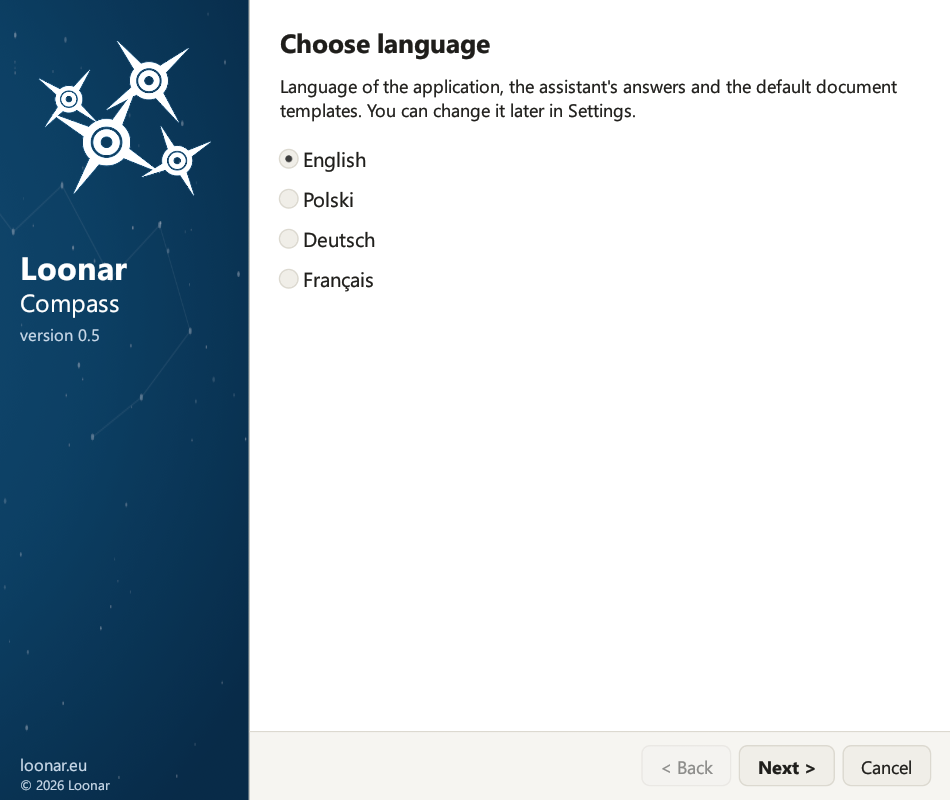
- Langue. La première page demande la langue : polonais, anglais, allemand ou français. Lors d'une nouvelle installation, l'anglais est présélectionné ; lors d'une mise à jour, la langue enregistrée dans vos paramètres. La langue choisie s'applique à l'assistant d'installation, à l'application et aux réponses de l'assistant ; vous pourrez la modifier plus tard dans les paramètres (chapitre 5).
- Accueil. Les prérequis et la liste des éléments à préparer avant l'installation.
- Nouveautés. Lors d'une mise à jour : les modifications depuis la version installée. Lors d'une nouvelle installation : les principales modifications de la version actuelle.
- Contrat de licence. Cochez « J'accepte les conditions du contrat de licence ».
- Statistiques d’utilisation. L’option « Envoyer des statistiques d’utilisation anonymes (recommandé) » est cochée. La page explique ce qui est envoyé et ce qui ne l’est jamais ; vous pouvez changer d’avis plus tard dans la vue « Statistiques d’utilisation » (chapitre 18). Les données que l’assistant demandait auparavant (clé d’API, modèle, Enterprise Architect) se saisissent désormais après le premier démarrage, dans la vue « Paramètres » (chapitre 5).
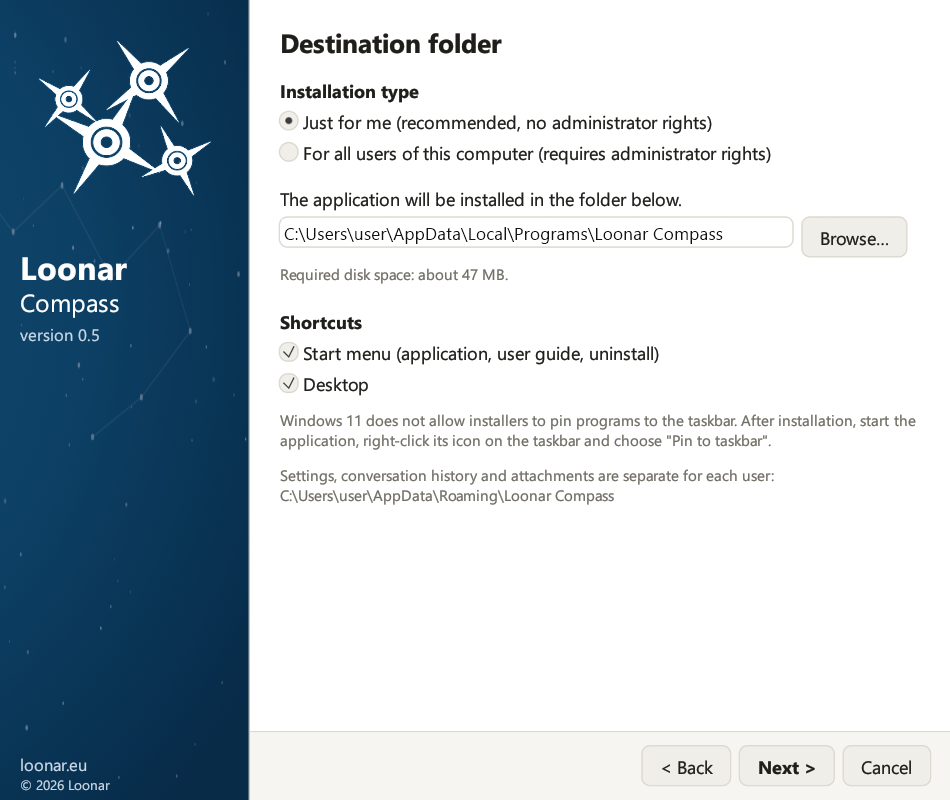
- Dossier de destination. Le type d'installation (décrit ci-dessous), le dossier du programme (le bouton Parcourir… permet d'en choisir un autre) et les raccourcis : menu Démarrer (application, guide de l'utilisateur, désinstallation) et bureau. L'option « Ajouter Loonar Compass à Enterprise Architect » installe Compass dans EA (chapitre 10) ; redémarrez EA après l'installation.
- Prêt pour l'installation. Le récapitulatif du type d'installation, du dossier, des raccourcis et de la configuration. Cliquez sur Installer ; la barre de progression affiche le pourcentage et l'étape en cours.
- Fin. Si « Lancer Loonar Compass » est coché, l'application s'ouvre après un clic sur Terminer.
Type d'installation
Sur la page « Dossier de destination », vous choisissez pour qui vous installez l'application :
- « Pour moi uniquement (recommandé, sans droits d'administrateur) » : le programme est installé dans le dossier
%LOCALAPPDATA%\Programs\Loonar Compass. Windows ne demande pas de droits d'administrateur. - « Pour tous les utilisateurs de cet ordinateur (nécessite des droits d'administrateur) » : le programme est installé dans le dossier
%ProgramFiles%\Loonar Compass, où seuls les administrateurs peuvent modifier les fichiers. Windows ne demande des droits d'administrateur qu'après un clic sur Installer. Si vous ne les accordez pas, rien n'est installé.
Quel que soit le type d'installation, les paramètres et les secrets sont toujours enregistrés pour l'utilisateur Windows connecté. Dans une installation pour tous les utilisateurs, chacun a ses propres paramètres, conversations et mots de passe.
Mise à jour depuis une version antérieure
Loonar Compass s'appelait auparavant Loonar EA Assistant : les paramètres, les conversations, la mémoire, les modèles de documents et les mots de passe de Loonar EA Assistant sont repris automatiquement.
- Une ancienne version installée pour vous uniquement est supprimée pendant l'installation (fichiers du programme, raccourcis et entrée dans les paramètres de Windows) ; vos données sont conservées.
- Si l'ancienne version a été installée pour tous les utilisateurs, la page « Prêt pour l'installation » l'indique et propose le bouton Supprimer l'ancienne version (droits d'administrateur) ; vous pouvez aussi la supprimer plus tard dans les paramètres de Windows (Applications). Vos paramètres et vos conversations sont conservés.
- Lors d'une mise à jour depuis la version 0.1 ou 0.2, l'assistant d'installation présélectionne la langue enregistrée dans les paramètres, ou l'anglais si aucune langue n'y figure : vérifiez ce choix avant de cliquer sur Suivant.
- Un changement de langue dans le programme d'installation ne traduit ni la mémoire ni les modèles de documents. Pour les traduire, conservez la langue actuelle dans le programme d'installation, puis changez-la dans la carte « Langue et validation des modifications » des paramètres (chapitre 5).
- Le mot de passe de la base, que les anciennes versions conservaient dans le fichier de paramètres, est transféré dans le Gestionnaire d'identification Windows, et les fichiers aux noms polonais du dossier des données reçoivent des noms anglais (par exemple
audit_log.jsonlettemplates).
21. Mise à jour et désinstallation
Mise à jour. Fermez l'application et lancez le programme d'installation de la nouvelle version. L'assistant d'installation affiche la page « Nouveautés de la version … » avec les modifications depuis la version installée, conserve le type et le dossier de l'installation existante, ainsi que vos paramètres, l'historique des conversations, les pièces jointes, la mémoire, les modèles et le journal des modifications. Pour une mise à jour depuis l'ancienne version, voir le chapitre 3.
Avis de nouvelle version. Toutes les heures, Compass vérifie sur GitHub s'il existe une version plus récente et affiche alors une barre en haut de la fenêtre : Nouveautés et téléchargement ouvre la page de la version, Pas maintenant masque la barre jusqu'à la version suivante. Dans EA, l'avis apparaît une fois dans l'onglet « Loonar Compass » de la fenêtre System Output. Compass ne télécharge ni n'installe jamais rien tout seul, et la requête ne contient aucun identifiant de l'installation. Désactivez la vérification dans Paramètres → Nouvelles versions (newsletter) ou avec app.update_check=false ; l'administrateur du hub peut la désactiver pour tous ("update_check": false dans la politique d'équipe).
Fermeture de l'application. La fermeture de la fenêtre ferme aussi la session Enterprise Architect lancée en arrière-plan par l'application, de sorte que la licence EA est libérée immédiatement.
Désinstallation. Fermez l'application. Utilisez le raccourci « Désinstaller Loonar Compass » du menu Démarrer ou l'entrée « Loonar Compass » dans les paramètres de Windows (Applications → Applications installées). Pour une installation destinée à tous les utilisateurs, Windows demande des droits d'administrateur. Le programme de désinstallation supprime les fichiers du programme, les raccourcis et l'entrée système, en affichant la progression sur une barre. Vos données sont conservées, sauf si vous cochez :
- « Supprimer les paramètres, les conversations, les pièces jointes, la mémoire de l'assistant, les modèles de documents et le journal des modifications » : le dossier
%APPDATA%\Loonar Compassest alors supprimé en entier, - « Supprimer la clé API, les mots de passe et les jetons du Gestionnaire d'identification » : tous les secrets, y compris le jeton Confluence et le mot de passe de la base.
Pour une installation destinée à tous les utilisateurs, seules vos propres données sont supprimées ; celles des autres utilisateurs restent dans leur profil.