
To dokumentacja wersji 0.3. Najnowsza wersja to 0.5: przejdź do najnowszej dokumentacji
Instrukcja użytkownika
1. Czym jest Loonar Compass
Loonar Compass to samodzielna aplikacja okienkowa dla Windows: asystent AI do pracy z modelem Enterprise Architect (Sparx Systems). Piszesz do niego zwykłym językiem, a on:
- czyta model (pakiety, elementy, diagramy, połączenia, atrybuty i operacje) i opisuje, co w nim jest,
- analizuje model: wpływ zmiany elementu na resztę modelu, miejsca użycia operacji, elementy bez połączeń,
- zmienia model: tworzy pakiety, diagramy, elementy i połączenia, dodaje atrybuty i operacje, ustawia wartości tagów i słowa kluczowe, rozmieszcza elementy na diagramach, przenosi je, zdejmuje z diagramu, usuwa, koloruje, dodaje legendy, kopiuje pakiety i robi ich baseline,
- rysuje diagramy z opisu, ze zdjęcia, ze szkicu albo z załączonego pliku,
- pokazuje diagramy jako obrazki na czacie, tak jak rysuje je Enterprise Architect,
- przygotowuje dokumenty z treści modelu: Word, Excel, obrazki PNG i strony Confluence, także według szablonów,
- pamięta ustalenia między rozmowami (konwencje modelowania, preferencje, poprawki).
Aplikacja korzysta z modelu językowego Claude Haiku 5.5 (Anthropic) przez Internet, z Twoim kluczem API. Z modelem EA łączy się na dwa sposoby: czyta go wprost z bazy PostgreSQL, a zapisuje przez Enterprise Architect uruchomiony w tle, na koncie użytkownika modelu podanym w ustawieniach. Zmiany w modelu możesz przed zapisem zatwierdzić albo odrzucić (rozdział 12).
Interfejs i odpowiedzi asystenta są dostępne w czterech językach: polskim, angielskim, niemieckim i francuskim (rozdział 5). Aplikacja jest bezpłatna, także do użytku komercyjnego (rozdział 18).
4. Okno aplikacji i nawigacja
Po lewej stronie okna jest granatowy pasek nawigacji z ikonami. Po najechaniu myszą na ikonę pojawia się jej nazwa. Kliknięcie przełącza widok. Na dole okna jest pasek z nazwą i wersją aplikacji oraz danymi właściciela.
| Ikona | Co zawiera |
|---|---|
| Czat | Lista rozmów i rozmowa z asystentem (rozdziały 6 i 13) |
| Ustawienia | Klucz API, baza modelu, Enterprise Architect, język i tryb zatwierdzania, nowe wydania, Confluence (rozdział 5) |
| Pamięć asystenta | Ustalenia, które asystent zapamiętał między rozmowami (rozdział 11) |
| Szablony dokumentów | Szablony, które asystent wypełnia treścią z modelu (rozdział 10) |
| Dziennik zmian w modelu | Zapisy asystenta do modelu, z eksportem do Excela (rozdział 12) |
| Changelog | Lista zmian i znanych ograniczeń każdej wersji |
| Zgłoś błąd | Formularz zgłoszenia błędu ze zdjęciami (rozdział 16) |
| Wesprzyj projekt (ikona serca, na dole paska, nad ikoną Informacje) | Dobrowolne wsparcie rozwoju aplikacji (opis niżej) |
| Informacje (na dole paska) | Wersja, właściciel aplikacji, linki (polityka prywatności, kod źródłowy na GitHubie, loonar.eu), informacja o znakach towarowych, licencja i komponenty open source (rozdział 18) |
Pomarańczowy znak „!” na ikonach Ustawienia, Pamięć asystenta i Szablony dokumentów oznacza, że po zmianie języka tłumaczenie jeszcze się nie zakończyło (rozdział 5).
Wesprzyj projekt. Loonar Compass jest bezpłatny, także do użytku komercyjnego, i taki pozostanie. Przycisk Wesprzyj na suppi.pl otwiera stronę https://suppi.pl/loonar, na której możesz dobrowolnie wesprzeć rozwój aplikacji; wpłaty pokrywają między innymi certyfikat do podpisywania kodu, dzięki któremu Windows rozpozna aplikację jako pochodzącą od zweryfikowanego wydawcy. W części „Inne sposoby wsparcia” są linki do kodu źródłowego na GitHubie i do loonar.eu: możesz zgłaszać błędy i pomysły, polecić aplikację innym użytkownikom Enterprise Architect albo dać projektowi gwiazdkę na GitHubie.
Widok czatu
- Lista rozmów po lewej jest pogrupowana na „Dzisiaj”, „Wczoraj”, „Ostatnie 7 dni” i „Wcześniej”. Nową rozmowę zaczynasz przyciskiem +. Wybrana rozmowa jest podświetlona.
- Nagłówek rozmowy pokazuje jej tytuł, a w trakcie pracy asystenta znacznik „Claude pracuje”.
- Wiadomości: Twoje są w beżowym dymku, odpowiedzi asystenta mają ikonę aplikacji. Przy każdej wiadomości jest godzina (przy starszych także data).
- Ekran nowej rozmowy pokazuje logo i podpowiedź, co możesz zrobić.
- Karta wiadomości na dole: pole tekstu, przycisk wklejania, model i tryb zatwierdzania (na przykład „claude-haiku-5-5 · tryb ask”) oraz okrągłe przyciski wysyłania i przerwania (rozdział 6).
- Przypomnienie pod kartą wiadomości: „Odpowiedzi i zmiany przygotowuje model AI (Claude firmy Anthropic) i mogą zawierać błędy. Sprawdzaj je przed zatwierdzeniem.”
5. Ustawienia i język
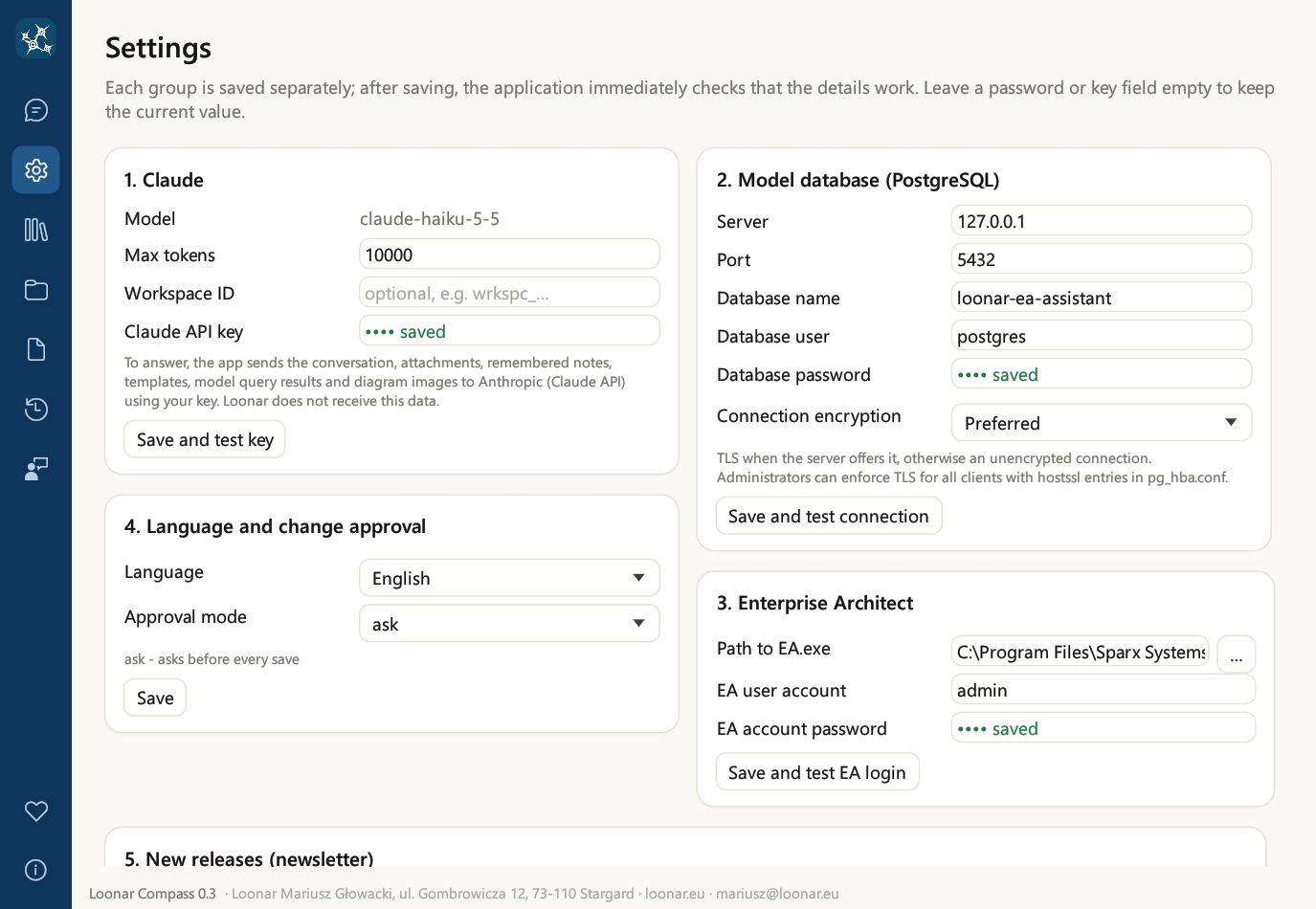
Widok Ustawienia ma sześć kart: karty 1 i 4 są w lewej kolumnie, karty 2 i 3 w prawej, a karty 5 i 6 pod nimi. Każdą kartę zapisujesz osobno przyciskiem pod nią, a aplikacja od razu sprawdza, czy dane działają. Wynik pojawia się pod przyciskiem: zielony z opisem albo czerwony z przyczyną błędu.
| Karta | Pola | Co sprawdza test |
|---|---|---|
| 1. Claude | Model (tylko do odczytu), Max tokenów (limit długości jednej odpowiedzi modelu), Klucz API Claude. Pod polami jest informacja, co aplikacja wysyła do Anthropic (rozdział 14). | „Zapisz i sprawdź klucz” wysyła krótkie zapytanie do modelu |
| 2. Baza modelu (PostgreSQL) | Serwer, Port, Nazwa bazy, Konto bazy, Hasło do bazy (zapisywane w Menedżerze poświadczeń Windows), Szyfrowanie połączenia | „Zapisz i sprawdź połączenie” łączy się z bazą, liczy pakiety, elementy i diagramy, mówi, czy połączenie jest szyfrowane, i ostrzega przed kontem superużytkownika |
| 3. Enterprise Architect | Ścieżka do EA.exe (przycisk … otwiera wybór pliku), Konto użytkownika EA, Hasło konta EA | „Zapisz i sprawdź logowanie do EA” uruchamia EA w tle, otwiera model i loguje się na podane konto (kilka do kilkunastu sekund); wynik mówi też, czy zabezpieczenia modelu są włączone |
| 4. Język i zatwierdzanie zmian | Język, Tryb (ask, plan albo auto; rozdział 12) | „Zapisz” bez testu; zmiana języka uruchamia przeniesienie treści na nowy język |
| 5. Nowe wydania (newsletter) | Adres e-mail i zgoda „Chcę dostawać informacje o nowych wydaniach”, z informacją o wykorzystaniu adresu i linkiem do polityki prywatności (rozdział 16) | „Zapisz” przygotowuje wiadomość w programie pocztowym |
| 6. Confluence | Adres Confluence, E-mail (tylko Cloud), Token, Przestrzeń (klucz), Strona nadrzędna (ID) (rozdział 9) | „Zapisz i sprawdź połączenie z Confluence” łączy się z Confluence i sprawdza przestrzeń |
Puste pole hasła, klucza lub tokena oznacza „bez zmian”. Napis zapisano obok pola mówi, że wartość jest już zapamiętana w Menedżerze poświadczeń, a BRAK, że jeszcze jej nie ma. Hasło do bazy nie może zawierać średnika (;), bo Enterprise Architect nie przekaże go w swoim ciągu połączenia. Adres Confluence musi zaczynać się od https://; adres http:// jest dopuszczalny tylko dla serwera na tym samym komputerze.
Wartości domyślne. Gdy nie ma jeszcze ustawień, pola serwera, nazwy bazy, konta użytkownika EA i haseł są puste (przy serwerze szara podpowiedź „np. 127.0.0.1”), port to 5432, konto bazy to postgres, ścieżka do EA to C:\Program Files\Sparx Systems\EA\EA.exe, tryb zatwierdzania to ask, a Max tokenów to 10000. Jeśli brakuje ustawień albo któregoś z haseł lub klucza, aplikacja otwiera się w widoku Ustawienia i podaje, co trzeba uzupełnić.
Max tokenów. Jeśli asystent przerywa pracę komunikatem o uciętej odpowiedzi, zwiększ tę wartość (na przykład do 20000). Sam limit nic nie kosztuje: płacisz za faktycznie wygenerowany tekst.
Blokowanie pakietów przy zapisie jest zawsze włączone, dlatego nie ma go w ustawieniach.
Zmiana języka
Aplikacja działa w czterech językach: polskim, angielskim, niemieckim i francuskim. Język wybierasz w instalatorze, a zmieniasz w karcie „4. Język i zatwierdzanie zmian”:
- Wybierz język z listy Język.
- Kliknij Zapisz. Interfejs od razu przełącza się na nowy język, a asystent odpowiada w nim od kolejnej wiadomości (jeśli napiszesz do niego w innym języku, odpowie w Twoim).
- Aplikacja przenosi Twoje treści na nowy język: niezmodyfikowane szablony domyślne od razu zastępuje wersjami w nowym języku, a pamięć asystenta oraz własne i zmodyfikowane szablony tłumaczy Claude.
Tłumaczone są tylko pamięć asystenta i szablony. Historia rozmów nigdy nie jest tłumaczona: rozmowy zostają w języku, w którym je prowadziłeś.
Szyfrowanie połączenia z bazą
Pole Szyfrowanie połączenia w karcie „2. Baza modelu (PostgreSQL)” decyduje, czy odczyt modelu przez asystenta idzie przez TLS:
| Ustawienie | Działanie |
|---|---|
| Preferowane (domyślnie) | TLS, gdy serwer go oferuje; w przeciwnym razie połączenie bez szyfrowania. Działa z każdym serwerem. |
| Wymagane | TLS jest wymagany: bez niego aplikacja się nie połączy. Certyfikat serwera nie jest sprawdzany. |
| Wymagane, z weryfikacją certyfikatu | TLS jest wymagany, a certyfikat serwera jest sprawdzany w magazynie certyfikatów Windows (także certyfikatów firmowych), razem z nazwą serwera. |
- Test połączenia mówi, czy połączenie jest szyfrowane: „Połączenie jest szyfrowane (TLS).” albo „Połączenie NIE jest szyfrowane: serwer nie oferuje TLS.”.
- Przy weryfikacji certyfikatu nazwa w polu Serwer musi się zgadzać z nazwą w certyfikacie serwera.
- Administrator bazy może wymusić TLS dla wszystkich klientów wpisami
hostsslw plikupg_hba.conf. - Ustawienie dotyczy odczytu modelu przez asystenta. Połączenie samego Enterprise Architect z bazą (przy zapisie) zależy od ustawień EA.
6. Rozmowa z asystentem
Pisanie
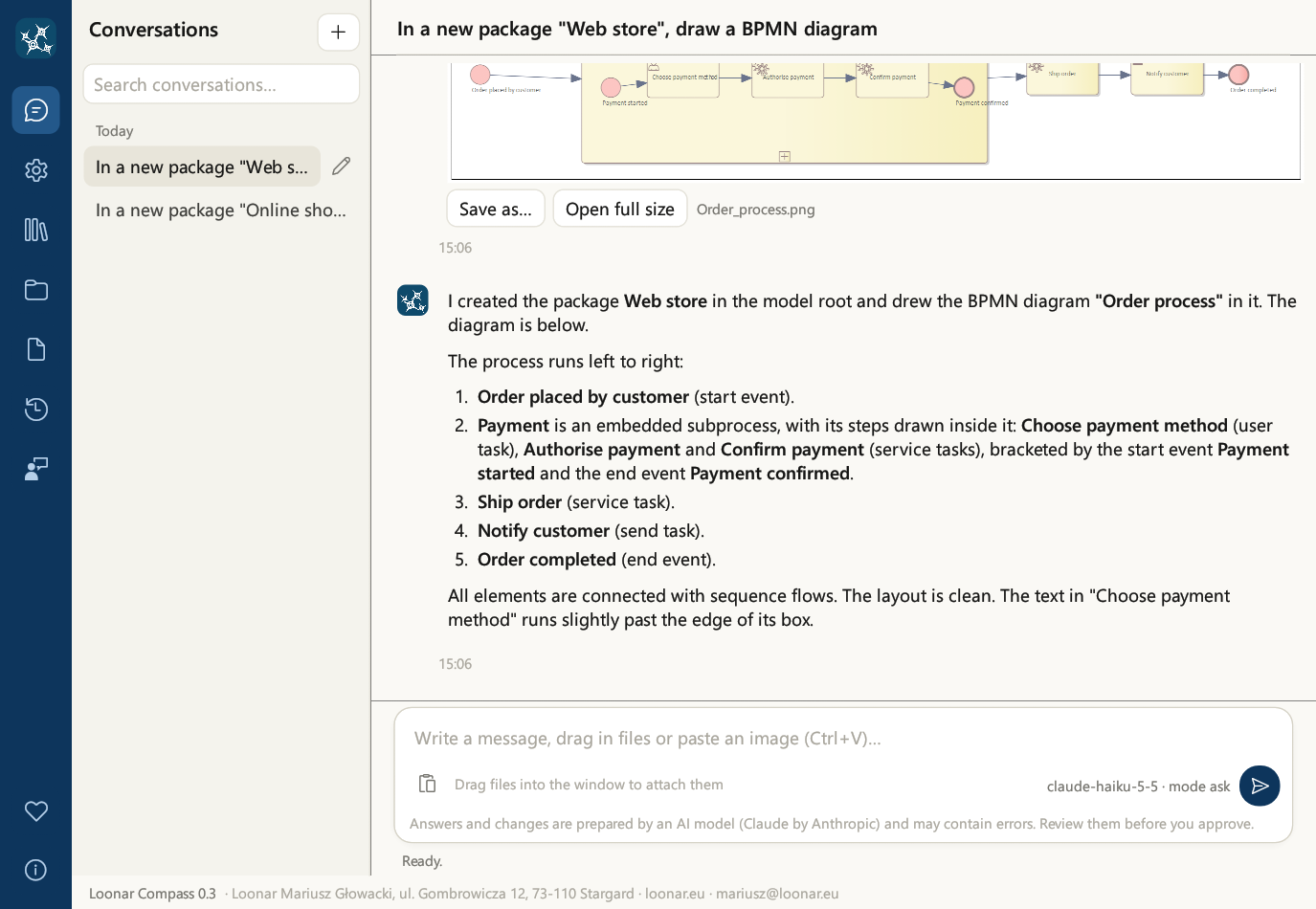
Wiadomość wpisujesz w karcie wiadomości na dole okna. Karta zawiera pole tekstu, przycisk wklejania, nazwę modelu i bieżący tryb zatwierdzania oraz okrągłe przyciski: Wyślij, a w trakcie pracy asystenta Przerwij. Pod kartą jest przypomnienie, że odpowiedzi i zmiany przygotowuje model AI i trzeba je sprawdzać przed zatwierdzeniem.
| Klawisz | Działanie |
|---|---|
| Enter | Wysyła wiadomość |
| Shift + Enter | Nowa linia w wiadomości |
| ↑ w pustym polu | Przywołuje Twoją ostatnią wiadomość z tej rozmowy; kolejne naciśnięcia cofają się do wcześniejszych, ↓ wraca |
| Ctrl + V | Wkleja tekst, a gdy w schowku jest obraz albo pliki, dodaje je jako załączniki |
Pole wiadomości rośnie razem z tekstem. Błędy pisowni są podkreślane na czerwono słownikiem systemu Windows, w języku z ustawień systemu.
Załączniki
Do wiadomości możesz dołączyć do 5 plików, każdy do 10 MB. Sposoby: przeciągnij pliki do okna (z Eksploratora albo z przeglądarki), wklej je ze schowka (Ctrl + V) albo użyj przycisku wklejania w karcie wiadomości.
| Rodzaj pliku | Co widzi asystent |
|---|---|
| Obrazy (PNG, JPG, GIF, WebP) | Obraz: zdjęcie tablicy, szkic, zrzut ekranu. Na czacie PNG i JPG widać jako obrazek, a GIF i WebP jako kartę pliku. |
| Cały dokument | |
| DOCX | Tekst dokumentu |
| Pliki tekstowe w kodowaniu UTF-8 (BPMN, XML, CSV, JSON, kod…) | Treść pliku |
| ZIP | Pliki z jego wnętrza, każdy według swojego rodzaju: najwyżej 20 plików i 30 MB łącznie (każdy do 10 MB). ZIP wewnątrz ZIP-a nie jest rozpakowywany. |
| Inne pliki binarne (XLSX, PPTX, DOC…) | Tylko informację o dołączonym pliku: aplikacja nie odczytuje ich treści |
W trakcie pracy asystenta
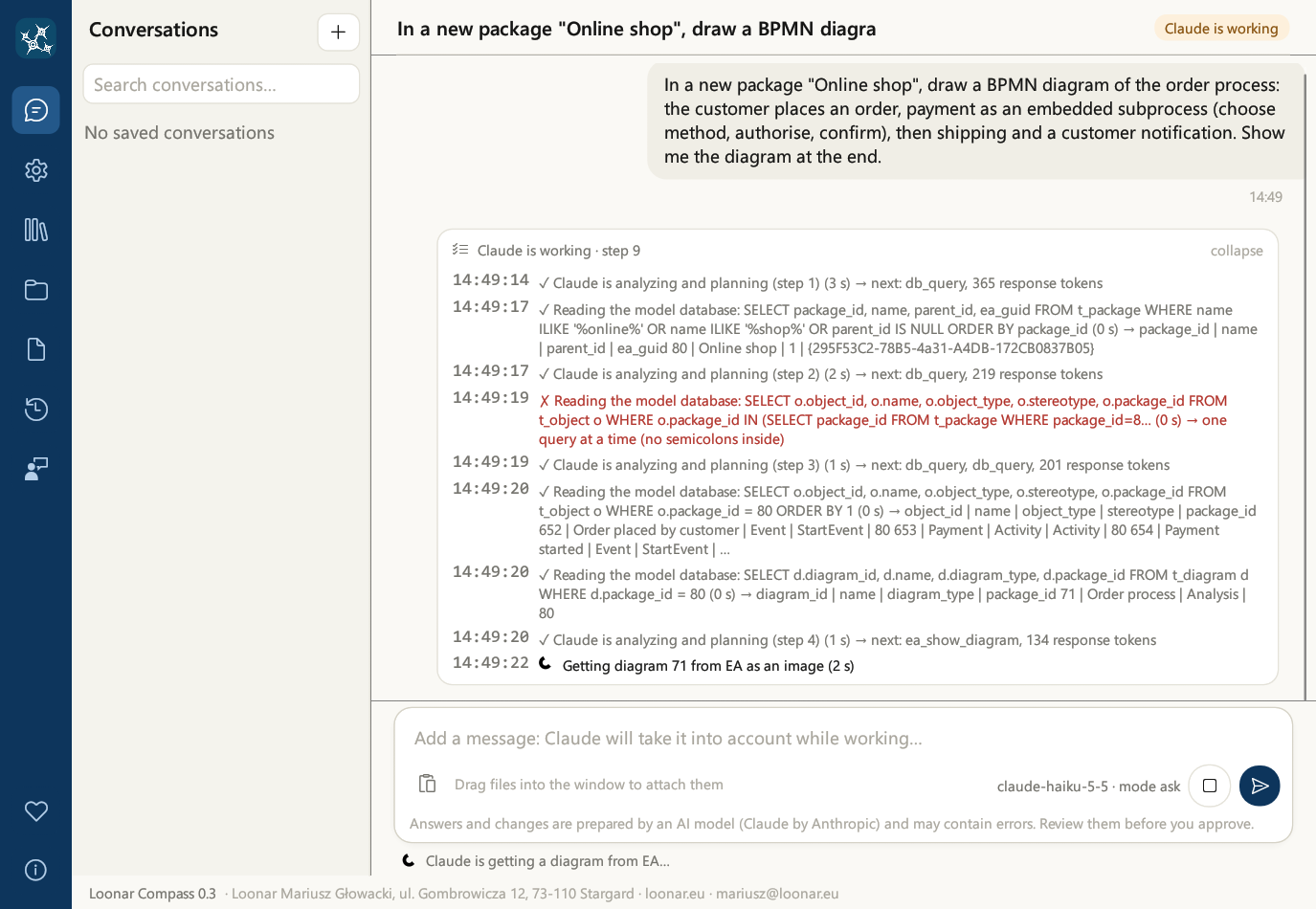
- Pod wiadomościami widać kartę kroków: co asystent właśnie robi, ile to trwa i jaki był wynik każdego kroku. W trakcie pracy karta jest rozwinięta, a po zakończeniu zwija się do jednej linii; kliknięcie nagłówka karty rozwija ją ponownie.
- W polskiej wersji interfejsu wynik kroku to krótkie podsumowanie, na przykład „wiersze: 12”, „zapisano w modelu EA” albo „plik gotowy”. Pełną treść wyniku (po angielsku) lista pokazuje tylko w angielskiej wersji interfejsu.
- Możesz pisać dalej: kolejna wiadomość trafia do kolejki i asystent uwzględni ją przy najbliższym kroku, bez przerywania pracy.
- Przycisk Przerwij zatrzymuje pracę po bieżącym kroku. Krok, który już trwa (na przykład zapis do EA), dobiega końca.
- Jedna odpowiedź może mieć najwyżej 24 kroki. Jeśli asystent nie zdąży w tym limicie, przerywa pracę z komunikatem, że wykonał maksymalną liczbę kroków; poproś go wtedy w nowej wiadomości, żeby kontynuował.
Co potrafi asystent? Asystent zna funkcje aplikacji z changelogu. Zapytaj go: „Co potrafisz w tej aplikacji?”.
7. Praca z modelem Enterprise Architect
Pisz tak, jak do współpracownika, który zna EA. Wskazuj pakiety i diagramy po nazwie. Asystent wskazuje obiekty modelu nazwą, pakietem i GUID. Poniżej przykłady poleceń.
Odczyt
Pokazany diagram pojawia się na czacie jako obrazek. Pod nim są przyciski Zapisz jako… i Otwórz w pełnym rozmiarze.
Analiza wpływu zmiany
Asystent idzie od wskazanego elementu po relacjach w głąb modelu (do 6 poziomów, w jedną albo obie strony, opcjonalnie tylko po wybranych typach relacji). Dla każdego dotkniętego elementu podaje relację, przez którą dochodzi wpływ, ścieżkę od elementu startowego i diagramy, na których element leży. Wynik możesz dostać jako opis, obrazek, dokument Word albo arkusz Excel.
Gdzie użyte są operacje
Dla klasy, komponentu albo interfejsu asystent znajduje, gdzie są wywoływane operacje (usługi) tego elementu: na diagramach sekwencji (komunikaty do elementu albo jego linii życia) i aktywności (akcje wywołujące operację), z pakietem i wywołującym. Podaje też operacje nieużywane na żadnym diagramie.
Rysowanie
Podprocesy BPMN
- Osadzony (embedded): kroki podprocesu są jego elementami podrzędnymi i są narysowane w jego prostokącie na tym samym diagramie.
- Zwinięty (collapsed): kroki są na osobnym diagramie, a dwukrotne kliknięcie podprocesu otwiera ten diagram. Asystent może też powiązać podproces (albo inny element) z istniejącym diagramem jako diagramem złożonym.
- Do istniejącego podprocesu asystent dodaje nowe kroki.
Zmiany w istniejącym modelu
Asystent zmienia też położenie i rozmiar elementu na diagramie bez zdejmowania go (połączenia zostają), wartości tagów elementów oraz nazwę, opis i stereotyp istniejącego diagramu.
Słowa kluczowe i legendy
Asystent ustawia słowa kluczowe elementów (pole Keywords w EA) i tworzy legendę diagramu z automatycznym kolorowaniem, jak w EA: elementy (według słowa kluczowego, stereotypu, statusu albo typu) i połączenia (na przykład według stereotypu) dostają kolor z legendy, a legenda pokazuje wartość, kolor i podpis.
Linie połączeń
- Styl linii (jak Line Style w EA): prosta, automatyczna, łamana, prostokątna, prostokątna zaokrąglona, drzewo i boczna; dla wybranych połączeń albo wszystkich na diagramie.
- Trasa połączenia: asystent prowadzi linię przez wskazane punkty załamania i miejsca styku z bokami elementów, na przykład według szkicu na zrzucie ekranu.
- Ukrywanie połączeń na jednym diagramie (i ponowne pokazywanie): relacja zostaje w modelu i na innych diagramach, więc gęsty diagram odciążysz bez usuwania relacji.
Kopia pakietu i baseline
- Kopia pakietu tworzy duplikat pakietu z całą zawartością.
- Baseline to zapisana wersja pakietu w EA. Asystent ma polecenie robić baseline przed usuwaniem albo większą przebudową istniejącego pakietu, ale aplikacja tego nie wymusza. Przy ważnych pakietach poproś o baseline wprost i pracuj w trybie ask.
- Przywracanie wykonujesz w Enterprise Architect: kliknij pakiet prawym przyciskiem myszy, wybierz Manage Baselines, zaznacz baseline i użyj Compare/Restore. Asystent nie przywraca baseline'ów sam, bo przywracanie przez automatyzację zawiesza EA.
O czym warto wiedzieć
- Pierwsze wywołanie EA trwa od kilku do kilkunastu sekund, bo aplikacja uruchamia Enterprise Architect w tle i otwiera model. Kolejne zapisy i pobrania diagramów trwają już krócej niż sekundę. Po 10 minutach bez wywołań EA w tle zamyka się i zwalnia licencję. Zamknięcie aplikacji też zamyka jej sesję EA.
- Blokady. W modelu z włączonymi zabezpieczeniami asystent blokuje obiekt na swoje konto na czas zapisu i po zapisie blokadę zdejmuje. Obiektu zablokowanego przez innego użytkownika nie zmieni; komunikat podaje, kto blokuje element (konto lub grupa, od kiedy), jego pakiet i diagram.
- Usuwanie jest trwałe. Usunięcie pakietu usuwa całą jego zawartość. W trybach ask i plan usuwanie zawsze wymaga osobnej zgody, a panel zgody podaje nazwy usuwanych obiektów (rozdział 12). Przy ważnych modelach używaj trybu ask, proś o baseline i rób kopie zapasowe bazy.
- Zapis częściowy. Gdy jedna z operacji zapisu się nie uda, wcześniejsze operacje z tego samego zapisu zostają w modelu; komunikat podaje, co zostało zapisane.
- Sprawdzaj wynik. Asystent może się pomylić: źle odczytać zdjęcie, wybrać inny typ elementu albo ułożyć diagram nieczytelnie. Poproś o pokazanie diagramu po zmianach i o poprawki.
- Duże diagramy asystent zapisuje w kilku krokach. To normalne.
8. Współpraca z otwartym oknem EA
Jeśli masz otwarty w Enterprise Architect ten sam model, asystent współpracuje z Twoim oknem EA:
- wie, co masz otwarte i zaznaczone: jaki diagram jest otwarty i które elementy są zaznaczone na diagramie albo w przeglądarce projektu. Możesz więc pisać „ten element” albo „zaznaczone zadania”,
- otwiera diagramy w Twoim oknie EA i wskazuje elementy w przeglądarce projektu,
- po zapisie sam odświeża zmienione diagramy i pakiety w Twoim oknie, bez naciskania F5.
Klawisz F5 jest potrzebny tylko wtedy, gdy okno EA nie jest otwarte albo pokazuje inny model: asystent działa wtedy jak zwykle, a zmiany zobaczysz po odświeżeniu pakietu w EA. Jeśli w oknie EA jest otwarte okno dialogowe, EA nie odpowiada asystentowi; zamknij je i ponów prośbę.
9. Dokumenty: Word, Excel, obrazki PNG, Confluence
Asystent przygotowuje dokumenty z treści modelu i rozmowy. Gotowy plik pojawia się na czacie jako karta z przyciskami, a sam plik zostaje w folderze attachments w folderze danych (rozdział 14).
| Rodzaj | Co zawiera | Przyciski na czacie |
|---|---|---|
| Word (DOCX) | Nagłówki, akapity, listy, tabele, diagramy z EA i obrazki narysowane wcześniej w rozmowie | Otwórz, Zapisz jako… |
| Excel (XLSX) | Kilka arkuszy, nagłówki z filtrem i zamrożonym pierwszym wierszem, liczby jako liczby; na przykład lista elementów, macierz, wynik analizy wpływu | Otwórz, Zapisz jako… |
| Obrazek (PNG) | Macierz (na przykład przypadków użycia i wymagań), tabela, wykres, schemat. Asystent widzi wynik i może go poprawić. | Zapisz jako…, Otwórz w pełnym rozmiarze |
| Strona Confluence | Kod strony dla edytora kodu źródłowego oraz diagramy i obrazki jako pliki w folderze <strona>_images | Kopiuj kod strony, Otwórz folder z obrazkami, Zapisz jako… |
Strony Confluence
Asystent przygotowuje stronę w formacie edytora kodu źródłowego Confluence (storage XHTML): nagłówki, tabele, listy, spis treści, panele (informacja, uwaga, ostrzeżenie, wskazówka, sekcja rozwijana), statusy, zgłoszenia Jira, wzmianki o osobach i bloki kodu. Diagramy z EA i obrazki są dołączane jako załączniki.
Wklejanie ręczne (bez ustawień Confluence):
- Kliknij Kopiuj kod strony na karcie strony.
- W Confluence otwórz edycję strony i edytor kodu źródłowego (Source Editor), wklej kod i zatwierdź.
- Kliknij Otwórz folder z obrazkami i dodaj obrazki do strony jako załączniki.
Publikacja przez asystenta. Po uzupełnieniu karty „6. Confluence” asystent na Twoją prośbę publikuje stronę przez REST API, wyłącznie przez HTTPS: tworzy nową stronę pod stroną nadrzędną albo aktualizuje istniejącą (wskazaną po ID albo tytule). Obrazki trafiają jako załączniki; istniejące dostają nową wersję. Diagramy są przy każdej publikacji eksportowane z EA na nowo, więc ponowna publikacja odświeża stronę po zmianach w modelu. Asystent pamięta strony, które opublikował.
| Pole karty „6. Confluence” | Co wpisać |
|---|---|
| Adres Confluence | Na serwerach firmy (Data Center), na przykład https://confluence.firma.pl; w chmurze (Cloud) https://firma.atlassian.net/wiki. Adres musi zaczynać się od https://. |
| E-mail (tylko Cloud) | Dla Confluence Cloud: e-mail konta. Dla Data Center zostaw puste. |
| Token | Data Center: token osobisty (Profil → Personal Access Tokens). Cloud: token API konta. Token jest zapisywany w Menedżerze poświadczeń Windows. |
| Przestrzeń (klucz) | Klucz przestrzeni, na przykład ARCH |
| Strona nadrzędna (ID) | Opcjonalnie: ID strony, pod którą powstają nowe strony |
Zapisz kartę przyciskiem Zapisz i sprawdź połączenie z Confluence.
10. Szablony dokumentów
Szablon mówi asystentowi, jak zbudować dokument: jakie sekcje ma mieć i co do nich wpisać. Asystent wypełnia go treścią z modelu i rozmowy i przygotowuje stronę Confluence albo dokument Word. Gdy prosisz o dokument, asystent sam sprawdza, czy pasuje do niego któryś szablon; czego nie wie, oznacza jako „do uzupełnienia”, zamiast zgadywać.
Po instalacji są dostępne szablony domyślne, w języku aplikacji:
- Wstępna analiza wykonalności,
- BRD - Wymagania biznesowe,
- Opis zmian w systemie,
- Opis procesu.
Widok „Szablony dokumentów”
- Lista szablonów z krótkim opisem.
- Użyj wstawia do czatu polecenie „Przygotuj stronę Confluence według szablonu »…« dla: ”. Uzupełnij je (na przykład o nazwę pakietu albo procesu) i wyślij. Jeśli wolisz dokument Word, zmień polecenie przed wysłaniem.
- Edytuj otwiera plik szablonu w Notatniku.
- Otwórz folder szablonów otwiera folder
templatesw Eksploratorze (starsze instalacje mogą nadal używać folderuszablony).
Własne szablony
Szablony to pliki Markdown (.md) ze wskazówkami dla asystenta. Pierwszy wiersz w postaci > Szablon: opis jest opisem widocznym na liście, a kolejne wiersze zaczynające się od > to wskazówki dla asystenta. Możesz zmieniać istniejące szablony, dodawać własne pliki do folderu szablonów albo poprosić asystenta, żeby zrobił szablon z przykładowego dokumentu:
Nadpisanie istniejącego szablonu przez asystenta przechodzi przez zatwierdzanie tak jak zmiany w modelu (tryby ask i plan, rozdział 12).
11. Pamięć asystenta
Asystent pamięta ustalenia między rozmowami: konwencje modelowania, Twoje preferencje i poprawki oraz fakty o projektach i modelu. Zna je w każdej nowej rozmowie. Ustalenie na ten sam temat aktualizuje, zamiast dublować, a nieaktualne usuwa. Haseł, kluczy ani innych sekretów nie zapamiętuje.
Ustalenia asystent zapisuje sam, gdy uzna, że przydadzą się w kolejnych rozmowach, i mówi o tym jednym zdaniem. Możesz też poprosić o to wprost, zaczynając od „zapamiętaj…”:
Zapis ustalenia w pamięci (i jego usunięcie przez asystenta) przechodzi przez zatwierdzanie tak jak zmiany w modelu: w trybach ask i plan panel zgody pokazuje nazwę i początek treści notatki (rozdział 12). Zapis ustalenia nie przerywa pracy asystenta nad bieżącym zadaniem. Ustalenia dotyczące modelu mogą być nieaktualne, dlatego przed zapisem do modelu asystent sprawdza je w bazie. Pełna treść pamięci trafia do Claude w każdym zapytaniu (rozdział 14).
Widok „Pamięć asystenta”
- Lista ustaleń z datą.
- Usuń od razu kasuje wybrane ustalenie.
- Otwórz folder pamięci otwiera folder
memoryw Eksploratorze. Ustalenia są w nim plikami Markdown, a spis jest w plikuMEMORY.md.
12. Zatwierdzanie zmian i dziennik zmian
Tryb ustawiasz w widoku Ustawienia, w karcie 4. Decyduje on, czy i kiedy aplikacja zapyta o zgodę przed zapisem do EA, do pamięci asystenta i przed nadpisaniem szablonu. Odczyt modelu i pokazywanie diagramów nigdy nie wymagają zgody. Bieżący tryb widać też w karcie wiadomości.
| Tryb | Kiedy pyta o zgodę | Dla kogo |
|---|---|---|
| ask | Przed każdym zapisem | Praca na ważnym modelu; pełna kontrola |
| plan | Raz, przed pierwszym zapisem w danej odpowiedzi asystenta; kolejne zapisy tej odpowiedzi idą bez pytania. Wyjątek: usuwanie obiektów, przenoszenie ich do innego pakietu i kopiowanie pakietów zawsze wymagają osobnej zgody. | Większe zadania, gdy pierwszy zapis pokazuje kierunek |
| auto | Nigdy (wyjątek: publikacja w Confluence) | Model testowy albo praca, którą łatwo cofnąć |
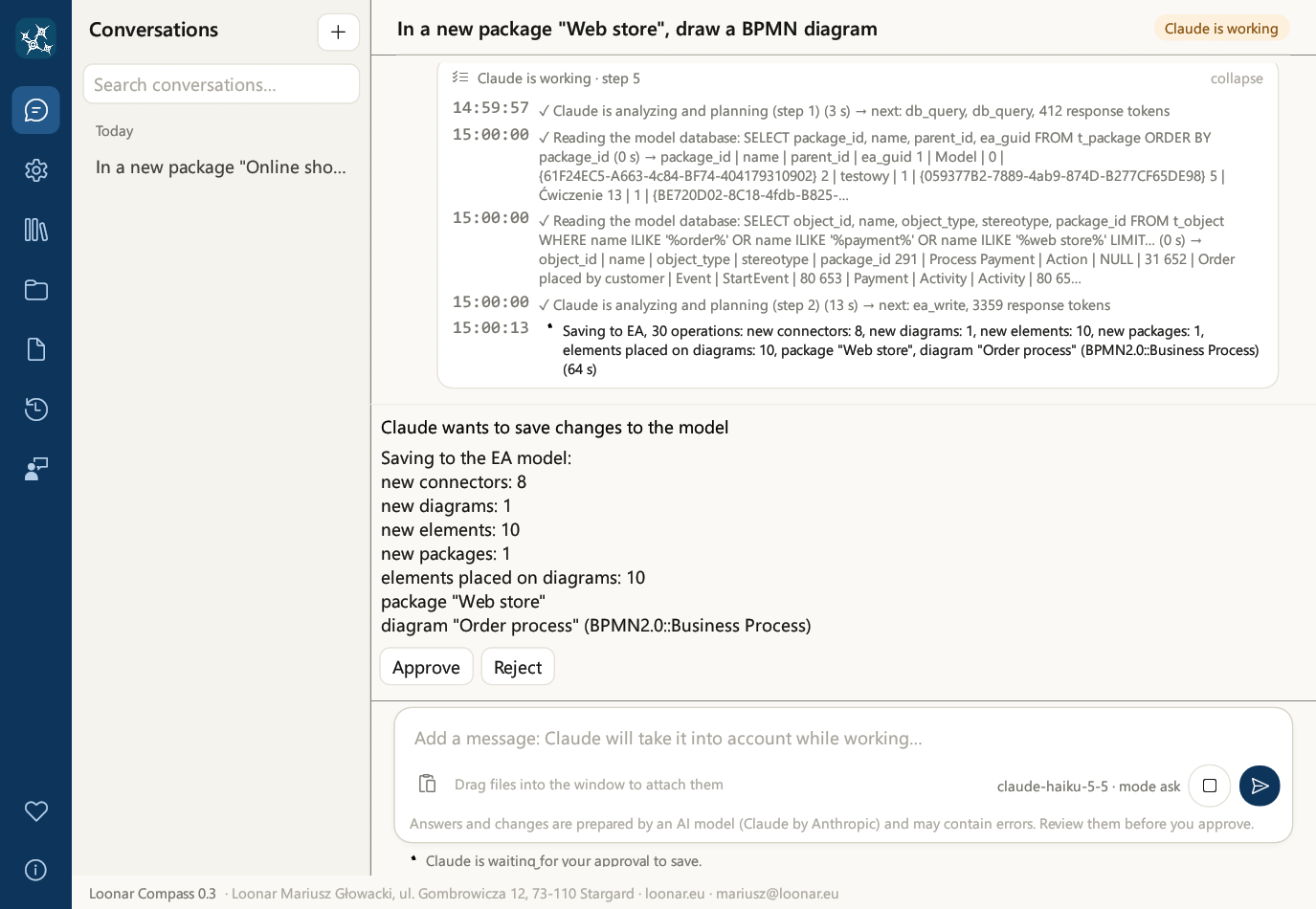
Gdy potrzebna jest zgoda, nad kartą wiadomości pojawia się panel „Claude chce zapisać zmiany w modelu” z opisem zmian i przyciskami Zatwierdź oraz Odrzuć. Opis podaje, ile pakietów, diagramów, elementów i połączeń powstanie albo się zmieni, nazwy nowych pakietów i diagramów, a przy usuwaniu, przenoszeniu i kopiowaniu także osobne wiersze z nazwami tych obiektów (USUNIĘCIE, PRZENIESIENIE, KOPIOWANIE). Ten sam panel pyta o zgodę na zapis ustalenia w pamięci, nadpisanie szablonu i publikację w Confluence. Odrzucony zapis niczego nie zmienia, a asystent dostaje informację o odrzuceniu i może zaproponować coś innego.
Dziennik zmian
Każdy zapis asystenta do modelu EA, także nieudany, trafia do dziennika zmian (plik audit_log.jsonl w folderze danych). Nie ma w nim zapisów odrzuconych przez Ciebie ani operacji, których aplikacja nie dopuściła do zapisu; dziennik nie obejmuje też pamięci, szablonów ani publikacji w Confluence.
Widok Dziennik zmian (ikona „Dziennik zmian w modelu”) pokazuje 200 ostatnich zapisów, od najnowszych: wynik (OK albo BŁĄD), czas, konto EA i bazę, opis zmian oraz treść błędu. Przycisk Eksportuj do Excela zapisuje cały dziennik jako arkusz XLSX (kolumny: Czas, Wynik, Konto EA, Baza, Tryb, Zmiany, Utworzone, Błąd), na przykład do przeglądu zmian w zespole. Przycisk Otwórz plik dziennika otwiera plik dziennika w Notatniku.
13. Rozmowy: historia, wyszukiwanie, praca w tle
- Nowa rozmowa: przycisk + nad listą rozmów. Każda rozmowa jest zapisywana i wraca po ponownym uruchomieniu aplikacji.
- Grupy: rozmowy są pogrupowane na „Dzisiaj”, „Wczoraj”, „Ostatnie 7 dni” i „Wcześniej”.
- Wyszukiwanie: pole „Szukaj w rozmowach…” filtruje listę po tytule i po treści wiadomości.
- Zmiana nazwy: kliknij ołówek przy wybranej rozmowie, wpisz nazwę, Enter zapisuje, Esc anuluje.
- Kilka rozmów naraz: w trakcie pracy asystenta możesz zacząć nową rozmowę albo przejść do innej. Rozpoczęta praca toczy się w tle.
- Usuwanie: w aplikacji nie można usuwać rozmów. Każda rozmowa to plik JSON w folderze
historyw folderze danych (nazwą pliku jest identyfikator rozmowy, a tytuł jest w jego treści). Jeśli musisz usunąć rozmowę, zamknij aplikację i usuń jej plik; załączniki zostają w folderzeattachments.
| Kropka przy rozmowie | Znaczenie |
|---|---|
| ● pomarańczowa | Asystent w tej rozmowie pracuje (albo czeka na Twoją zgodę na zapis) |
| ● zielona | Asystent skończył pracę w tle, a Ty jeszcze nie zajrzałeś do wyniku |
Zapisy do EA z różnych rozmów wykonują się po kolei, nie jednocześnie. Gdy czat jest przewinięty wyżej, kółko ze strzałką nad polem wiadomości przenosi na koniec rozmowy.
14. Dane, bezpieczeństwo i prywatność
Gdzie są Twoje dane
| Co | Gdzie |
|---|---|
| Program | %LOCALAPPDATA%\Programs\Loonar Compass (instalacja „Tylko dla mnie”) albo %ProgramFiles%\Loonar Compass (instalacja dla wszystkich użytkowników): aplikacja, licencja, lista zmian, THIRD-PARTY-NOTICES.txt i instrukcja użytkownika w PDF |
| Folder danych użytkownika | %APPDATA%\Loonar Compass, osobny dla każdego użytkownika komputera:
|
| Klucz API Claude, hasło konta EA, hasło do bazy, token Confluence | Menedżer poświadczeń Windows (wpisy loonar-compass, zaszyfrowane przez system). W pliku ustawień nie ma żadnych sekretów. |
| Opis nieoczekiwanego błędu | %TEMP%\loonar-compass-crash.log (powstaje tylko po takim błędzie) |
Historia rozmów to zwykłe pliki w Twoim profilu Windows, chronione Twoim kontem Windows; aplikacja ich nie szyfruje. Chroń dostęp do swojego konta i nie udostępniaj folderu danych.
Co trafia do Anthropic
Żeby asystent mógł odpowiadać, w każdym zapytaniu do usługi Claude (Anthropic) aplikacja wysyła: treść rozmowy, załączone pliki, pełną treść pamięci asystenta, listę szablonów z opisami oraz to, co asystent odczytał z modelu w danej rozmowie, czyli wyniki jego zapytań do bazy (na przykład nazwy i opisy pakietów, elementów i diagramów) i obrazki diagramów. Nie jest wysyłana cała baza, tylko to, o co asystent zapytał. Treść szablonu trafia do Claude, gdy asystent go użyje, a po zmianie języka do Claude trafiają też pamięć i szablony do przetłumaczenia.
Dane trafiają bezpośrednio do Anthropic z użyciem Twojego klucza API. Loonar ich nie otrzymuje, a aplikacja nie zbiera żadnych danych o korzystaniu (brak telemetrii).
Uprawnienia asystenta
- Bazę asystent czyta w sesji tylko do odczytu: wyłącznie zapytaniami SELECT i WITH, z limitem czasu zapytania i bez funkcji serwera, które czytają pliki albo wpływają na inne sesje. Wszystkie zmiany idą przez Enterprise Architect, na koncie użytkownika modelu z ustawień, więc obowiązują je uprawnienia i blokady tego konta.
- Treść załączników, dokumentów, stron i modelu asystent traktuje jako dane, a nie jako polecenia: nie wykonuje znalezionych tam instrukcji i nie wysyła danych w miejsca, które ta treść wskazuje.
- W Confluence asystent działa z uprawnieniami tokena z karty 6 i publikuje tylko po Twoim zatwierdzeniu.
- Asystent nie ma dostępu do plików na dysku poza tymi, które sam mu załączysz, oraz poza swoimi folderami pamięci i szablonów. Obrazki rysowane przez asystenta nie mogą wczytać plików z dysku ani z sieci.
- Login i hasło z ciągu połączenia otwartego okna EA nigdy nie trafiają do modelu językowego.
Połączenia i szyfrowanie
- Claude API i Confluence: wyłącznie HTTPS (dla Confluence adres
http://jest dopuszczalny tylko dla serwera na tym samym komputerze). - Baza modelu: połączenie może być szyfrowane TLS, zależnie od ustawienia w karcie 2 (rozdział 5). Administrator bazy może wymusić TLS dla wszystkich klientów wpisami
hostsslwpg_hba.conf. Połączenie samego Enterprise Architect z bazą zależy od ustawień EA. - Proxy: aplikacja korzysta z proxy z ustawień internetowych Windows oraz ze zmiennych środowiskowych
HTTPS_PROXYiALL_PROXY. Skrypty PAC i uwierzytelnianie NTLM/Kerberos na proxy nie są obsługiwane. - Chwilowe błędy Claude API (przeciążenie 529 i inne błędy 5xx, limit zapytań 429) aplikacja ponawia automatycznie.
15. Rozwiązywanie problemów
| Objaw | Co zrobić |
|---|---|
| Windows SmartScreen ostrzega przed instalatorem („System Windows ochronił ten komputer”) | Instalator nie jest jeszcze podpisany cyfrowo. Kliknij „Więcej informacji”, a potem „Uruchom mimo to”. |
| Windows blokuje instalator bez możliwości uruchomienia | Włączona jest Inteligentna kontrola aplikacji (Smart App Control), która blokuje niepodpisane aplikacje. Poczekaj na wersję podpisaną cyfrowo. |
| Aplikacja otwiera się w widoku „Ustawienia” | Brakuje ustawień, hasła albo klucza; pasek stanu podaje, co uzupełnić. Uzupełnij karty i zapisz każdą przyciskiem „Zapisz i sprawdź…”. |
| „Plik ustawień … zawiera błąd” | Komunikat podaje błędną wartość. Popraw ją w odpowiedniej karcie i zapisz kartę ponownie. |
| „Program napotkał nieoczekiwany błąd i musi zostać zamknięty” | Rozmowy i ustawienia są zapisane. Zgłoś problem (widok „Zgłoś błąd” albo mariusz@loonar.eu) i dołącz plik %TEMP%\loonar-compass-crash.log. |
| „Claude API odrzuciło klucz API (401)” | Klucz jest błędny albo unieważniony. Wklej aktualny klucz z konsoli Anthropic w karcie 1. |
| Odpowiedź, „która nie pochodzi z API” (dostęp do api.anthropic.com może blokować proxy lub zapora) | Między komputerem a Internetem jest proxy albo zapora. Poproś administratora o dostęp do api.anthropic.com. Aplikacja korzysta z proxy z ustawień Windows oraz ze zmiennych HTTPS_PROXY i ALL_PROXY; skrypty PAC i uwierzytelnianie NTLM/Kerberos nie są obsługiwane. |
| „Osiągnięto limit zapytań Claude API (429)” albo „Claude API jest przeciążone lub chwilowo niedostępne” | Aplikacja sama ponawia takie zapytania kilka razy. Jeśli komunikat mimo to się pojawi, odczekaj chwilę i wyślij wiadomość ponownie. |
| Test bazy: brak połączenia | Sprawdź serwer, port, nazwę bazy, konto i hasło oraz czy serwer PostgreSQL przyjmuje połączenia z tego komputera. |
| „Połączenie NIE jest szyfrowane: serwer nie oferuje TLS” albo brak połączenia przy ustawieniu „Wymagane” | Serwer bazy nie oferuje TLS. Poproś administratora bazy o włączenie TLS albo wybierz „Preferowane” (wtedy połączenie nie będzie szyfrowane). |
| Nie udaje się weryfikacja certyfikatu („Wymagane, z weryfikacją certyfikatu”) | Certyfikat serwera (albo urzędu, który go wystawił) musi być w magazynie certyfikatów Windows, a nazwa w polu Serwer musi się zgadzać z nazwą w certyfikacie. Poproś administratora o certyfikat albo wybierz „Wymagane” (bez weryfikacji certyfikatu). |
| Test bazy ostrzega, że konto ma uprawnienia superużytkownika | Uprawnienia superużytkownika nie są potrzebne. Poproś administratora o zwykłe konto z prawem odczytu i zapisu tabel modelu: asystent tylko czyta bazę, ale Enterprise Architect zapisuje zmiany tym samym kontem. |
| „Hasło do bazy nie może zawierać średnika (;)” | Ustaw dla konta bazy hasło bez średnika: Enterprise Architect nie przekaże go w swoim ciągu połączenia. |
| „EA nie odpowiedział w ciągu 300 s” | Najczęściej błędne konto lub hasło użytkownika modelu (EA czeka wtedy na niewidocznym oknie logowania), błędne dane bazy albo brak wolnej licencji. Popraw dane w kartach 2 i 3 i użyj „Zapisz i sprawdź logowanie do EA”. |
| Pierwszy zapis albo pierwszy diagram trwa długo | To start Enterprise Architect w tle (od kilku do kilkunastu sekund). Kolejne wywołania są szybkie. |
| „Odpowiedź modelu została ucięta na limicie … tokenów” | Zwiększ „Max tokenów” w karcie 1 albo poproś o wykonanie zadania w mniejszych częściach. |
| „Asystent wykonał maksymalną liczbę kroków (24) i nie skończył” | Jedna odpowiedź może mieć najwyżej 24 kroki. Poproś w nowej wiadomości, żeby asystent kontynuował; duże zadania zlecaj częściami. |
| Nie widać zmian w Enterprise Architect | Jeśli w EA jest otwarty ten sam model, asystent odświeża go sam. W przeciwnym razie odśwież pakiet w przeglądarce projektu (F5) albo otwórz diagram ponownie. |
| „Nie można zablokować obiektu” | Obiekt jest zablokowany przez innego użytkownika modelu; komunikat podaje kto. Zdejmij blokadę w EA albo poproś o to jej właściciela. |
| Pomarańczowy „!” na ikonach Ustawienia, Pamięć asystenta, Szablony dokumentów | Po zmianie języka tłumaczenie czeka na połączenie z Claude. Sprawdź klucz API w karcie 1 i kliknij „Przetłumacz teraz” w karcie 4. |
| Publikacja w Confluence się nie udaje | Sprawdź kartę 6 przyciskiem „Zapisz i sprawdź połączenie z Confluence”: adres (zaczynający się od https://), token, klucz przestrzeni, a dla Cloud także e-mail. Stronę możesz też wkleić ręcznie przyciskiem „Kopiuj kod strony”. |
| Trzeba przywrócić wcześniejszą wersję pakietu z baseline'u | W EA: prawy przycisk na pakiecie → Manage Baselines → Compare/Restore. |
| Asystent twierdzi, że czegoś nie potrafi | Zapytaj: „Co potrafisz w tej aplikacji?”. Jeśli funkcja jest na liście w widoku „Changelog”, napisz mu to wprost i poproś o ponowną próbę. |
| Nie da się przeciągnąć plików do okna | Aplikacja została uruchomiona jako administrator. Zamknij ją i uruchom zwykłym skrótem. |
16. Zgłaszanie błędów i nowe wydania
Zgłoś błąd
- Kliknij ikonę Zgłoś błąd w pasku nawigacji.
- Wpisz temat i opis: co robiłeś, co się stało, czego się spodziewałeś. Opis jest wymagany; możesz w nim wkleić treść błędu z czatu.
- Dodaj zdjęcia, najlepiej zrzuty ekranu z zaznaczonym miejscem błędu: przeciągnij je do okna, wklej ze schowka (Ctrl + V) albo wybierz z dysku przyciskiem + Dodaj zdjęcie. Dodane zdjęcia widać jako miniatury; razem mogą mieć najwyżej 15 MB.
- Opcjonalnie podaj e-mail do odpowiedzi. Opcja Dołącz informacje techniczne (domyślnie zaznaczona) dodaje wersję aplikacji, system, model, tryb zatwierdzania i ostatni komunikat, bez haseł i kluczy.
- Kliknij Wyślij zgłoszenie. W programie pocztowym Windows otworzy się gotowa wiadomość do autora (mariusz@loonar.eu) ze zdjęciami jako załącznikami. Sprawdź ją i wyślij.
Zgłoszenie (opis, zrzuty ekranu, opcjonalne informacje techniczne i Twój adres e-mail) trafia do Loonar Mariusz Głowacki i służy wyłącznie do odpowiedzi i poprawy aplikacji; jest przechowywane do 2 lat po zamknięciu sprawy. Przed wysłaniem usuń ze zrzutów dane osobowe i informacje poufne. Szczegóły są w polityce prywatności, do której link jest w formularzu.
Zdjęcia trafiają do programu pocztowego przez tymczasowe kopie, które aplikacja usuwa, gdy program pocztowy je przejmie. Jeśli program pocztowy nie przyjmuje załączników z innych aplikacji, otworzy się wiadomość bez zdjęć oraz folder z ich kopiami: przeciągnij zdjęcia do wiadomości. Tylko w tym przypadku kopie zostają w folderze tymczasowym.
Nowe wydania (newsletter)
W karcie „5. Nowe wydania (newsletter)” w ustawieniach wpisz adres e-mail, zaznacz „Chcę dostawać informacje o nowych wydaniach” i kliknij Zapisz. Dostaniesz krótki e-mail, gdy wyjdzie nowa wersja: co nowego i skąd ją pobrać, bez reklam. Zapis i rezygnacja trafiają do autora wiadomością z programu pocztowego. Adres jest wykorzystywany wyłącznie do informacji o nowych wersjach, na podstawie Twojej zgody, do czasu jej wycofania; administratorem danych jest Loonar Mariusz Głowacki. Zgodę wycofasz w każdej chwili, odznaczając opcję i zapisując kartę albo pisząc e-mail. Pod informacją w karcie jest link do polityki prywatności.
18. Licencja, znaki towarowe i kontakt
Licencja. Loonar Compass jest oprogramowaniem typu freeware. W skrócie:
- korzystanie jest bezpłatne, także zawodowe i komercyjne, na dowolnej liczbie komputerów, bez ograniczeń czasu i terytorium,
- aplikację wolno kopiować i przekazywać innym wyłącznie bezpłatnie, w całości i bez zmian, razem z plikami LICENSE i THIRD-PARTY-NOTICES,
- bez pisemnej zgody właściciela nie wolno jej zmieniać, dekompilować, sprzedawać ani wynajmować (z wyjątkiem uprawnień, których nie można wyłączyć umową),
- odpowiedzi, zmiany w modelu i dokumenty przygotowuje model AI: sprawdzaj je przed zatwierdzeniem, tryb auto włączasz na własne ryzyko, a przed pracą rób kopie zapasowe modelu,
- aplikacja nie zbiera danych (brak telemetrii); treść potrzebna do odpowiedzi trafia bezpośrednio do Anthropic na podstawie Twojej umowy z Anthropic,
- Enterprise Architect, Claude API, Confluence i inne usługi wymagają odrębnych licencji i kont ich dostawców; opłaty za nie ponosisz Ty.
Wiążąca jest polska wersja licencji; wersje angielska, niemiecka i francuska są tłumaczeniami. Pełna treść jest w widoku Informacje oraz w pliku LICENSE.txt w folderze programu. Lista zmian i znanych ograniczeń tej wersji jest w widoku Changelog.
Prywatność i nota prawna. Polityka prywatności: https://loonar.eu/pl/privacy/. Nota prawna: https://loonar.eu/pl/legal/. Link do polityki prywatności jest też w widoku Informacje, w formularzu zgłoszenia błędu i w karcie newslettera.
Kod źródłowy i komponenty open source. Kod źródłowy aplikacji jest publiczny: https://github.com/loonar-eu/loonar-compass. Aplikacja zawiera biblioteki i czcionki open source; każda z nich ma własną licencję. Ich lista jest w pliku THIRD-PARTY-NOTICES.txt w folderze programu, a w widoku Informacje otwiera ją przycisk Pokaż licencje komponentów w części „Komponenty open source”.
Znaki towarowe. Sparx Systems i Enterprise Architect są zarejestrowanymi znakami towarowymi Sparx Systems Pty Ltd. Claude i Anthropic są znakami towarowymi Anthropic, PBC. Atlassian, Confluence i Jira są znakami towarowymi Atlassian. Microsoft, Windows, Word i Excel są znakami towarowymi grupy Microsoft. PostgreSQL jest znakiem towarowym PostgreSQL Community Association of Canada. Loonar Compass jest niezależnym produktem, niepowiązanym z tymi firmami, nieautoryzowanym ani niesponsorowanym przez nie.
Właściciel i kontakt. Loonar Mariusz Głowacki, ul. Gombrowicza 12, 73-110 Stargard.
E-mail: mariusz@loonar.eu, strona: https://loonar.eu (z pytaniami i odpowiedziami). Błędy najwygodniej zgłaszać przez widok Zgłoś błąd (rozdział 16). Problemy z bezpieczeństwem zgłaszaj prywatnie e-mailem na mariusz@loonar.eu, z tematem „Security: Loonar Compass”, a nie w publicznym zgłoszeniu na GitHubie.
Wsparcie projektu. Rozwój aplikacji możesz dobrowolnie wesprzeć na https://suppi.pl/loonar (widok Wesprzyj projekt, rozdział 4).
Loonar Compass 0.3 · © 2026 Loonar Mariusz Głowacki. Wszelkie prawa zastrzeżone.