
To dokumentacja wersji 0.8.2. Najnowsza wersja to 0.9.2: przejdź do najnowszej dokumentacji
Instrukcja użytkownika
1. Czym jest Loonar Compass
Loonar Compass to samodzielna aplikacja okienkowa dla Windows: asystent AI do pracy z modelem Enterprise Architect (Sparx Systems). Piszesz do niego zwykłym językiem, a on:
- czyta model (pakiety, elementy, diagramy, połączenia, atrybuty i operacje) i opisuje, co w nim jest,
- analizuje model: wpływ zmiany elementu na resztę modelu, miejsca użycia operacji, elementy bez połączeń,
- zmienia model: tworzy pakiety, diagramy, elementy i połączenia, dodaje atrybuty i operacje, ustawia wartości tagów i słowa kluczowe, rozmieszcza elementy na diagramach, przenosi je, zdejmuje z diagramu, usuwa, koloruje, dodaje legendy, kopiuje pakiety i robi ich baseline,
- prowadzi słownik projektu EA (pojęcia z definicją i typem) oraz scenariusze elementów (kroki aktora i systemu),
- rysuje diagramy z opisu, ze zdjęcia, ze szkicu albo z załączonego pliku,
- pokazuje diagramy jako obrazki na czacie, tak jak rysuje je Enterprise Architect,
- przygotowuje dokumenty z treści modelu: Word, Excel, obrazki PNG i strony Confluence, także według szablonów,
- pamięta ustalenia między rozmowami (konwencje modelowania, preferencje, poprawki).
Aplikacja korzysta przez Internet z modelu językowego AI, z Twoim kluczem API: domyślnie z Claude Haiku 5.5 (Anthropic), a w ustawieniach możesz wybrać inny model Claude albo model OpenAI (rozdział 5). Z modelem EA łączy się na dwa sposoby: czyta go wprost (z bazy PostgreSQL albo z pliku .qea/.qeax), a zapisuje przez Enterprise Architect, na koncie użytkownika modelu podanym w ustawieniach, jeśli model ma takie konto. Gdy plik modelu masz otwarty w EA, zmiany idą przez Twoje okno EA; w pozostałych przypadkach EA działa w tle. Zmiany w modelu możesz przed zapisem zatwierdzić albo odrzucić (rozdział 16).
Loonar Compass działa jako osobne okno, uruchamiane z menu Start, albo jako okno zadokowane w samym Enterprise Architect, które pracuje na projekcie otwartym w tym oknie EA (rozdział 10).
Interfejs i odpowiedzi asystenta są dostępne w czterech językach: polskim, angielskim, niemieckim i francuskim (rozdział 5). Aplikacja jest bezpłatna, także do użytku komercyjnego (rozdział 24).
Bez okna Compass sprawdza też model w potokach CI (rozdział 23), a osobny program Compass Hub udostępnia modele zespołu ludziom i narzędziom (rozdział 22).
4. Okno aplikacji i nawigacja
Po lewej stronie okna jest granatowy pasek nawigacji z ikonami. Po najechaniu myszą na ikonę pojawia się jej nazwa. Kliknięcie przełącza widok. Na dole okna jest pasek z nazwą i wersją aplikacji oraz danymi właściciela.
| Ikona | Co zawiera |
|---|---|
| Czat | Lista rozmów i rozmowa z asystentem (rozdziały 6 i 17) |
| Ustawienia | Model AI, model EA, Enterprise Architect, język i tryb zatwierdzania, nowe wydania, Confluence, Miro (rozdział 5) |
| Pamięć asystenta | Ustalenia, które asystent zapamiętał między rozmowami (rozdział 15) |
| Szablony dokumentów | Szablony, które asystent wypełnia treścią z modelu (rozdział 14) |
| Dziennik zmian w modelu | Zapisy asystenta do modelu, z eksportem do Excela (rozdział 16) |
| Changelog | Lista zmian i znanych ograniczeń każdej wersji |
| Zgłoś błąd | Formularz zgłoszenia błędu ze zdjęciami (rozdział 20) |
| Wesprzyj projekt (ikona serca, na dole paska, nad ikoną Informacje) | Dobrowolne wsparcie rozwoju aplikacji (opis niżej) |
| Informacje (na dole paska) | Wersja, właściciel aplikacji, linki (polityka prywatności, kod źródłowy na GitHubie, loonar.eu), informacja o znakach towarowych, licencja i komponenty open source (rozdział 24) |
Pomarańczowy znak „!” na ikonach Ustawienia, Pamięć asystenta i Szablony dokumentów oznacza, że po zmianie języka tłumaczenie jeszcze się nie zakończyło (rozdział 5).
Wesprzyj projekt. Loonar Compass jest bezpłatny, także do użytku komercyjnego, i taki pozostanie. Przycisk Wesprzyj na suppi.pl otwiera stronę https://suppi.pl/loonar, na której możesz dobrowolnie wesprzeć rozwój aplikacji; wpłaty pokrywają między innymi certyfikat do podpisywania kodu, dzięki któremu Windows rozpozna aplikację jako pochodzącą od zweryfikowanego wydawcy. W części „Inne sposoby wsparcia” są linki do kodu źródłowego na GitHubie i do loonar.eu: możesz zgłaszać błędy i pomysły, polecić aplikację innym użytkownikom Enterprise Architect albo dać projektowi gwiazdkę na GitHubie.
Widok czatu
- Lista rozmów po lewej jest pogrupowana na „Dzisiaj”, „Wczoraj”, „Ostatnie 7 dni” i „Wcześniej”. Nową rozmowę zaczynasz przyciskiem +. Wybrana rozmowa jest podświetlona.
- Nagłówek rozmowy pokazuje jej tytuł, przycisk Model: … z modelem tej rozmowy (rozdział 17), a w trakcie pracy asystenta znacznik „Asystent pracuje”.
- Wiadomości: Twoje są w beżowym dymku, odpowiedzi asystenta mają ikonę aplikacji. Przy każdej wiadomości jest godzina (przy starszych także data).
- Ekran nowej rozmowy pokazuje logo, podpowiedź, co możesz zrobić, oraz model EA, z którym rozmowa będzie pracować, z przyciskami Wybierz inny model… i Zatwierdź model i rozpocznij (rozdział 17).
- Karta wiadomości na dole: pole tekstu, przycisk wklejania, model i tryb zatwierdzania (na przykład „claude-haiku-5-5 · tryb ask”) oraz okrągłe przyciski wysyłania i przerwania (rozdział 6).
- Przypomnienie pod kartą wiadomości: „Odpowiedzi i zmiany przygotowuje model AI i mogą zawierać błędy. Sprawdzaj je przed zatwierdzeniem.”
5. Ustawienia i język
Widok Ustawienia ma jedenaście kart: Model AI i Język i zatwierdzanie zmian w lewej kolumnie, Model i Enterprise Architect w prawej, a pod nimi Nowe wydania (newsletter), Confluence i Miro. W Compass otwartym w Enterprise Architect nie ma kart Model i Enterprise Architect, bo modelem jest projekt otwarty w tym oknie EA (rozdział 10). Każdą kartę zapisujesz osobno przyciskiem pod nią, a aplikacja od razu sprawdza, czy dane działają. Wynik pojawia się pod przyciskiem: zielony z opisem albo czerwony z przyczyną błędu.
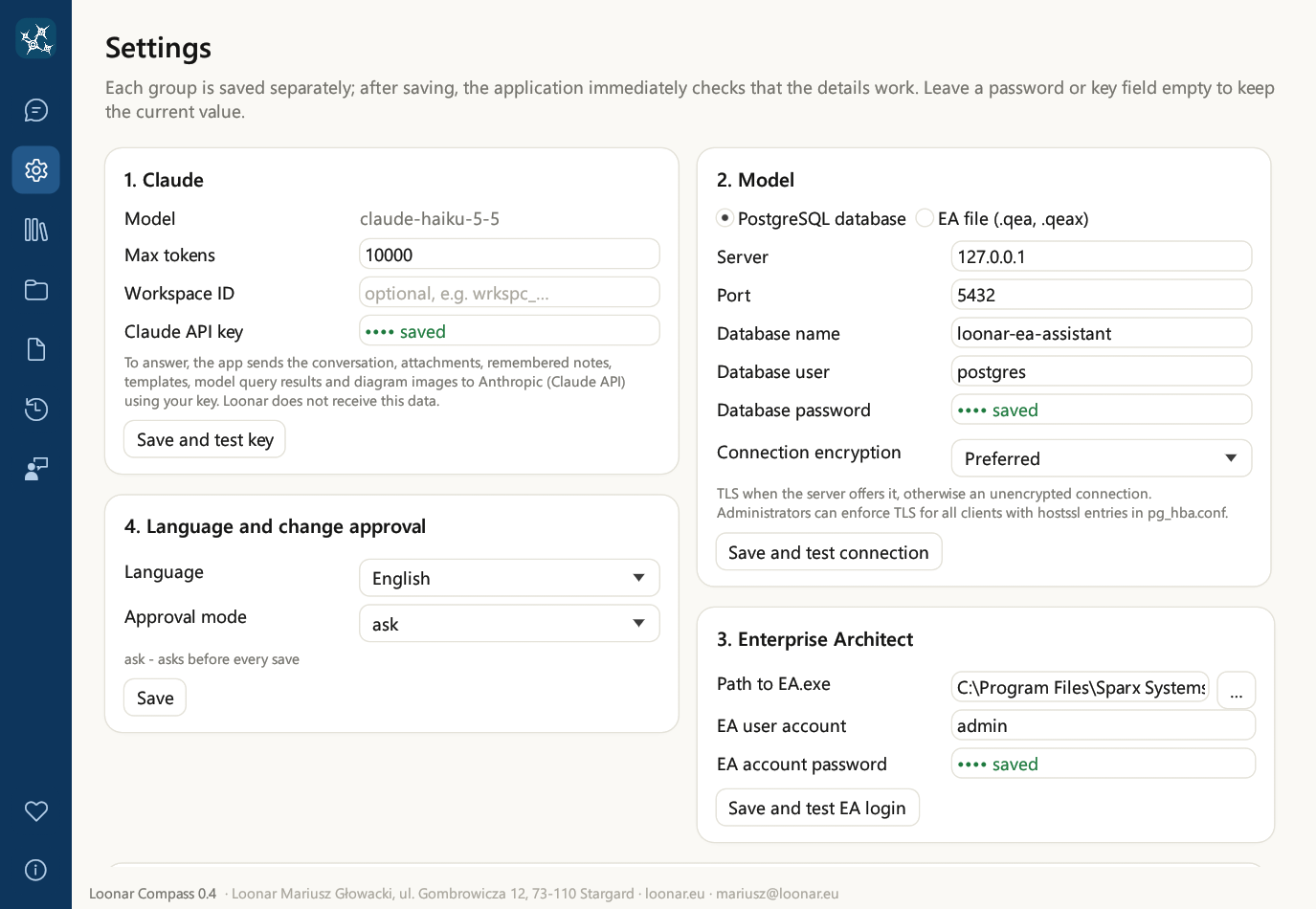
| Karta | Pola | Co sprawdza test |
|---|---|---|
| Model AI | Dostawca, Model, Poziom wysiłku, Max tokenów, Workspace ID (tylko Claude) i klucz API wybranego dostawcy: Klucz API Claude albo Klucz API OpenAI (opis niżej). Pod polami jest informacja, co aplikacja wysyła dostawcy (rozdział 18). | „Zapisz i sprawdź klucz” sprawdza klucz krótkim zapytaniem do wybranego modelu |
| Model | Wybór: Baza PostgreSQL (Serwer, Port, Nazwa bazy, Konto bazy, Hasło do bazy zapisywane w Menedżerze poświadczeń Windows, Szyfrowanie połączenia) albo Plik EA (.qea, .qeax) (Plik modelu; przycisk … otwiera wybór pliku). Pod spodem konto EA modelu: pole „Model ma włączone zabezpieczenia (konta użytkowników EA)”, Konto użytkownika EA i Hasło konta EA (bez zaznaczenia tego pola oba są nieaktywne, a EA otwiera model bez logowania) oraz opcja „Model wymaga blokady do edycji (Require User Lock to Edit)”: gdy jest włączona, asystent blokuje zmieniane pakiety i elementy, a potem zwalnia blokady; bez niej niczego nie blokuje. | Baza: „Zapisz i sprawdź połączenie” łączy się z bazą, liczy pakiety, elementy i diagramy, mówi, czy połączenie jest szyfrowane, i ostrzega przed kontem superużytkownika. Plik: „Zapisz i sprawdź plik” otwiera go tylko do odczytu i liczy pakiety, elementy i diagramy. Test zapisuje też w modelu pakiet próbny, sprawdza go i od razu usuwa |
| Enterprise Architect | Ścieżka do EA.exe (przycisk … otwiera wybór pliku). Konto EA ustawiasz w karcie Model, bo należy ono do pliku albo bazy modelu. | „Zapisz i sprawdź dostęp do EA” otwiera model w EA (plik modelu, który masz otwarty: w Twoim oknie EA), loguje się na konto z karty Model, zapisuje w modelu pakiet próbny, sprawdza go i od razu usuwa (kilka do kilkunastu sekund) |
| Język i zatwierdzanie zmian | Język, Tryb (ask, plan albo auto; rozdział 16) | „Zapisz” bez testu; zmiana języka uruchamia przeniesienie treści na nowy język |
| Nowe wydania (newsletter) | Adres e-mail i zgoda „Chcę dostawać informacje o nowych wydaniach”, z informacją o wykorzystaniu adresu i linkiem do polityki prywatności (rozdział 20) | „Zapisz” przygotowuje wiadomość w programie pocztowym |
| Confluence | Adres Confluence, E-mail (tylko Cloud), Token, Przestrzeń (klucz), Strona nadrzędna (ID) (rozdział 13) | „Zapisz i sprawdź połączenie z Confluence” łączy się z Confluence i sprawdza przestrzeń |
| Miro | Token dostępu aplikacji Miro z uprawnieniami boards:read i boards:write (rozdział 12) | Łączy się z Miro i liczy tablice, które widzi token |
| Jira | Adres Jira, E-mail (tylko Cloud), Token, Domyślny klucz projektu (rozdział 7). Adres musi zaczynać się od https://. | „Zapisz i sprawdź połączenie z Jira” łączy się z Jira i sprawdza projekt |
| Zespół (Compass Hub) | Adres huba, Token, Ten model w hubie (opcjonalnie) (rozdział 22) | „Zapisz i sprawdź połączenie z hubem” łączy się z hubem i pokazuje Twoje konto, rolę i politykę zespołu |
| Serwery MCP | Lista własnych serwerów MCP, zapisana w pliku mcp_servers.json obok ustawień, lista Dodaj gotowy serwer i pole Token serwera MCP (rozdział 7) | „Zapisz i sprawdź serwery MCP” łączy się z każdym serwerem i podaje liczbę jego narzędzi |
| Agenci zdarzeń (Compass w EA) | Reguły w pliku event_agents.json (rozdział 10) | „Zapisz agentów zdarzeń” sprawdza reguły i podaje liczbę agentów |
Puste pole hasła, klucza lub tokena oznacza „bez zmian”. Napis zapisano obok pola mówi, że wartość jest już zapamiętana w Menedżerze poświadczeń, a BRAK, że jeszcze jej nie ma. Hasło do bazy nie może zawierać średnika (;), bo Enterprise Architect nie przekaże go w swoim ciągu połączenia. Adres Confluence musi zaczynać się od https://; adres http:// jest dopuszczalny tylko dla serwera na tym samym komputerze.
Wartości domyślne. Gdy nie ma jeszcze ustawień, pola serwera, nazwy bazy, konta użytkownika EA i haseł są puste (przy serwerze szara podpowiedź „np. 127.0.0.1”), port to 5432, konto bazy to postgres, ścieżka do EA to C:\Program Files\Sparx Systems\EA\EA.exe, tryb zatwierdzania to ask, dostawca to Anthropic (Claude), model to claude-haiku-5-5, poziom wysiłku to „domyślny dla modelu”, a Max tokenów to 10000. Jeśli brakuje ustawień albo któregoś z haseł lub klucza, aplikacja otwiera się w widoku Ustawienia i podaje, co trzeba uzupełnić.
Max tokenów. Jeśli asystent przerywa pracę komunikatem o uciętej odpowiedzi, zwiększ tę wartość (na przykład do 20000). Sam limit nic nie kosztuje: płacisz za faktycznie wygenerowany tekst.
Blokowanie pakietów i elementów przy zapisie zależy od opcji „Model wymaga blokady do edycji (Require User Lock to Edit)” w karcie Model: zaznacz ją, gdy model ma w EA włączone „Require User Lock to Edit”.
Model AI: dostawca, model i poziom wysiłku
Karta Model AI decyduje, który model językowy odpowiada w rozmowach:
| Pole | Znaczenie |
|---|---|
| Dostawca | Anthropic (Claude) (domyślnie) albo OpenAI. |
| Model | Pole tekstowe z listą ▾. Claude: claude-haiku-5-5 (domyślny), claude-sonnet-5-5, claude-opus-5-5, claude-fable-5-1. OpenAI: gpt-5.1, gpt-5, gpt-5-mini. Możesz też wpisać identyfikator innego modelu wybranego dostawcy. |
| Poziom wysiłku | domyślny dla modelu (domyślnie), low, medium, high, xhigh albo max. Wyższy poziom daje dokładniejsze odpowiedzi i pracę na modelu, ale zużywa więcej tokenów i czasu, więc więcej kosztuje; niższy działa szybciej i taniej. Przy OpenAI poziom przekłada się na reasoning effort modelu. |
| Max tokenów | Limit długości jednej odpowiedzi modelu (opis niżej). |
| Workspace ID | Tylko Claude, opcjonalnie: identyfikator obszaru roboczego (workspace) z konsoli Anthropic, na przykład wrkspc_…. |
| Endpoint | Tylko OpenAI. Puste = OpenAI. Możesz wpisać adres innego serwera zgodnego z API OpenAI: Azure OpenAI (https://<zasób>.openai.azure.com/openai/v1; klucz idzie nagłówkiem api-key), Ollama (http://localhost:11434/v1), LM Studio (http://localhost:1234/v1) albo firmową bramkę. Serwery lokalne działają bez klucza, a http:// jest dopuszczalny tylko dla localhost. W polu Model wpisz wtedy nazwę modelu (w Azure: nazwę wdrożenia, deployment). |
| Klucz API Claude / Klucz API OpenAI | Klucz wybranego dostawcy. Klucz Claude tworzysz w konsoli Anthropic (Anthropic Console). Klucz OpenAI tworzysz na platformie OpenAI: platform.openai.com → API keys → Create new secret key. Klucze są zapisywane w Menedżerze poświadczeń Windows, każdy osobno. |
Zapisz i sprawdź klucz sprawdza klucz krótkim zapytaniem do wybranego modelu. Dane potrzebne do odpowiedzi trafiają wyłącznie do wybranego dostawcy: do api.anthropic.com albo do api.openai.com (rozdział 18). Jeśli niczego w tej karcie nie zmienisz, aplikacja działa tak jak wcześniej: z Claude Haiku 5.5 i poziomem wysiłku domyślnym dla modelu. Większe modele i wyższy poziom wysiłku kosztują więcej; ceny podają Anthropic i OpenAI.
Zmiana języka
Aplikacja działa w czterech językach: polskim, angielskim, niemieckim i francuskim. Język wybierasz w instalatorze, a zmieniasz w karcie „Język i zatwierdzanie zmian”:
- Wybierz język z listy Język.
- Kliknij Zapisz. Interfejs od razu przełącza się na nowy język, a asystent odpowiada w nim od kolejnej wiadomości (jeśli napiszesz do niego w innym języku, odpowie w Twoim).
- Aplikacja przenosi Twoje treści na nowy język: niezmodyfikowane szablony domyślne od razu zastępuje wersjami w nowym języku, a pamięć asystenta oraz własne i zmodyfikowane szablony tłumaczy model AI.
Tłumaczone są tylko pamięć asystenta i szablony. Historia rozmów nigdy nie jest tłumaczona: rozmowy zostają w języku, w którym je prowadziłeś.
Po zapisaniu języka Compass przełącza też korektę pisowni samego EA na ten język, jeśli EA ma dla niego słownik. EA ma tylko słowniki angielskie, więc dla pozostałych języków teksty sprawdza Compass (rozdział 7, „Pisownia w języku Compassa”).
Szyfrowanie połączenia z bazą
Pole Szyfrowanie połączenia w karcie „Model” (opcja „Baza PostgreSQL”) decyduje, czy odczyt modelu przez asystenta idzie przez TLS:
| Ustawienie | Działanie |
|---|---|
| Preferowane (domyślnie) | TLS, gdy serwer go oferuje; w przeciwnym razie połączenie bez szyfrowania. Działa z każdym serwerem. |
| Wymagane | TLS jest wymagany: bez niego aplikacja się nie połączy. Certyfikat serwera nie jest sprawdzany. |
| Wymagane, z weryfikacją certyfikatu | TLS jest wymagany, a certyfikat serwera jest sprawdzany w magazynie certyfikatów Windows (także certyfikatów firmowych), razem z nazwą serwera. |
- Test połączenia mówi, czy połączenie jest szyfrowane: „Połączenie jest szyfrowane (TLS).” albo „Połączenie NIE jest szyfrowane: serwer nie oferuje TLS.”.
- Przy weryfikacji certyfikatu nazwa w polu Serwer musi się zgadzać z nazwą w certyfikacie serwera.
- Administrator bazy może wymusić TLS dla wszystkich klientów wpisami
hostsslw plikupg_hba.conf. - Ustawienie dotyczy odczytu modelu przez asystenta. Połączenie samego Enterprise Architect z bazą (przy zapisie) zależy od ustawień EA.
6. Rozmowa z asystentem
Pisanie
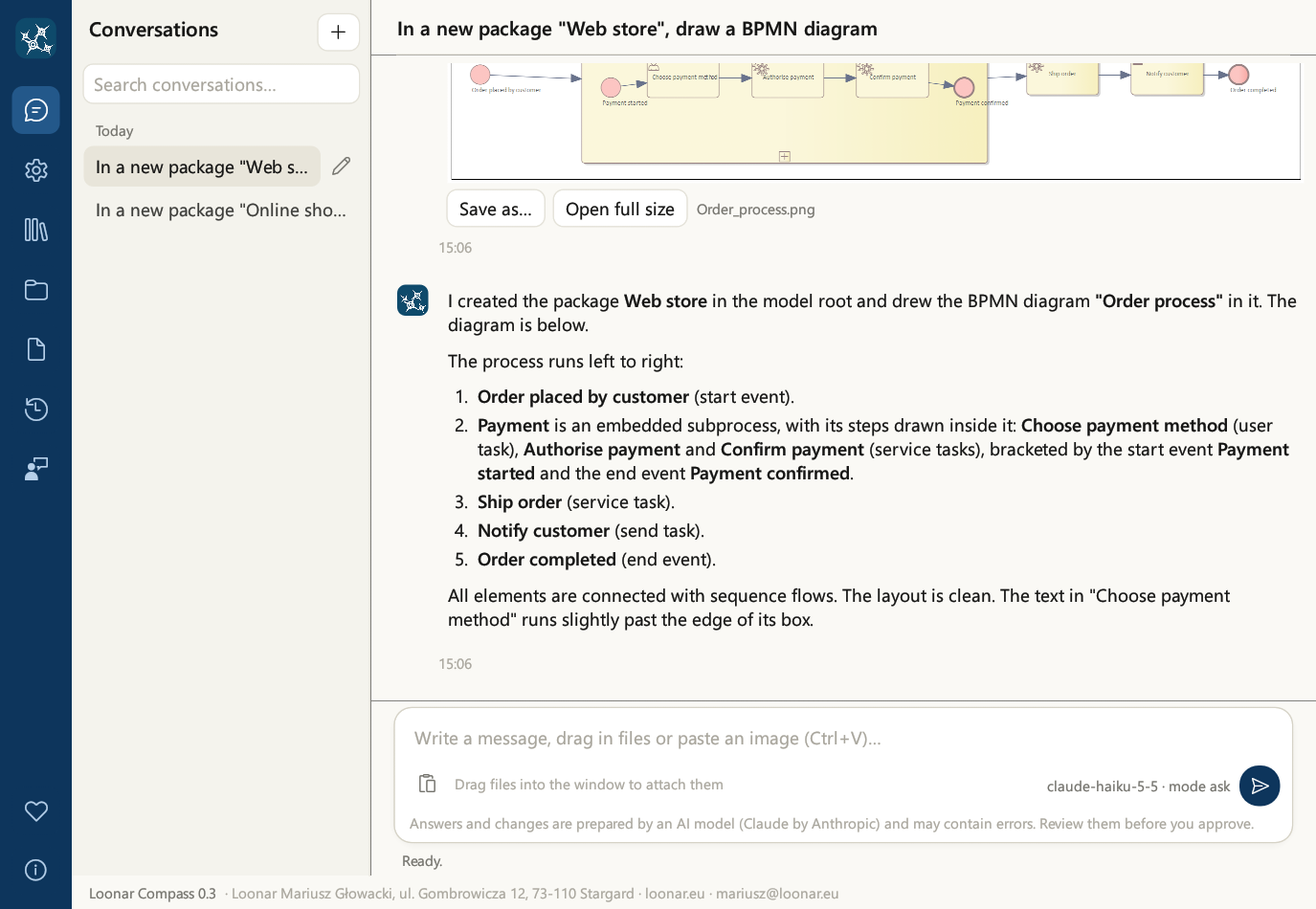
Wiadomość wpisujesz w karcie wiadomości na dole okna. Karta zawiera pole tekstu, przycisk wklejania, nazwę modelu i bieżący tryb zatwierdzania oraz okrągłe przyciski: Wyślij, a w trakcie pracy asystenta Przerwij. Pod kartą jest przypomnienie, że odpowiedzi i zmiany przygotowuje model AI i trzeba je sprawdzać przed zatwierdzeniem.
| Klawisz | Działanie |
|---|---|
| Enter | Wysyła wiadomość |
| Shift + Enter | Nowa linia w wiadomości |
| ↑ w pustym polu | Przywołuje Twoją ostatnią wiadomość z tej rozmowy; kolejne naciśnięcia cofają się do wcześniejszych, ↓ wraca |
| Ctrl + V | Wkleja tekst, a gdy w schowku jest obraz albo pliki, dodaje je jako załączniki |
Pole wiadomości rośnie razem z tekstem. Błędy pisowni są podkreślane na czerwono słownikiem systemu Windows, w języku z ustawień systemu. Kliknij podkreślone słowo prawym przyciskiem myszy i wybierz Dodaj „…” do słownika: słowo trafia do słownika Windows, a polskie wyrażenie we wszystkich formach odmiany (w liczbie pojedynczej i mnogiej, od mianownika do wołacza). W tym samym menu Dodaj „…” do słownika projektu EA prosi asystenta o dodanie pojęcia do słownika projektu (rozdział 7).
Załączniki
Do wiadomości możesz dołączyć do 5 plików, każdy do 10 MB. Sposoby: przeciągnij pliki do okna (z Eksploratora albo z przeglądarki), wklej je ze schowka (Ctrl + V) albo użyj przycisku wklejania w karcie wiadomości.
| Rodzaj pliku | Co widzi asystent |
|---|---|
| Obrazy (PNG, JPG, GIF, WebP) | Obraz: zdjęcie tablicy, szkic, zrzut ekranu. Na czacie PNG i JPG widać jako obrazek, a GIF i WebP jako kartę pliku. |
| Cały dokument | |
| DOCX | Tekst dokumentu |
| Pliki tekstowe w kodowaniu UTF-8 (BPMN, XML, CSV, JSON, kod…) | Treść pliku |
| ZIP | Pliki z jego wnętrza, każdy według swojego rodzaju: najwyżej 20 plików i 30 MB łącznie (każdy do 10 MB). ZIP wewnątrz ZIP-a nie jest rozpakowywany. |
| Inne pliki binarne (XLSX, PPTX, DOC…) | Tylko informację o dołączonym pliku: aplikacja nie odczytuje ich treści |
W trakcie pracy asystenta
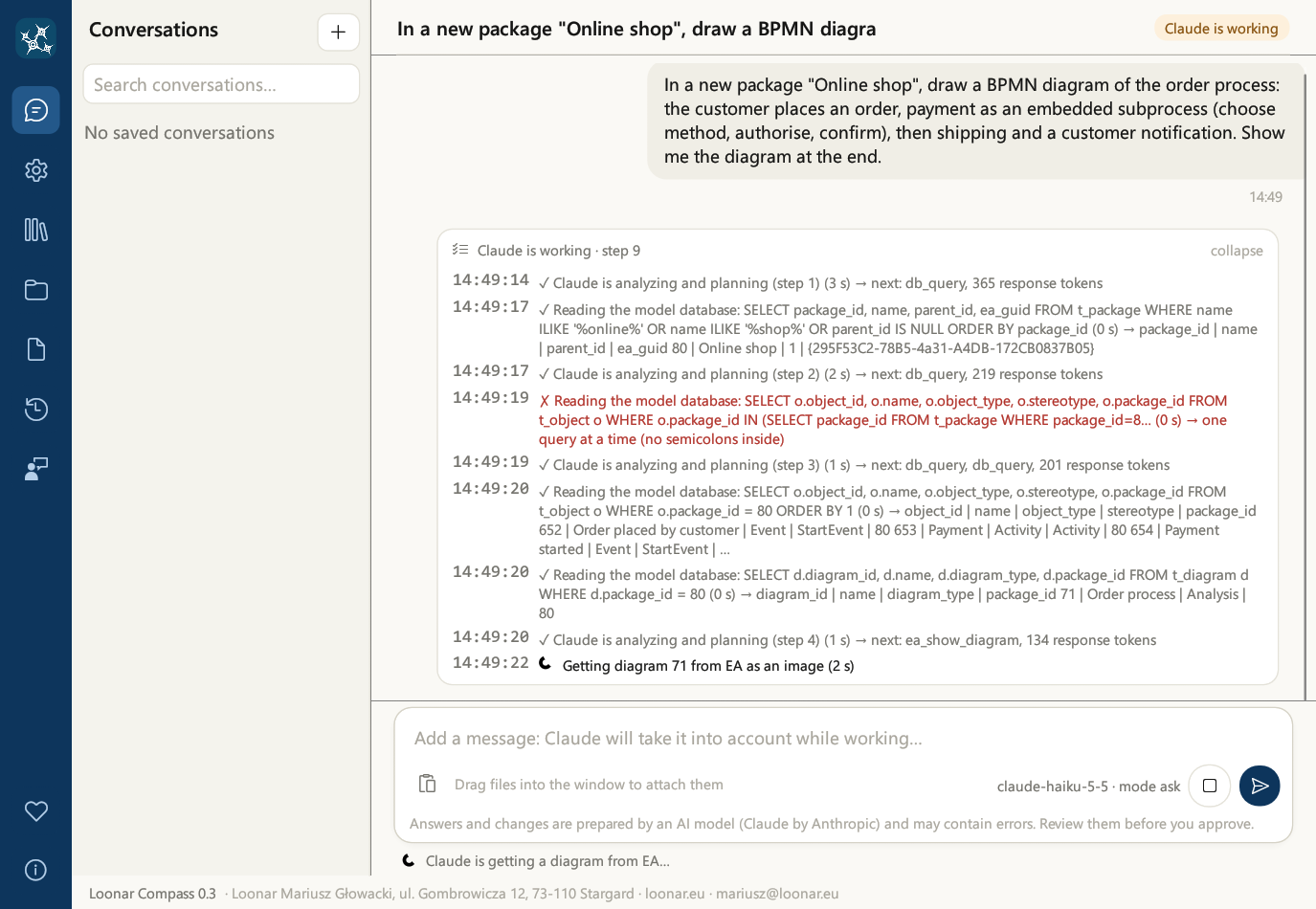
- Pod wiadomościami widać kartę kroków: co asystent właśnie robi, ile to trwa i jaki był wynik każdego kroku. W trakcie pracy karta jest rozwinięta, a po zakończeniu zwija się do jednej linii; kliknięcie nagłówka karty rozwija ją ponownie.
- W polskiej wersji interfejsu wynik kroku to krótkie podsumowanie, na przykład „wiersze: 12”, „zapisano w modelu EA” albo „plik gotowy”. Pełną treść wyniku (po angielsku) lista pokazuje tylko w angielskiej wersji interfejsu.
- Możesz pisać dalej: kolejna wiadomość trafia do kolejki i asystent uwzględni ją przy najbliższym kroku, bez przerywania pracy.
- Przycisk Przerwij zatrzymuje pracę po bieżącym kroku. Krok, który już trwa (na przykład zapis do EA), dobiega końca.
- Jedna odpowiedź może mieć najwyżej 24 kroki. Jeśli asystent nie zdąży w tym limicie, przerywa pracę z komunikatem, że wykonał maksymalną liczbę kroków; poproś go wtedy w nowej wiadomości, żeby kontynuował.
Co potrafi asystent? Asystent zna funkcje aplikacji z changelogu. Zapytaj go: „Co potrafisz w tej aplikacji?”.
7. Praca z modelem Enterprise Architect
Pisz tak, jak do współpracownika, który zna EA. Wskazuj pakiety i diagramy po nazwie. Asystent wskazuje obiekty modelu nazwą, pakietem i GUID. Poniżej przykłady poleceń; przykłady uporządkowane według celu są w rozdziale 8.
Odczyt
Pokazany diagram pojawia się na czacie jako obrazek. Pod nim są przyciski Zapisz jako… i Otwórz w pełnym rozmiarze.
Analiza wpływu zmiany
Asystent idzie od wskazanego elementu po relacjach w głąb modelu (do 6 poziomów, w jedną albo obie strony, opcjonalnie tylko po wybranych typach relacji). Dla każdego dotkniętego elementu podaje relację, przez którą dochodzi wpływ, ścieżkę od elementu startowego i diagramy, na których element leży. Wynik możesz dostać jako opis, obrazek, dokument Word albo arkusz Excel.
Gdzie użyte są operacje
Dla klasy, komponentu albo interfejsu asystent znajduje, gdzie są wywoływane operacje (usługi) tego elementu: na diagramach sekwencji (komunikaty do elementu albo jego linii życia) i aktywności (akcje wywołujące operację), z pakietem i wywołującym. Podaje też operacje nieużywane na żadnym diagramie.
Rysowanie
Podprocesy BPMN
- Osadzony (embedded): kroki podprocesu są jego elementami podrzędnymi i są narysowane w jego prostokącie na tym samym diagramie.
- Zwinięty (collapsed): kroki są na osobnym diagramie, a dwukrotne kliknięcie podprocesu otwiera ten diagram. Asystent może też powiązać podproces (albo inny element) z istniejącym diagramem jako diagramem złożonym.
- Do istniejącego podprocesu asystent dodaje nowe kroki.
Zmiany w istniejącym modelu
Asystent zmienia też położenie i rozmiar elementu na diagramie bez zdejmowania go (połączenia zostają), wartości tagów elementów oraz nazwę, opis i stereotyp istniejącego diagramu.
Słowa kluczowe i legendy
Asystent ustawia słowa kluczowe elementów (pole Keywords w EA) i tworzy legendę diagramu z automatycznym kolorowaniem, jak w EA: elementy (według słowa kluczowego, stereotypu, statusu albo typu) i połączenia (na przykład według stereotypu) dostają kolor z legendy, a legenda pokazuje wartość, kolor i podpis.
Linie połączeń
- Styl linii (jak Line Style w EA): prosta, automatyczna, łamana, prostokątna, prostokątna zaokrąglona, drzewo i boczna; dla wybranych połączeń albo wszystkich na diagramie.
- Trasa połączenia: asystent prowadzi linię przez wskazane punkty załamania i miejsca styku z bokami elementów, na przykład według szkicu na zrzucie ekranu.
- Ukrywanie połączeń na jednym diagramie (i ponowne pokazywanie): relacja zostaje w modelu i na innych diagramach, więc gęsty diagram odciążysz bez usuwania relacji.
Kopia pakietu i baseline
- Kopia pakietu tworzy duplikat pakietu z całą zawartością.
- Baseline to zapisana wersja pakietu w EA. Asystent ma polecenie robić baseline przed usuwaniem albo większą przebudową istniejącego pakietu, ale aplikacja tego nie wymusza. Przy ważnych pakietach poproś o baseline wprost i pracuj w trybie ask.
- Przywracanie wykonujesz w Enterprise Architect: kliknij pakiet prawym przyciskiem myszy, wybierz Manage Baselines, zaznacz baseline i użyj Compare/Restore. Asystent nie przywraca baseline'ów sam, bo przywracanie przez automatyzację zawiesza EA.
Słownik projektu EA
Asystent dodaje pojęcia do słownika projektu EA (Project Glossary): pojęcie z definicją i typem, domyślnie typ Slownik. Polskie pojęcie trafia do słownika we wszystkich formach odmiany (w liczbie pojedynczej i mnogiej, od mianownika do wołacza), więc EA podświetla w notatkach każdą jego formę. Pojęcie dodasz prośbą w rozmowie albo z pola wiadomości: kliknij słowo prawym przyciskiem myszy i wybierz Dodaj „…” do słownika projektu EA. Jeśli asystent nie zna definicji albo typu pojęcia, zapyta Cię o nie.
Scenariusze elementów
Asystent tworzy, zmienia i usuwa scenariusze elementów, na przykład przypadków użycia. Są to scenariusze strukturalne, widoczne w EA w zakładce Scenarios elementu, z krokami wykonywanymi przez aktora albo przez system.
Kontrola jakości modelu
Jednym poleceniem asystent sprawdza pakiet razem z podpakietami. Sprawdzenie wykonuje program, a nie model AI, więc nic nie jest zgadywane. Wbudowane kontrole:
- domyślne i puste nazwy (na przykład Class1, Activity 2),
- elementy bez opisu,
- osierocone elementy (bez relacji i na żadnym diagramie),
- powtórzone nazwy w pakiecie i powtórzone relacje,
- relacje elementu do samego siebie oraz do nieistniejących elementów,
- relacje niedozwolone w ArchiMate 3.2 (opis niżej),
- puste pakiety i puste diagramy.
Każde ustalenie ma wagę: błąd, ostrzeżenie albo informacja. Poprawki asystent wprowadza dopiero po Twojej zgodzie.
Reguły organizacji. Własne reguły wpisujesz w pliku governance.json, który leży obok app.properties (pliku ustawień w folderze danych użytkownika). Gdy takiego pliku nie ma, a Compass jest połączony z hubem zespołu, reguły pochodzą z polityki zespołu (rozdział 22). Przykład:
{"naming":[{"applies_to":"Component","pattern":"*Service","message":"Nazwa komponentu kończy się na Service"}],
 "required_tags":[{"applies_to":"«ArchiMate_ApplicationComponent»","tag":"Owner"}],
 "allowed_relations":[{"connector_type":"Realisation","source":"Component","target":"Interface"}]}
- naming: nazwy elementów danego typu muszą pasować do wzorca (
pattern);messageto treść ustalenia. - required_tags: element danego typu musi mieć wskazany tagged value.
- allowed_relations: typ relacji wpisany na tej liście jest dozwolony tylko między wymienionymi końcami; typy relacji, których na liście nie ma, nie są ograniczane.
W applies_to podajesz typ elementu albo «stereotyp»; działają symbole wieloznaczne * i ?.
Relacje ArchiMate 3.2. Gdy relacja i oba jej końce mają stereotypy ArchiMate (na przykład «ArchiMate_ApplicationComponent», «ArchiMate_DataObject»), kontrola stosuje też reguły relacji ArchiMate 3.2, bez żadnej konfiguracji. Zgłasza tylko pewne naruszenia, jako błędy; połączeń, które mogłaby uzasadnić relacja wyprowadzona, nie zgłasza. Na przykład:
- relacja access musi kończyć się na elemencie struktury pasywnej (obiekt biznesowy, obiekt danych, artefakt…) i zaczynać od elementu zachowania lub struktury aktywnej,
- relacja influence musi kończyć się na elemencie motywacji,
- relacje triggering, flow i serving nie łączą elementów struktury pasywnej ani elementów motywacji,
- assignment prowadzi od struktury aktywnej do zachowania (albo od węzła do artefaktu),
- specialization łączy dwa elementy tego samego typu,
- element motywacji realizuje (realization) tylko inny element motywacji.
Węzły połączeń (junction) i grupowania (grouping) nie są sprawdzane. Kontrola na bieżąco w Compass w EA (rozdział 10) stosuje te same reguły. Reguły ArchiMate wyłączysz wpisem "archimate": false w governance.json.
Analiza luk as-is / to-be
Asystent porównuje dwa pakiety, na przykład stan obecny i docelowy, i podaje, co jest nowe, co jest do wycofania i co się zmieniło (stereotyp, opis, relacje). Wynik możesz zapisać do Excela.
Łańcuch wymagań: model, kod, testy, zgłoszenia
Gdy zestawiasz wymagania z modelem (podrozdział 8.5) i podasz też folder z kodem, asystent (narzędzie trace_requirements) prowadzi każde wymaganie dalej: wymaganie → element modelu → kod → test → klucze zgłoszeń. Folder czyta tylko do odczytu.
- Kod: pliki, które deklarują typ nazwany tak jak powiązany element modelu, oraz pliki źródłowe, które wymieniają identyfikator wymagania.
- Testy: pliki testów (w folderze testów albo o nazwach w rodzaju
OrderTest.java,order.spec.ts,test_order.py), które wymieniają identyfikator wymagania albo dotyczą typu z tego kodu. - Zgłoszenia: klucze w rodzaju
ARCH-123w treści wymagania i w powiązanych elementach (nazwa, alias, notatki, tagged values).
Każde wymaganie dostaje status: kompletny albo przerwany: brak w modelu, brak kodu lub brak testów.
CMDB a model
Asystent porównuje pozycje konfiguracji (CI) z bazy CMDB z modelem (narzędzie cmdb_compare). Tylko czyta: niczego nie zapisuje ani w modelu, ani w CMDB.
- Dane: eksport CSV albo JSON, na przykład eksport listy z ServiceNow albo JSON z jego Table API (
{"result": [...]}), podany jako ścieżka albo załącznik, albo dane, które w rozmowie zwrócił serwer MCP bazy CMDB. Kolumny takie jak nazwa (name), sys_id, klasa (class), właściciel (owned_by) i status (install_status) są rozpoznawane po nagłówkach. - Dopasowanie: po identyfikatorze CMDB zapisanym w tagged value elementu (
sys_idalboCMDB id), a gdy go nie ma, po nazwie. - Elementy: domyślnie komponenty, węzły, urządzenia, środowiska wykonawcze oraz komponenty aplikacji, węzły, oprogramowanie systemowe i usługi ArchiMate. Możesz wskazać inne typy albo stereotypy i zawęzić porównanie do pakietu.
- Raport: tylko w CMDB, tylko w modelu oraz inny właściciel (tagged value Owner) albo status.
Drugie polecenie wymaga serwera MCP ServiceNow w karcie Serwery MCP (zobacz „Własne serwery MCP” niżej). Na życzenie asystent dopisuje do modelu brakujące elementy, właścicieli albo identyfikatory (po Twojej zgodzie) albo zapisuje raport do Excela. W potoku CI to samo porównanie robi opcja --cmdb (rozdział 23).
Zgłoszenia Jira
Po uzupełnieniu karty Jira (rozdział 5) asystent czyta zgłoszenia po kluczu albo wyszukiwaniem JQL i używa ich jako kontekstu: rysuje diagramy na podstawie opisu zgłoszenia (story) albo sprawdza, czy model pokrywa jego wymagania. Zawsze po Twojej zgodzie w panelu zatwierdzania tworzy zgłoszenia, dodaje komentarze i linki do elementów modelu.
| Pole karty „Jira” | Co wpisać |
|---|---|
| Adres Jira | Cloud: https://firma.atlassian.net; Data Center: adres serwera firmy. Musi zaczynać się od https://. |
| E-mail (tylko Cloud) | Cloud: e-mail konta Atlassian. Przy osobistym tokenie dostępu (Data Center) zostaw puste. |
| Token | Cloud: token API konta (tworzysz go tak jak dla Confluence, rozdział 13). Data Center: osobisty token dostępu. Token jest zapisywany w Menedżerze poświadczeń Windows. |
| Domyślny klucz projektu | Na przykład ARCH: projekt, w którym powstają nowe zgłoszenia, gdy nie wskażesz innego. |
Sprawdzenie zapisu
Po każdym zapisie Compass czyta model jeszcze raz i porównuje go z prośbą: czy utworzone obiekty istnieją, czy nowe relacje mają wskazane końce, czy nowe elementy są we wskazanym pakiecie, czy zmienione nazwy, opisy, stereotypy i tagged values mają nowe wartości oraz czy usunięte obiekty zniknęły. Różnice trafiają do asystenta, który ma o nich powiedzieć, a nie napisać „gotowe”.
Zapis jest wszystko albo nic: jeśli nie uda się w połowie, obiekty, które już powstały, są usuwane. Usunięcie elementu, który ma relacje, zawsze wymaga Twojej zgody (także w trybie auto), a lista tych relacji jest pokazana w panelu zgody.
Zawsze z pytaniem i pełnymi danymi. Zapis plików (eksport XMI, dokumenty z szablonów dokumentów EA) i import XMI zawsze wymagają Twojej zgody, także w trybie auto, a panel pokazuje pełną ścieżkę. Przyjmowane są tylko pełne ścieżki na dysku lokalnym: udziały sieciowe oraz foldery systemowe, programów i danych aplikacji są odrzucane. Identyfikator musi być liczbą. Zapis ustalenia w pamięci asystenta, zapis szablonu dokumentu oraz zapis i uruchomienie skryptu EA też zawsze wymagają zgody, a panel pokazuje cały tekst albo kod (teksty dłuższe niż 20 000 znaków są odrzucane); skrypt działa dokładnie tak, jak go pokazano, razem z dołączeniami !INC. Gdy asystent chce przeczytać plik, który nie jest załącznikiem rozmowy (dokument wymagań, folder z kodem), najpierw pyta.
Własne serwery MCP
Własne serwery MCP dają asystentowi dodatkowe narzędzia, na przykład system zgłoszeń, repozytorium albo firmową bazę wiedzy. Serwery wpisujesz w pliku mcp_servers.json obok pliku ustawień, a sprawdzasz w karcie Serwery MCP. Serwer może być programem lokalnym (command i args, komunikacja przez stdio) albo usługą HTTP (url i headers, Streamable HTTP):
{"servers":[{"name":"hub","url":"http://127.0.0.1:8730/mcp","headers":{"Authorization":"Bearer ${secret:hub_token}"}},
 {"name":"files","command":"npx","args":["-y","@modelcontextprotocol/server-filesystem","C:/docs"]}]}
${secret:nazwa}to wpis w Menedżerze poświadczeń Windows, a${env:NAZWA}to zmienna środowiska; dzięki temu tokeny nie leżą w pliku.- Każde wywołanie narzędzia pyta o Twoją zgodę, chyba że serwer ma
"trusted": true. Ustawiaj to tylko dla serwerów, którym ufasz: to, że serwer sam deklaruje narzędzie jako tylko do odczytu, nie wystarcza. - Własnych kluczy i haseł Compassa (klucze dostawców AI, hasła i tokeny bazy, EA, Confluence, Jiry i Miro) nie można użyć w
${secret:…}. Jedyny wyjątek to${secret:hub_token}w nagłówkach własnego punktu MCP huba zespołu (adres huba z Ustawień ze ścieżką/mcp), jak w przykładzie powyżej. Tokeny innych serwerów zapisz pod ich własnymi nazwami w Menedżerze poświadczeń Windows. - Program lokalny (
command) dostaje tylko podstawowe zmienne środowiska Windows (PATH, TEMP, foldery profilu użytkownika, ustawienia proxy…) i zmienne wymienione w jego"env". "command": "npx"działa: Compass uruchamianpx.cmd(tak samo npm, pnpm i yarn). Serwery uruchamiane przez npx wymagają Node.js na komputerze.- Przycisk Zapisz i sprawdź serwery MCP łączy się z każdym serwerem i pokazuje liczbę jego narzędzi.
Gotowe serwery. W karcie Serwery MCP wybierz serwer z listy Dodaj gotowy serwer i kliknij Dodaj: jego wpis trafia do tekstu mcp_servers.json, gdzie go uzupełniasz i zapisujesz kartę. Nazwa, która już jest użyta, dostaje numer.
| Serwer | Co uzupełnić |
|---|---|
| Azure DevOps | Serwer lokalny uruchamiany przez npx: w miejsce YOUR-ORGANIZATION wpisz swoją organizację. Logujesz się kontem Microsoft. |
| GitHub | Serwer zdalny https://api.githubcopilot.com/mcp/: zapisz osobisty token dostępu GitHub (personal access token) jako mcp_github. |
| ServiceNow / CMDB | W miejsce YOUR-SERVICENOW-MCP-SERVER wpisz adres serwera MCP zatwierdzonego w Twojej firmie, a jego token zapisz jako mcp_servicenow. |
| Files (a local folder) | Serwer lokalny uruchamiany przez npx, który czyta folder: zmień C:/docs na swój folder. |
| Compass Hub | Na liście tylko wtedy, gdy adres huba jest wpisany w karcie Zespół (Compass Hub): serwer MCP huba z Twoim tokenem huba, oznaczony "trusted": true. |
Token serwera MCP. Wpisz nazwę zaczynającą się od mcp_ (litery, cyfry i _, na przykład mcp_github) i token, a potem kliknij Zapisz i sprawdź serwery MCP. Token trafia do Menedżera poświadczeń Windows; w mcp_servers.json używasz go jako ${secret:mcp_github}.
Skrypty EA
Asystent pokazuje grupy skryptów i skrypty modelu, czyta skrypt, zapisuje skrypt (JScript, VBScript albo JavaScript; brakująca grupa powstaje sama) i go uruchamia. Zapis i uruchomienie skryptu wymagają zgody za każdym razem, także w trybie auto, bo skrypt może zmienić w modelu wszystko; panel zgody pokazuje cały kod. Skrypt działa w otwartym oknie EA albo, gdy go nie ma, w osobnej sesji EA działającej w tle. Repository i Session.Output działają jak w EA, a dołączenia !INC Grupa.Skrypt są rozwiązywane z modelu. Jeśli w EA jest otwarty inny model, uruchomienie kończy się komunikatem.
Dalsze operacje na modelu
- Automatyczny układ diagramu: kierunek w dół, w prawo, w górę albo w lewo i odstęp.
- XMI: eksport pakietu do pliku XMI i import pakietu z pliku (import zastępuje identyfikatory GUID, chyba że poprosisz o ich zachowanie).
- Dokumenty powiązane elementów (linked documents), tworzone z tekstu.
- Pasy (swimlanes) diagramu.
- Odwrócenie relacji (zamiana końców).
- Edycja pakietu: nazwa, opis, wersja, status i stereotyp.
- Dokument z szablonu dokumentów EA (DOCX, PDF albo RTF), na przykład szablon „Model Report”, jak w EA: Publish → Report Builder.
Pisownia w języku Compassa
Narzędzie asystenta spell_check sprawdza notatki elementów i diagramów, kroki scenariuszy oraz słownik projektu słownikiem pisowni Windows w języku Compassa (korekta pisowni samego EA ma tylko słowniki angielskie). Nazwy elementów i pojęcia ze słownika projektu są uznawane za znane słowa. Asystent podaje podpowiedzi, a poprawia dopiero po Twojej zgodzie. Jeśli Windows nie ma słownika dla tego języka, dodaj język w Ustawieniach Windows → Czas i język → Język. W Compass w EA notatki zmienionego elementu są sprawdzane na bieżąco (linie „✎ Pisownia: …” w System Output, rozdział 10).
O czym warto wiedzieć
- Pierwsze wywołanie EA trwa od kilku do kilkunastu sekund, bo aplikacja uruchamia Enterprise Architect w tle i otwiera model. Kolejne zapisy i pobrania diagramów trwają już krócej niż sekundę. Po 10 minutach bez wywołań EA w tle zamyka się i zwalnia licencję. Zamknięcie aplikacji też zamyka jej sesję EA. Compass w EA (rozdział 10) nie uruchamia EA w tle: zapisuje przez Twoje okno EA.
- Blokady. Gdy w karcie Model jest włączona opcja „Model wymaga blokady do edycji”, asystent blokuje obiekt na swoje konto na czas zapisu i po zapisie blokadę zdejmuje. Obiektu zablokowanego przez innego użytkownika nie zmieni; komunikat podaje, kto blokuje element (konto lub grupa, od kiedy), jego pakiet i diagram.
- Usuwanie jest trwałe. Usunięcie pakietu usuwa całą jego zawartość. W trybach ask i plan usuwanie zawsze wymaga osobnej zgody, a panel zgody podaje nazwy usuwanych obiektów (rozdział 16). Przy ważnych modelach używaj trybu ask, proś o baseline i rób kopie zapasowe bazy.
- Zapis „wszystko albo nic”. Gdy jedna z operacji zapisu się nie uda, obiekty utworzone wcześniej w tym zapisie są usuwane, więc w modelu nie zostaje nic niedokończonego; komunikat podaje przyczynę.
- Sprawdzaj wynik. Asystent może się pomylić: źle odczytać zdjęcie, wybrać inny typ elementu albo ułożyć diagram nieczytelnie. Poproś o pokazanie diagramu po zmianach i o poprawki.
- Duże diagramy asystent zapisuje w kilku krokach. To normalne.
8. Przykłady użycia
Ten rozdział zbiera przykładowe polecenia według celu. Wypróbowano je na modelu przykładowym z pakietem „Shop domain”, procesem „Order process” i diagramem „Domain model”; w swoim modelu wstaw nazwy własnych pakietów, diagramów i elementów. Asystent nie wymaga dokładnych sformułowań: ważne są nazwy obiektów i to, czego oczekujesz. Szczegóły funkcji są w rozdziale 7, a zasady zatwierdzania zmian w rozdziale 16.
8.1 Pytanie o model
Odczyt modelu niczego nie zmienia i nie wymaga zgody. Compass czyta model przez bazę albo plik EA, a asystent odpowiada na tej podstawie i wskazuje obiekty nazwą, pakietem i GUID. Analiza wpływu idzie po relacjach w głąb modelu i podaje też diagramy, na których leżą dotknięte elementy.
Co zobaczysz: kartę kroków z odczytami modelu, a potem odpowiedź na czacie. Przy pytaniu o wpływ każdy element ma relację, przez którą dochodzi wpływ, ścieżkę od elementu startowego i listę diagramów. Okno zgody się nie pojawia.
Wskazówka: dopisz „wynik daj w Excelu”, jeśli lista jest długa: dostaniesz arkusz zamiast tekstu na czacie.
8.2 Tworzenie i zmiana modelu
Asystent tworzy pakiety, diagramy, elementy i relacje oraz zmienia istniejące: nazwy, opisy, tagged values, położenie na diagramie. Zmiany zapisuje do EA dopiero po Twojej zgodzie (w trybie ask przed każdym zapisem, w trybie plan przed pierwszym zapisem odpowiedzi; rozdział 16).
Co zobaczysz: nad polem wiadomości panel „Asystent chce zapisać zmiany w modelu” z opisem zmian i częścią „Przed → po:”: co powstaje, co zmienia się z jakiej wartości na jaką (pole: stara → nowa wartość) i co jest usuwane. Przy trzecim poleceniu zobaczysz tam zmianę dla każdej klasy. Przycisk Zatwierdź zapisuje zmiany, a Odrzuć niczego nie zmienia i pozwala opisać asystentowi, co ma zrobić inaczej.
- Sprawdzenie po każdym zapisie. Compass czyta model jeszcze raz i porównuje go z prośbą (czy obiekty istnieją, czy relacje mają wskazane końce, czy nowe wartości są zapisane). Asystent mówi tylko to, co model potwierdził, a różnice zgłasza zamiast pisać „gotowe”.
- Wszystko albo nic. Jeśli zapis nie uda się w połowie, obiekty, które już powstały, są usuwane.
- Usuwanie elementu z relacjami zawsze pyta o zgodę, także w trybie auto, a panel wymienia te relacje.
Wskazówka: przy zmianie masowej, jak w trzecim poleceniu, przeczytaj „Przed → po” przed zatwierdzeniem: tam widać każdą zmianę.
8.3 Cofanie zmian
Każdy zapis asystenta trafia do dziennika cofania („wehikuł czasu”) razem z operacjami odwrotnymi. Cofnięcie usuwa utworzone obiekty, a zmienionym polom, tagged values, położeniom i przeniesieniom przywraca poprzednie wartości. Dotyczy to zapisów asystenta w tym modelu; zmian wykonanych ręcznie w EA nie obejmuje.
Co zobaczysz: przy historii listę zapisów od najnowszego, z informacją, co da się cofnąć. Przy cofaniu panel zgody „Cofnąć ostatnie zapisy asystenta (…)” z listą zapisów (pojawia się w każdym trybie); po zatwierdzeniu Compass cofa zapisy i sprawdza wynik w modelu. Gdy nic nie ma do cofnięcia, asystent mówi, że w tym modelu nie ma nic do cofnięcia.
Usunięcia, importy i automatyczny układ diagramu nie dają się cofnąć operacjami. Przed takim zapisem Compass robi w EA baseline pakietu, którego dotyczy zmiana. Przywracasz go w Enterprise Architect: kliknij pakiet prawym przyciskiem myszy, wybierz Manage Baselines, zaznacz baseline i użyj Compare/Restore.
Wskazówka: możesz cofnąć kilka zapisów naraz („Cofnij trzy ostatnie zmiany”); najpierw poproś o historię, żeby zobaczyć, co wejdzie w cofnięcie.
8.4 Jakość modelu i reguły zespołu
Kontrolę jakości wykonuje program, nie model AI, więc nic nie jest zgadywane: domyślne i puste nazwy, elementy bez opisu, osierocone elementy, powtórzenia, relacje do nieistniejących elementów, relacje niedozwolone w ArchiMate 3.2, puste pakiety i diagramy oraz reguły z pliku governance.json (albo z polityki zespołu w hubie). Pisownię notatek sprawdza słownik Windows w języku Compassa.
Przykład krótkiego pliku governance.json (leży obok app.properties), który wymaga tagged value Owner na każdej klasie:
{"required_tags":[{"applies_to":"Class","tag":"Owner"}]}
Co zobaczysz: podsumowanie sprawdzenia i ustalenia z wagą: błąd, ostrzeżenie albo informacja. Przy pisowni: liczbę sprawdzonych tekstów i słów oraz listę możliwych błędów z podpowiedziami. Okno zgody pojawia się dopiero, gdy poprosisz o poprawki. Jeśli Windows nie ma słownika dla języka Compassa, dodaj język w Ustawieniach Windows → Czas i język → Język.
Wskazówka: po sprawdzeniu poproś o poprawienie jednej grupy ustaleń naraz, na przykład „Uzupełnij brakujące opisy klas w pakiecie Shop domain”. Zapis przejdzie przez zwykłe zatwierdzanie i sprawdzenie po zapisie.
8.5 Dokument wymagań a model
Asystent czyta wymagania z dokumentu (Word .docx, .txt, .md, załącznik rozmowy, strona Confluence po ID albo wklejony tekst) i zestawia je z modelem. Wymaganie to wiersz albo wiersz tabeli zaczynający się od identyfikatora, na przykład W1, R.1.2, REQ-12, FR-01. Dopasowanie robi program: szuka elementów z tym identyfikatorem (w nazwie, aliasie, notatkach, tagged values), relacji śledzenia i podobnych słów. Kandydatów ocenia asystent.
Co zobaczysz: przy pliku, który nie jest załącznikiem rozmowy, najpierw pytanie, czy asystent może go przeczytać; potem podsumowanie „Śledzenie wymagań: … wymagań – pokryte …, tylko kandydaci …, NIEPOKRYTE …, zgodne ID przy innej treści …” i listę wymagań z jednym z czterech statusów: pokryte, kandydaci, NIEPOKRYTE albo ZGODNE ID, INNA TREŚĆ. Osobna lista to „Elementy modelu, do których nie odnosi się żadne wymaganie”. Asystent wskazuje też wymagania sprzeczne z modelem. Macierz w Excelu dostajesz jako kartę pliku z przyciskami Otwórz i Zapisz jako…. Relacje śledzenia (Realisation albo Dependency «trace») powstają dopiero po Twojej zgodzie, w zwykłym panelu zatwierdzania.
Wskazówka: stronę Confluence można czytać po uzupełnieniu karty Confluence w Ustawieniach (rozdział 5). Dopasowanie jest najpewniejsze, gdy identyfikator wymagania wpisano w nazwę, alias, notatkę albo tagged value elementu; bez niego zostają tylko kandydaci. Zakres możesz zawęzić do pakietu: „…z pakietem Shop domain”. Dodaj folder z kodem, żeby prześledzić wymagania dalej, do kodu, testów i zgłoszeń (rozdział 7, „Łańcuch wymagań”).
8.6 Model a kod
Asystent czyta folder z kodem (na przykład lokalny klon repozytorium) tylko do odczytu i porównuje go z modelem: klasy, interfejsy, enumy i rekordy z polami (Java, Kotlin, C#, TypeScript, Rust, Python), tabele i kolumny z SQL (CREATE TABLE) oraz operacje API (operationId z OpenAPI) z klasami, atrybutami, tabelami i operacjami w modelu.
Co zobaczysz: najpierw pytanie, czy asystent może przeczytać folder, potem podsumowanie „Model ↔ kod: plików źródłowych …” i sekcje: W kodzie, brak w modelu, W modelu, brak w kodzie, Różne pola (kod vs atrybuty modelu), Tabele bazy danych oraz Operacje API (OpenAPI operationId) bez odpowiednika w modelu. Zgoda na zapis nie jest potrzebna, bo nic nie jest zapisywane: ani w kodzie, ani w modelu.
Wskazówka: ogranicz porównanie do jednego pakietu („…z pakietem Shop domain”), jeśli folder zawiera wiele usług, i poproś o raport w Excelu. Uzupełnienie modelu o brakujące klasy to osobna prośba, która przejdzie przez zwykłe zatwierdzanie.
8.7 Wycena zmiany
Z wpływu zmiany w modelu asystent buduje wstępną wycenę: elementy do zmiany, powiązane elementy do dostosowania, dalsze do sprawdzenia i diagramy do aktualizacji dostają wiersze WBS w prostym języku funkcjonalnym, z godzinami zależnymi od typu elementu. Do tego dochodzą testy, analiza i dokumentacja oraz bufor ryzyka.
Co zobaczysz: tabelę WBS z wierszami w rodzaju „Zmiana: Product”, „Dostosowanie: …”, „Sprawdzenie wpływu na: …”, „Aktualizacja diagramu: …”, „Testy zmiany”, „Analiza i dokumentacja” i „Bufor ryzyka”, podsumowanie w godzinach i osobodniach, „Godziny według typu” oraz „Ryzyka” (na przykład element z wieloma relacjami, bez opisu albo zmiana dotykająca wielu pakietów). Excel to karta pliku z przyciskami Otwórz i Zapisz jako….
Wskazówka: to punkt wyjścia z modelu, a nie oferta: skoryguj godziny wiedzą zespołu. Normy godzinowe są w pliku estimate.json obok pliku ustawień; gdy go nie ma, działają normy domyślne.
8.8 Dokumenty i eksporty
Asystent przygotowuje dokumenty Word z treści modelu i diagramów (rozdział 13). Enterprise Architect generuje też raport z własnego szablonu dokumentów EA (DOCX, PDF albo RTF) i eksportuje pakiety do XMI. Raport i eksport XMI zawsze wymagają Twojej zgody, także w trybie auto.
Co zobaczysz: dla dokumentu Word kartę pliku z przyciskami Otwórz i Zapisz jako…. Dla raportu i XMI panel zgody z opisem („dokumenty z szablonów EA”, „pakiety wyeksportowane do XMI”) i pełną ścieżką pliku, a po zapisie komunikat „zapisano raport: …” albo „zapisano XMI: …” ze ścieżką; Compass sprawdza, czy plik powstał.
Wskazówka: raport musi mieć rozszerzenie .docx, .pdf albo .rtf, a plik XMI .xml albo .xmi. Podaj pełną ścieżkę na dysku lokalnym: udziały sieciowe oraz foldery systemowe, programów i danych aplikacji są odrzucane. Szablon o podanej nazwie musi istnieć w EA; gdy go nie ma, EA nie utworzy raportu i asystent to zgłosi.
8.9 Diagramy
Poza rysowaniem nowych diagramów asystent poprawia istniejące: układa je automatycznie (w dół, w prawo, w górę albo w lewo, z podanym odstępem), dodaje tory (swimlanes) i tworzy dokumenty powiązane (linked documents) elementów z podanego tekstu.
Co zobaczysz: zwykły panel zgody z opisem zmiany, a po zapisie sprawdzenie modelu. Jeśli masz otwarty ten sam model w EA, zmieniony diagram odświeża się w Twoim oknie sam (rozdział 9).
Wskazówka: po zmianie poproś „Pokaż diagram Domain model”: zobaczysz go jako obrazek na czacie i ocenisz, czy układ jest czytelny. Automatycznego układu nie da się cofnąć operacjami, więc Compass robi wcześniej baseline pakietu (podrozdział 8.3).
8.10 Skrypty EA
Asystent pisze skrypty EA (JScript, VBScript albo JavaScript) i uruchamia je w modelu: wypisują dane, sprawdzają coś albo zmieniają wiele obiektów naraz. Brakująca grupa skryptów powstaje sama. Skrypt działa w otwartym oknie EA, a gdy go nie ma, w osobnej sesji EA w tle.
Co zobaczysz: najpierw panel zgody na zapis skryptu (grupa, nazwa, język i cały kod), potem osobne pytanie o zgodę na uruchomienie: oba pojawiają się za każdym razem, także w trybie auto, bo skrypt może zmienić w modelu wszystko. Skrypt działa dokładnie tak, jak go pokazano, razem z dołączeniami !INC. Wynik (to, co skrypt wypisał przez Session.Output) trafia na czat jako „Wynik skryptu …”. Jeśli w EA jest otwarty inny model, uruchomienie kończy się komunikatem.
Wskazówka: zanim zatwierdzisz uruchomienie, przeczytaj kod skryptu w oknie zgody, zwłaszcza gdy skrypt ma coś zmieniać. Na początek pisz skrypty tylko do odczytu.
8.11 Jira i Confluence
Po uzupełnieniu kart Jira i Confluence w Ustawieniach (rozdział 5) asystent czyta zgłoszenia i strony jako kontekst: sprawdza, których elementów modelu dotyczy zgłoszenie, rysuje diagramy z jego opisu albo zestawia wymagania ze strony z modelem (podrozdział 8.5).
Co zobaczysz: przy czytaniu odczyt zgłoszenia w karcie kroków i odpowiedź z listą elementów. Tworzenie zgłoszeń, komentarzy i linków do elementów modelu zawsze wymaga Twojej zgody w panelu zatwierdzania, w każdym trybie. Publikacja strony w Confluence też zawsze pyta i mówi wprost, gdy zastąpi istniejącą stronę (rozdział 13).
Wskazówka: podawaj klucz zgłoszenia i nazwę pakietu. Gdy nie wskażesz projektu, nowe zgłoszenie powstaje w projekcie domyślnym z karty Jira.
8.12 Praca zespołowa (Compass Hub)
Z hubem zespołu (rozdział 22; karta Zespół (Compass Hub) w Ustawieniach) zmianę w modelu możesz najpierw zaproponować zespołowi: asystent niczego nie zapisuje w modelu, tylko wysyła do huba zestaw zmian z opisem i podglądem „przed → po”. Zespół komentuje go w widoku webowym, a architekt albo administrator zatwierdza lub odrzuca. Nikt, nawet administrator, nie może zatwierdzić własnego zestawu zmian. Zatwierdzony zestaw wprowadzasz w Compassie.
Co zobaczysz: po propozycji komunikat „Zestaw zmian dla zespołu: …” z numerem (CH-…), a w widoku webowym huba nowy wiersz w zakładce Change sets. Przy wprowadzaniu: zwykły panel zatwierdzania i sprawdzenie po zapisie; hub oznacza zestaw jako wprowadzony. Wprowadzić można tylko zestaw zatwierdzony i dotyczący tego modelu, i tylko raz: Compass najpierw rezerwuje go w hubie, a po zapisie zgłasza wynik.
Widok webowy. Osoby bez Enterprise Architect logują się w nim nazwą użytkownika i hasłem od administratora huba (adres https://<hub>/; http:// tylko na tym samym komputerze). Zakładki mają angielskie nazwy: Ask (pytania do modelu), Search (wyszukiwanie elementów), Model check (kontrola modelu według reguł zespołu), Gaps (luki as-is / to-be), Audit trail (zespołowy dziennik zmian), Team notes (wspólne notatki) i Change sets (propozycje zmian z komentarzami i decyzją). W zakładce Ask wpisujesz pytanie własnymi słowami, na przykład „Które systemy korzystają z bramki płatności?”. Asystent w tym miejscu tylko czyta model: nie ma dostępu do plików, Jiry, Confluence ani serwerów MCP i nie może niczego zaproponować ani zapisać. Odpowiada na jedno pytanie naraz (pytanie ma najwyżej 2000 znaków), a pytania trafiają do dziennika huba.
Wskazówka: nadaj propozycji tytuł, z którego recenzent pozna zakres zmiany bez otwierania szczegółów. Zestaw zmian jest przypisany do modelu: wprowadzisz go tylko w Compassie połączonym z tym samym modelem huba.
8.13 Dodatkowe narzędzia z serwerów MCP
Własne serwery MCP dają asystentowi dodatkowe narzędzia: system zgłoszeń, repozytorium, bazę wiedzy albo serwer MCP samego huba. Serwery wpisujesz w pliku mcp_servers.json (rozdział 7) albo dodajesz gotowe (Azure DevOps, GitHub, ServiceNow / CMDB, Files, Compass Hub) i sprawdzasz w Ustawieniach, w karcie Serwery MCP, przyciskiem Zapisz i sprawdź serwery MCP.
Co zobaczysz: w karcie kroków wywołanie narzędzia serwera, a potem jego wynik w odpowiedzi. Każde wywołanie narzędzia pyta o Twoją zgodę, chyba że serwer ma "trusted": true; ustawiaj to tylko dla serwerów, którym ufasz.
Wskazówka: w poleceniu podaj nazwę serwera z pliku mcp_servers.json („przez serwer MCP hub…”), żeby asystent wiedział, którego użyć. Tokeny trzymaj w Menedżerze poświadczeń Windows pod ich własnymi nazwami (${secret:nazwa}), nie w pliku; własnych kluczy i haseł Compassa nie można tam użyć (rozdział 7).
8.14 Compass w Enterprise Architect
Gdy Compass jest zadokowany w EA (rozdział 10), pilnuje modelu w trakcie Twojej pracy i nie wymaga żadnego polecenia. Wyniki trafiają do zakładki Loonar Compass okna System Output:
- Kontrola na bieżąco: po narysowaniu relacji i po edycji elementu (nazwy, stereotypu, tagged values) pojawia się „⚠ Kontrola modelu: …”, według tych samych reguł co w podrozdziale 8.4.
- Pisownia: notatki zmienionego elementu są sprawdzane w języku Compassa i dają „✎ Pisownia: …”.
- Agenci zdarzeń: własne reguły w pliku
event_agents.json(karta Agenci zdarzeń (Compass w EA)) uruchamiają asystenta po zdarzeniu w EA. Jego uwagi zaczynają się od 🤖.
Przykładowa reguła, która po utworzeniu komponentu sprawdza właściciela i opis:
{"agents":[{"name":"Component owner","event":"element_created","applies_to":"Component",
  "prompt":"Check that the new component has an owner and a description; suggest what to fill in."}]}
Co zobaczysz: w System Output linię w rodzaju „🤖 Component owner: …” z uwagami asystenta. Agent tylko czyta model: nie ma dostępu do plików, Jiry, Confluence ani serwerów MCP i nie może niczego zaproponować ani zapisać. Ten sam agent reaguje na ten sam obiekt najwyżej raz na minutę. Nowy element jest sprawdzany dopiero po pierwszej edycji, bo EA nadaje mu najpierw nazwę Class1.
Wskazówka: pisz krótkie, konkretne polecenia agentów i zawężaj je przez applies_to (typ, «stereotyp» albo *). Po zmianie pliku kliknij Zapisz agentów zdarzeń.
8.15 Sprawdzanie modelu w potoku CI
Tryb sprawdzania wykonuje kontrolę modelu, porównanie z kodem i z CMDB oraz łańcuch wymagań bez okna i bez modelu AI, a kończy się kodem wyjścia, który rozumie potok (rozdział 23).
LoonarCompass.exe --check --model model\shop.qea --rules governance.json --code src --requirements docs\wymagania.md --junit junit.xml --fail-on error --lang pl | Out-Host
Co zobaczysz: raport Markdown na standardowym wyjściu, który zaczyna się od wyniku, PASSED albo FAILED, a dalej ma sekcje kontroli modelu, modelu a kodu i wymagań. W potoku plik JUnit pokazuje każdą grupę ustaleń jako test, nieudany, gdy jej waga jest na progu --fail-on albo wyżej. Kod wyjścia to 0, gdy sprawdzenie przeszło, 1, gdy są takie ustalenia, i 2 przy błędnych argumentach albo modelu, którego nie da się odczytać.
Wskazówka: zacznij od --fail-on error i trzymaj ostrzeżenia w raporcie; przejdź na warning, gdy model będzie czysty. Trzymaj governance.json w repozytorium i podawaj go opcją --rules, żeby potok i ludzie stosowali te same reguły.
8.16 CMDB a model
Asystent porównuje pozycje konfiguracji z CMDB (eksport albo dane z serwera MCP) z komponentami modelu i pokazuje, czego brakuje po każdej stronie oraz gdzie różni się właściciel albo status (rozdział 7, „CMDB a model”).
Co zobaczysz: przy pliku, który nie jest załącznikiem rozmowy, najpierw pytanie, czy asystent może go przeczytać; przy serwerze MCP ServiceNow wywołanie jego narzędzia (z pytaniem o zgodę, chyba że serwer jest zaufany). Potem podsumowanie „CMDB ↔ model: pozycje CMDB: …, elementy modelu: …, dopasowane: …” i sekcje W CMDB, brak w modelu, W modelu, brak w CMDB oraz Inny właściciel lub status. Bez Twojej zgody nic nie jest zapisywane.
Wskazówka: trzymaj identyfikator CMDB (sys_id) w tagged value elementów: wtedy pozycje dopasują się także po zmianie nazwy. Zawęź porównanie do pakietu albo wskaż typy elementów, gdy model zawiera więcej niż CMDB.
8.17 Zgłoszenia Jira i strony Confluence z huba
Gdy administrator ustawi integrations w hub.json (rozdział 22), architekci i administratorzy tworzą zgłoszenia Jira i strony Confluence wprost z widoku webowego huba, bez Compassa i bez EA. Hub używa własnego konta technicznego.
- Search → kliknij element → Create Jira issue: wpisz podsumowanie; zgłoszenie dostaje szczegóły elementu.
- Change sets → otwórz zestaw zmian → Create Jira issue for this change set: jedno zgłoszenie na zestaw zmian.
- Wybierz pakiet w drzewie → Model check → Publish this package to Confluence: wpisz tytuł (pusty: nazwa pakietu i modelu).
Co zobaczysz: „Created ARCH-…” z linkiem do zgłoszenia; w zestawie zmian wiersz „Jira: ARCH-…”; przy Confluence „Created:” albo „Updated:” z linkiem do strony. Każda akcja trafia do zakładki Audit trail z Twoją nazwą.
Wskazówka: strona Confluence to tekstowe podsumowanie pakietu (elementy z opisami i relacje, bez diagramów), zastępowane przy każdej publikacji: zmieniaj model, nie stronę. Stronę z diagramami publikuj z Compassa (rozdział 13).
Wskazówki do dobrych poleceń
- Nazywaj pakiety i diagramy dokładnie, tak jak w modelu (najlepiej w cudzysłowie). Przy dwóch obiektach o tej samej nazwie dodaj pakiet.
- Powiedz, czy zmieniać, czy tylko zaproponować. „Zaproponuj, ale jeszcze nie zapisuj” daje opis zmian bez zapisu.
- Przy większej zmianie poproś najpierw o podgląd i pracuj w trybie plan: panel zgody pokaże całość „Przed → po” przed pierwszym zapisem.
- Poproś o zapis wyniku do Excela albo Worda, gdy ma żyć poza czatem: listy, macierze i wyceny.
- Przy ryzykownych zmianach użyj trybu ask (Ustawienia → „Język i zatwierdzanie zmian”), poproś o baseline pakietu i sprawdź diagram po zmianach.
9. Współpraca z otwartym oknem EA
Jeśli masz otwarty w Enterprise Architect ten sam model, asystent współpracuje z Twoim oknem EA:
- wie, co masz otwarte i zaznaczone: jaki diagram jest otwarty i które elementy są zaznaczone na diagramie albo w przeglądarce projektu. Możesz więc pisać „ten element” albo „zaznaczone zadania”,
- otwiera diagramy w Twoim oknie EA i wskazuje elementy w przeglądarce projektu,
- po zapisie sam odświeża zmienione diagramy i pakiety w Twoim oknie, bez naciskania F5.
Klawisz F5 jest potrzebny tylko wtedy, gdy okno EA nie jest otwarte albo pokazuje inny model: asystent działa wtedy jak zwykle, a zmiany zobaczysz po odświeżeniu pakietu w EA. Jeśli w oknie EA jest otwarte okno dialogowe, EA nie odpowiada asystentowi; zamknij je i ponów prośbę.
Opisana tu współpraca dotyczy osobnej aplikacji. Compass uruchomiony w samym Enterprise Architect zawsze pracuje na projekcie otwartym w swoim oknie EA (rozdział 10).
Odczyty pliku EA, który jest otwarty w oknie EA, idą przez to okno, bo plik na dysku może jeszcze nie mieć Twoich ostatnich zmian.
10. Compass w Enterprise Architect
Loonar Compass działa też wewnątrz Enterprise Architect, jako okno zadokowane obok przeglądarki projektu i diagramów. Pracujesz w nim tak samo jak w osobnej aplikacji: rozmowa, załączniki, zatwierdzanie zmian, pamięć, szablony i dokumenty działają bez zmian. Osobna aplikacja, uruchamiana z menu Start, też działa jak dotąd.
Instalacja i uruchomienie
- W instalatorze, na stronie „Folder docelowy”, zaznacz „Dodaj Loonar Compass do Enterprise Architect”. Działa to z każdą instalacją Enterprise Architect, także z wersją próbną. Po instalacji uruchom EA ponownie.
- Otwórz projekt w Enterprise Architect: plik albo bazę danych.
- Na wstążce Start, w grupie Add-Ins, kliknij Loonar Compass (przycisk znajdziesz też w Specialize). Przycisk działa tylko przy otwartym projekcie.
- Compass otwiera się jako okno zadokowane w EA, w tym samym miejscu co okno Properties. Możesz je przeciągnąć w inne miejsce, odpiąć albo dołączyć do grupy zakładek; EA zapamiętuje, gdzie je umieściłeś.
Projekt i rozmowy
- W EA Compass zawsze pracuje na projekcie otwartym w tym oknie EA: pliku albo dowolnej bazie danych. Czyta model przez sam Enterprise Architect, więc nie potrzebuje ustawień modelu, haseł ani wyboru modelu rozmowy. Otwarcie w EA innego projektu przełącza Compass na ten projekt; bez otwartego projektu Compass nie działa.
- Rozmowy wybierasz z listy rozwijanej u góry okna. Lista pokazuje tylko rozmowy z tym projektem. Przycisk + zaczyna nową rozmowę, a ołówek zmienia nazwę wybranej.
- Ikony widoków są na dole okna, a w wąskim oknie strony przewijają się w poziomie i w pionie.
- Ctrl + V wkleja obrazy, pliki i tekst, tak jak w osobnej aplikacji.
- Ustawienia w EA nie mają kart Model i Enterprise Architect. Karty Model AI, Język i zatwierdzanie zmian, Confluence, Miro, Jira i Zespół (Compass Hub) działają tak samo jak w osobnej aplikacji (rozdział 5).
Zmiany, diagramy i odwołania do obiektów
- Zapisy idą przez to samo okno EA, więc zmiany widać od razu w przeglądarce projektu i na diagramach. Zatwierdzanie zmian działa jak w osobnej aplikacji (rozdział 16).
- Pokaż diagram i Edytuj diagram otwierają diagram w samym EA, zamiast pokazywać obrazek na czacie.
- Kliknij element, pakiet albo diagram prawym przyciskiem myszy (w przeglądarce projektu albo na diagramie) i wybierz Specialize → Dodaj do rozmowy w Compass. Do wiadomości trafia odwołanie do obiektu, na przykład «Pakiet: Sklep (id 5)», a asystent wie, o który obiekt chodzi.
Kontrola na bieżąco
Gdy Compass jest zadokowany w EA, sprawdza zmiany w trakcie Twojej pracy według tych samych reguł co kontrola modelu (wbudowanych i z governance.json albo z huba). Kontrola rusza po narysowaniu relacji i po edycji elementu (nazwy, stereotypu, tagged values). Ustalenia pojawiają się w zakładce Loonar Compass okna System Output, każde tylko raz, jako „⚠ Kontrola modelu: …”. Nowy element jest sprawdzany dopiero po pierwszej edycji, bo EA nadaje mu najpierw nazwę Class1.
Agenci zdarzeń
Karta Agenci zdarzeń (Compass w EA) zawiera reguły, według których asystent reaguje na to, co dzieje się w EA. Reguły są w pliku event_agents.json:
{"agents":[{"name":"Component owner","event":"element_created","applies_to":"Component",
  "prompt":"Check that the new component has an owner and a description; suggest what to fill in."}]}
- Zdarzenia (
event):element_created,element_changed,connector_created,diagram_created. Wapplies_topodajesz typ elementu, «stereotyp» albo*(działają symbole*i?). - Agenci działają, gdy Compass jest otwarty w swojej zakładce w EA. Asystent czyta model i odpowiada w zakładce Loonar Compass okna System Output (linie zaczynają się od 🤖). Tylko czyta model: nie ma dostępu do plików, Jiry, Confluence ani serwerów MCP i nie może niczego zaproponować ani zapisać.
- Ten sam agent reaguje na ten sam obiekt najwyżej raz na minutę.
- Przycisk Zapisz agentów zdarzeń zapisuje reguły i podaje liczbę agentów.
Pisownia na bieżąco. Notatki zmienionego elementu są sprawdzane w języku Compassa; uwagi pojawiają się w System Output jako „✎ Pisownia: …”.
Kroki asystenta w System Output
Okno System Output w EA ma zakładkę Loonar Compass: Twoje wiadomości i każdy krok asystenta (odczyty modelu, zapisy do EA, wyniki) z godziną. Czat w oknie Compass pokazuje w tym czasie tylko ostatni krok, w jednej linii.
Zamykanie. Compass zamyka się razem z Enterprise Architect i zapisuje rozmowę. Po zamknięciu projektu w EA Compass prosi o otwarcie projektu.
11. Edytor diagramów
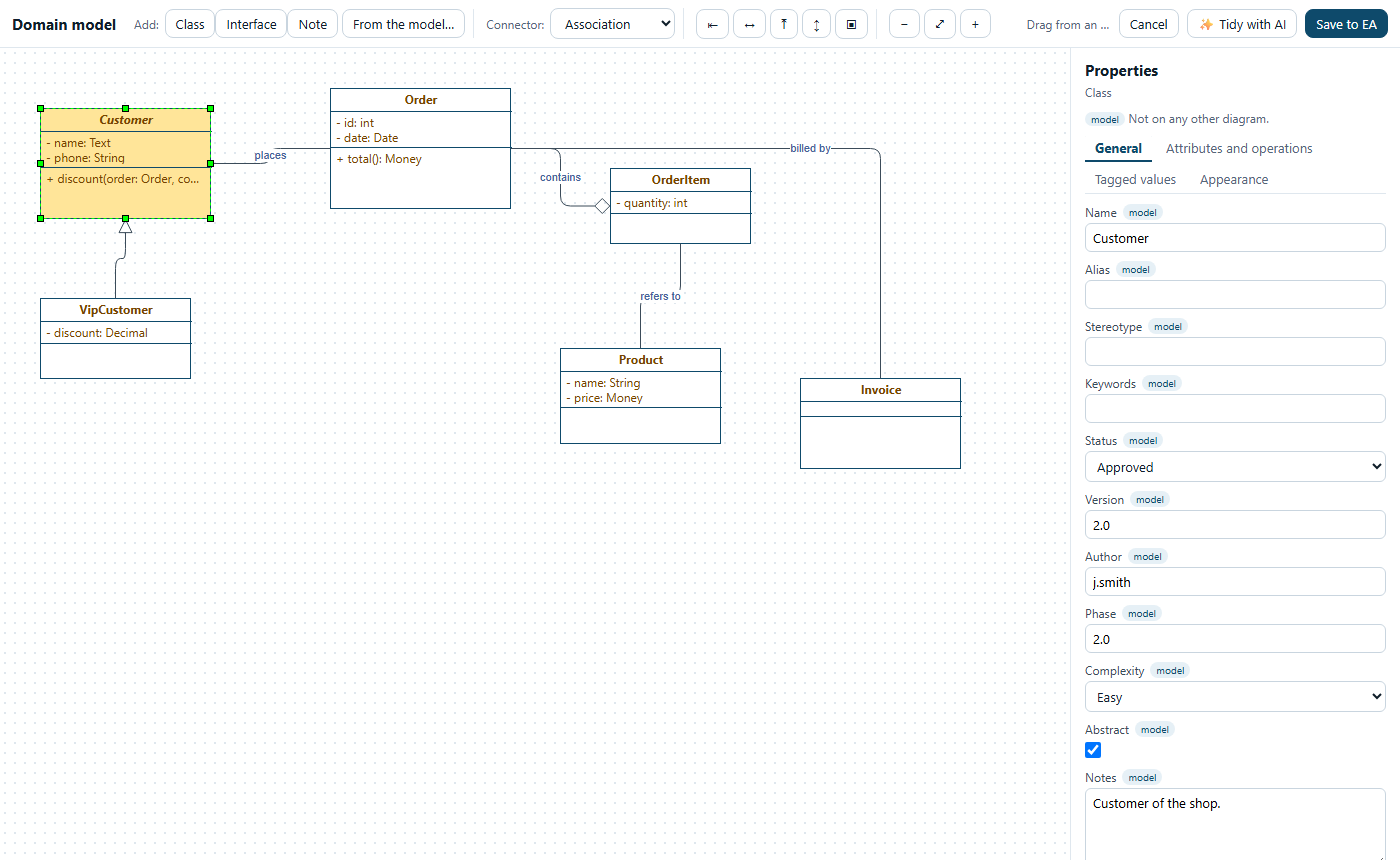
Każdy diagram z EA pokazany w rozmowie ma przycisk Edytuj diagram. Otwiera on diagram w oknie edytora, w którym zmieniasz go myszą. Edytor działa na modelu, nie na obrazku: to, co zapiszesz, trafia do EA przez te same operacje, których używa asystent, z panelem zatwierdzania i dziennikiem zmian (rozdział 16). Edytor potrzebuje WebView2, który jest częścią Windows 10 i 11. W Compass w EA przycisk Edytuj diagram otwiera diagram w samym Enterprise Architect (rozdział 10).
Rysowanie
- Przesuwanie, zmiana rozmiaru i wyrównywanie elementów myszą i przyciskami wyrównania; Ctrl+Z i Ctrl+Y cofają i ponawiają.
- Dodaj: przyciski zależą od rodzaju diagramu (klas, komponentów, przypadków użycia, aktywności, BPMN, maszyny stanów, wdrożenia, pakietów, sekwencji). Nowy element trafia w wolne miejsce blisko środka widoku; od razu wpisz jego nazwę.
- Łączenie: przeciągnij od jednego elementu do drugiego. Rodzaj relacji wybierasz na liście Połączenie.
- Z modelu… wstawia na diagram element, który już jest w modelu (wyszukiwanie po nazwie, typie lub pakiecie). Jego relacje z elementami diagramu pojawią się po zapisie.
- Dwuklik na elemencie lub relacji zmienia nazwę.
Właściwości
Panel Właściwości pokazuje zaznaczony element lub relację. Każde pole ma znaczek model (zmiana obowiązuje wszędzie, gdzie obiekt jest pokazany) albo diagram (tylko ten diagram).
- Ogólne: nazwa, alias, stereotyp, słowa kluczowe, status, wersja, autor, faza, złożoność, abstrakcyjny i notatki; pakiet, GUID i daty tylko do odczytu. Dla relacji: nazwa, stereotyp, kierunek, krotności i role obu końców, notatki.
- Atrybuty i operacje (klasy, interfejsy, komponenty): dodawanie, zmiana (widoczność, nazwa, typ) i usuwanie; nowa operacja przyjmuje parametry w postaci
nazwa: Typ, inna: Typ. - Tagi: zmiana, dodawanie i usuwanie; gdy profil podaje dozwolone wartości (na przykład typy zadań BPMN), wybierasz z listy.
- Wygląd: kolor wypełnienia na tym diagramie albo domyślny kolor elementu oraz styl linii relacji na tym diagramie.
Usuwanie
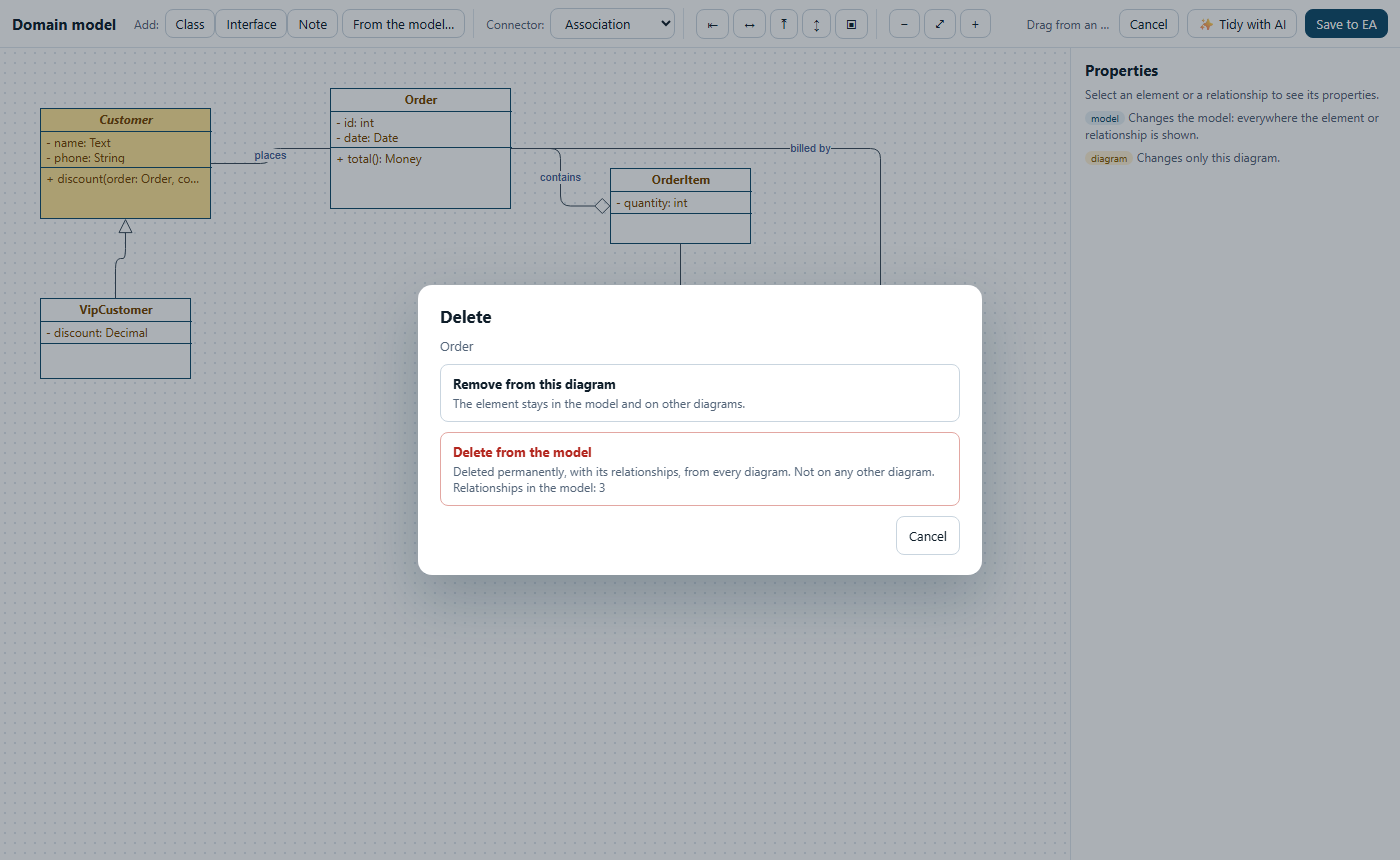
Klawisz Delete usuwa bez pytania to, co dodałeś w edytorze. Przy obiekcie, który już jest w modelu, edytor pyta: Usuń z tego diagramu (zostaje w modelu i na innych diagramach) albo Usuń z modelu (trwale, razem z relacjami, ze wszystkich diagramów). Pokazuje, na jakich innych diagramach jest element i ile ma relacji.
Diagramy sekwencji
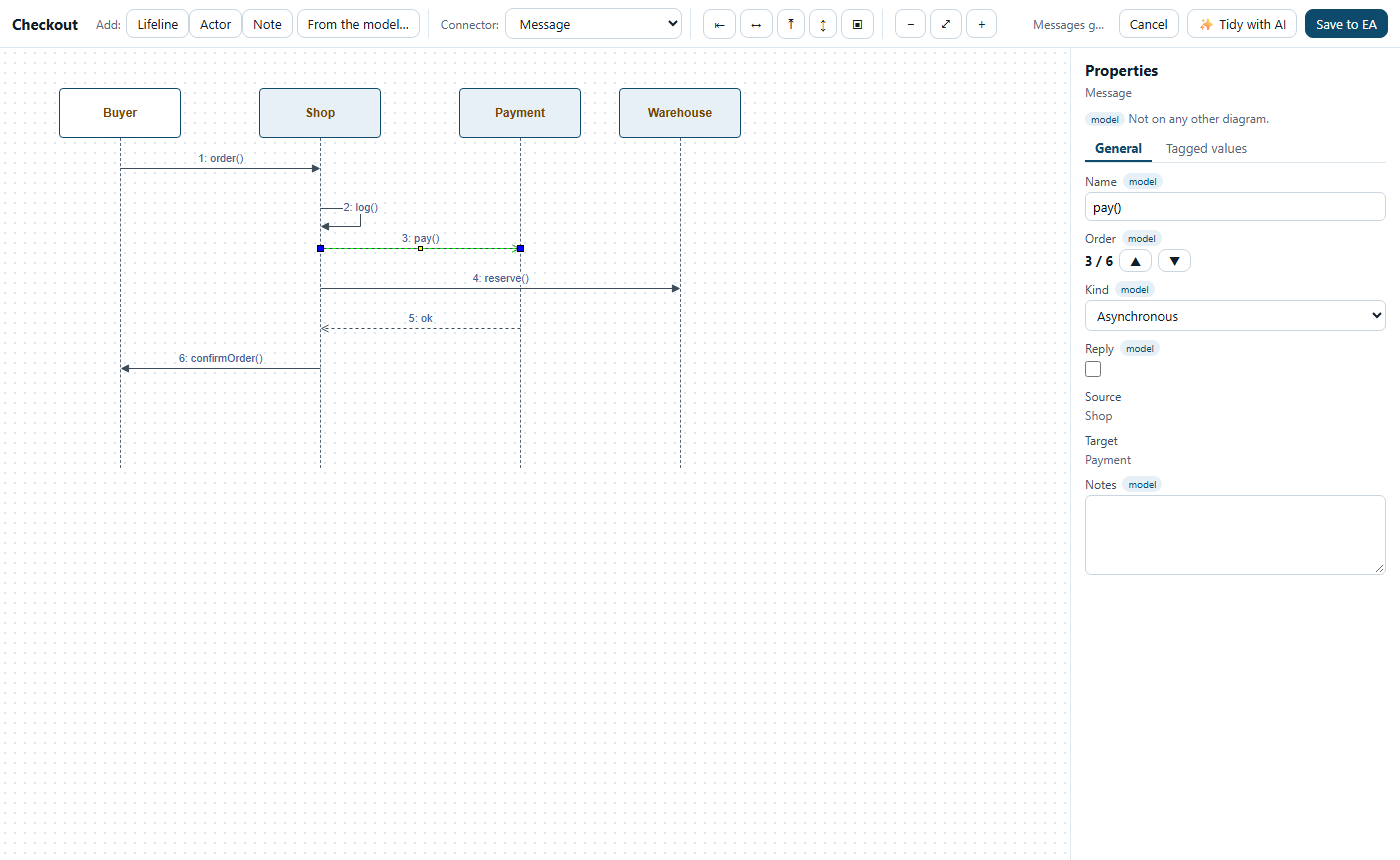
Linie życia mają nagłówek i przerywaną linię; przesuwają się tylko w poziomie. Komunikaty idą od góry w swojej kolejności, z numerami, tak jak rysuje je EA. Kolejność zaznaczonego komunikatu zmieniasz przyciskami ▲ ▼ w panelu albo Alt+↑ / Alt+↓. Nowy komunikat (przeciągnij od jednej linii życia do drugiej) trafia zaraz po zaznaczonym. W panelu ustawiasz rodzaj (synchroniczny albo asynchroniczny), czy to odpowiedź, i możesz nazwać go operacją odbiorcy.
Zapis
- Zapisz do EA zapisuje zmiany i zamyka edytor; wynik pojawia się w rozmowie. Anuluj zamyka go bez zapisu.
- Uporządkuj z AI zapisuje zmiany i prosi asystenta w rozmowie o takie rozmieszczenie diagramu, żeby dobrze się czytał, bez dodawania, usuwania i zmiany nazw.
12. Wysyłanie diagramów do Miro
Diagram z EA może trafić na tablicę Miro jako edytowalne kształty i połączenia w ramce z nazwą diagramu. Tylko z EA do Miro: to, co ktoś zmieni na tablicy, nie wraca do modelu.
Konfiguracja, jednorazowo:
- W Miro otwórz ustawienia profilu → Your apps → Create new app. Miro najpierw prosi o założenie Developer team (darmowej piaskownicy na Twoje aplikacje): zaakceptuj warunki i utwórz go. W organizacji na planie Enterprise zakłada go administrator organizacji.
- Nadaj aplikacji nazwę (na przykład Loonar Compass) i nie zaznaczaj „Expire user authorization token”: wygasający token przestaje działać po godzinie.
- W sekcji Permissions zaznacz
boards:readiboards:write. - Kliknij Install app and get OAuth token i wybierz organizację oraz zespół, których tablic aplikacja może używać (na pierwszy test: Developer team). Skopiuj token.
- Wklej go w Ustawieniach, karta „Miro”, i kliknij Zapisz i sprawdź połączenie z Miro. Token jest przechowywany w Menedżerze poświadczeń Windows.
Diagramy trafiają tylko na tablice zespołu, w którym aplikacja jest zainstalowana; żeby wysyłać do innej organizacji, zainstaluj aplikację także tam (tym samym przyciskiem).
Wysyłanie:
- Kliknij Wyślij do Miro pod diagramem w rozmowie.
- Wybierz tablicę (pierwsza jest ta użyta ostatnio; pole wyszukiwania filtruje po nazwie).
- Miniatura pokazuje, co już jest na tablicy (szare), i gdzie trafi diagram (niebieska ramka, czerwona, gdy coś by zasłoniła). Aplikacja sama znajduje wolne miejsce; przeciągnij ramkę, żeby wybrać inne.
- Kliknij Wyślij do Miro. Po wysłaniu w rozmowie pojawia się wiadomość z linkiem, który otwiera tablicę na nowej ramce.
Diagramy sekwencji trafiają jako linie życia z ponumerowanymi komunikatami w kolejności z EA (odpowiedzi przerywaną linią). Ponowne wysłanie tego samego diagramu stawia nową ramkę obok poprzedniej, więc nic, co zmieniono na tablicy, nie zostaje nadpisane.
13. Dokumenty: Word, Excel, obrazki PNG, Confluence
Asystent przygotowuje dokumenty z treści modelu i rozmowy. Gotowy plik pojawia się na czacie jako karta z przyciskami, a sam plik zostaje w folderze attachments w folderze danych (rozdział 18).
| Rodzaj | Co zawiera | Przyciski na czacie |
|---|---|---|
| Word (DOCX) | Nagłówki, akapity, listy, tabele, diagramy z EA i obrazki narysowane wcześniej w rozmowie | Otwórz, Zapisz jako… |
| Excel (XLSX) | Kilka arkuszy, nagłówki z filtrem i zamrożonym pierwszym wierszem, liczby jako liczby; na przykład lista elementów, macierz, wynik analizy wpływu | Otwórz, Zapisz jako… |
| Obrazek (PNG) | Macierz (na przykład przypadków użycia i wymagań), tabela, wykres, schemat. Asystent widzi wynik i może go poprawić. | Zapisz jako…, Otwórz w pełnym rozmiarze |
| Strona Confluence | Kod strony dla edytora kodu źródłowego oraz diagramy i obrazki jako pliki w folderze <strona>_images | Kopiuj kod strony, Otwórz folder z obrazkami, Zapisz jako… |
Strony Confluence
Asystent przygotowuje stronę w formacie edytora kodu źródłowego Confluence (storage XHTML): nagłówki, tabele, listy, spis treści, panele (informacja, uwaga, ostrzeżenie, wskazówka, sekcja rozwijana), statusy, zgłoszenia Jira, wzmianki o osobach i bloki kodu. Diagramy z EA i obrazki są dołączane jako załączniki.
Wklejanie ręczne (bez ustawień Confluence):
- Kliknij Kopiuj kod strony na karcie strony.
- W Confluence otwórz edycję strony i edytor kodu źródłowego (Source Editor), wklej kod i zatwierdź.
- Kliknij Otwórz folder z obrazkami i dodaj obrazki do strony jako załączniki.
Publikacja przez asystenta. Po uzupełnieniu karty „Confluence” asystent na Twoją prośbę publikuje stronę przez REST API, wyłącznie przez HTTPS: tworzy nową stronę pod stroną nadrzędną albo aktualizuje istniejącą (wskazaną po ID albo tytule). Obrazki trafiają jako załączniki; istniejące dostają nową wersję. Diagramy są przy każdej publikacji eksportowane z EA na nowo, więc ponowna publikacja odświeża stronę po zmianach w modelu. Asystent pamięta strony, które opublikował.
| Pole karty „Confluence” | Co wpisać |
|---|---|
| Adres Confluence | Na serwerach firmy (Data Center), na przykład https://confluence.firma.pl; w chmurze (Cloud) https://firma.atlassian.net/wiki. Adres musi zaczynać się od https://. |
| E-mail (tylko Cloud) | Dla Confluence Cloud: e-mail konta. Dla Data Center zostaw puste. |
| Token | Data Center: token osobisty (Profil → Personal Access Tokens). Cloud: token API konta. Token jest zapisywany w Menedżerze poświadczeń Windows. |
| Przestrzeń (klucz) | Klucz przestrzeni, na przykład ARCH |
| Strona nadrzędna (ID) | Opcjonalnie: ID strony, pod którą powstają nowe strony |
Confluence Cloud: skąd wziąć dane.
- Token: tworzy się go na koncie Atlassian, nie w Confluence. Otwórz
https://id.atlassian.com/manage-profile/security/api-tokens(konto Atlassian → Security → API tokens). Atlassian może najpierw poprosić o potwierdzenie tożsamości kodem wysłanym e-mailem. - Kliknij Create API token (zwykły, nie Create API token with scopes), nadaj nazwę, na przykład Loonar Compass, i wybierz ważność: domyślnie tydzień, najwyżej rok. Kliknij Create i skopiuj token: Atlassian pokazuje go tylko raz. Gdy wygaśnie, utwórz nowy i wklej go w karcie „Confluence”.
- E-mail: adres konta Atlassian, do którego należy token.
- Adres: Twoja witryna z
/wiki, na przykładhttps://twoja-witryna.atlassian.net/wiki. - Przestrzeń (klucz): jest w adresie każdej strony przestrzeni, po
/spaces/(na przykład…/wiki/spaces/PM/…dajePM), oraz w Ustawieniach przestrzeni. - Strona nadrzędna (ID) (opcjonalnie): liczba w adresie strony, po
/pages/(na przykład…/pages/65818/…daje65818).
Zapisz kartę przyciskiem Zapisz i sprawdź połączenie z Confluence.
14. Szablony dokumentów
Szablon mówi asystentowi, jak zbudować dokument: jakie sekcje ma mieć i co do nich wpisać. Asystent wypełnia go treścią z modelu i rozmowy i przygotowuje stronę Confluence albo dokument Word. Gdy prosisz o dokument, asystent sam sprawdza, czy pasuje do niego któryś szablon; czego nie wie, oznacza jako „do uzupełnienia”, zamiast zgadywać.
Po instalacji są dostępne szablony domyślne, w języku aplikacji:
- Wstępna analiza wykonalności,
- BRD - Wymagania biznesowe,
- Opis zmian w systemie,
- Opis procesu.
Widok „Szablony dokumentów”
- Lista szablonów z krótkim opisem.
- Użyj wstawia do czatu polecenie „Przygotuj stronę Confluence według szablonu »…« dla: ”. Uzupełnij je (na przykład o nazwę pakietu albo procesu) i wyślij. Jeśli wolisz dokument Word, zmień polecenie przed wysłaniem.
- Edytuj otwiera plik szablonu w Notatniku.
- Otwórz folder szablonów otwiera folder
templatesw Eksploratorze (starsze instalacje mogą nadal używać folderuszablony).
Własne szablony
Szablony to pliki Markdown (.md) ze wskazówkami dla asystenta. Pierwszy wiersz w postaci > Szablon: opis jest opisem widocznym na liście, a kolejne wiersze zaczynające się od > to wskazówki dla asystenta. Możesz zmieniać istniejące szablony, dodawać własne pliki do folderu szablonów albo poprosić asystenta, żeby zrobił szablon z przykładowego dokumentu:
Zapis szablonu przez asystenta zawsze wymaga Twojej zgody, także w trybie auto, a panel zgody pokazuje cały tekst szablonu (rozdział 16).
15. Pamięć asystenta
Asystent pamięta ustalenia między rozmowami: konwencje modelowania, Twoje preferencje i poprawki oraz fakty o projektach i modelu. Zna je w każdej nowej rozmowie. Ustalenie na ten sam temat aktualizuje, zamiast dublować, a nieaktualne usuwa. Haseł, kluczy ani innych sekretów nie zapamiętuje.
Ustalenia asystent zapisuje sam, gdy uzna, że przydadzą się w kolejnych rozmowach, i mówi o tym jednym zdaniem. Możesz też poprosić o to wprost, zaczynając od „zapamiętaj…”:
Ustalenia są wspólne dla wszystkich modeli. Jeśli chcesz, żeby ustalenie dotyczyło tylko jednego modelu, powiedz to wprost, na przykład „zapamiętaj to tylko dla tego modelu”: wtedy asystent korzysta z niego wyłącznie w rozmowach z tym modelem, a widok „Pamięć asystenta” oznacza je znacznikiem „Tylko dla modelu …”.
Zapis ustalenia w pamięci (i jego usunięcie przez asystenta) zawsze wymaga Twojej zgody, w każdym trybie, a panel zgody pokazuje nazwę i całą treść notatki (rozdział 16). Zapis ustalenia nie przerywa pracy asystenta nad bieżącym zadaniem. Ustalenia dotyczące modelu mogą być nieaktualne, dlatego przed zapisem do modelu asystent sprawdza je w bazie. Pełna treść pamięci trafia do modelu AI w każdym zapytaniu (rozdział 18).
Widok „Pamięć asystenta”
- Lista ustaleń z datą.
- Usuń od razu kasuje wybrane ustalenie.
- Otwórz folder pamięci otwiera folder
memoryw Eksploratorze. Ustalenia są w nim plikami Markdown, a spis jest w plikuMEMORY.md.
16. Zatwierdzanie zmian i dziennik zmian
Tryb ustawiasz w widoku Ustawienia, w karcie „Język i zatwierdzanie zmian”. Decyduje on, czy i kiedy aplikacja zapyta o zgodę przed zapisem do EA (zapis do pamięci asystenta i zapis szablonu zawsze wymagają zgody). Odczyt modelu i pokazywanie diagramów nigdy nie wymagają zgody. Bieżący tryb widać też w karcie wiadomości.
| Tryb | Kiedy pyta o zgodę | Dla kogo |
|---|---|---|
| ask | Przed każdym zapisem | Praca na ważnym modelu; pełna kontrola |
| plan | Raz, przed pierwszym zapisem w danej odpowiedzi asystenta; kolejne zapisy tej odpowiedzi idą bez pytania. Wyjątek: usuwanie obiektów, przenoszenie ich do innego pakietu i kopiowanie pakietów zawsze wymagają osobnej zgody. | Większe zadania, gdy pierwszy zapis pokazuje kierunek |
| auto | Tylko przy działaniach, które zawsze wymagają zgody (poniżej) | Model testowy albo praca, którą łatwo cofnąć |
Gdy potrzebna jest zgoda, nad kartą wiadomości pojawia się panel „Asystent chce zapisać zmiany w modelu” z opisem zmian i przyciskami Zatwierdź oraz Odrzuć. Opis podaje, ile pakietów, diagramów, elementów i połączeń powstanie albo się zmieni, nazwy nowych pakietów i diagramów, a przy usuwaniu, przenoszeniu i kopiowaniu także osobne wiersze z nazwami tych obiektów (USUNIĘCIE, PRZENIESIENIE, KOPIOWANIE). Ten sam panel pyta o zgodę na zapis ustalenia w pamięci, nadpisanie szablonu i publikację w Confluence. Odrzucony zapis niczego nie zmienia, a asystent dostaje informację o odrzuceniu i może zaproponować coś innego.
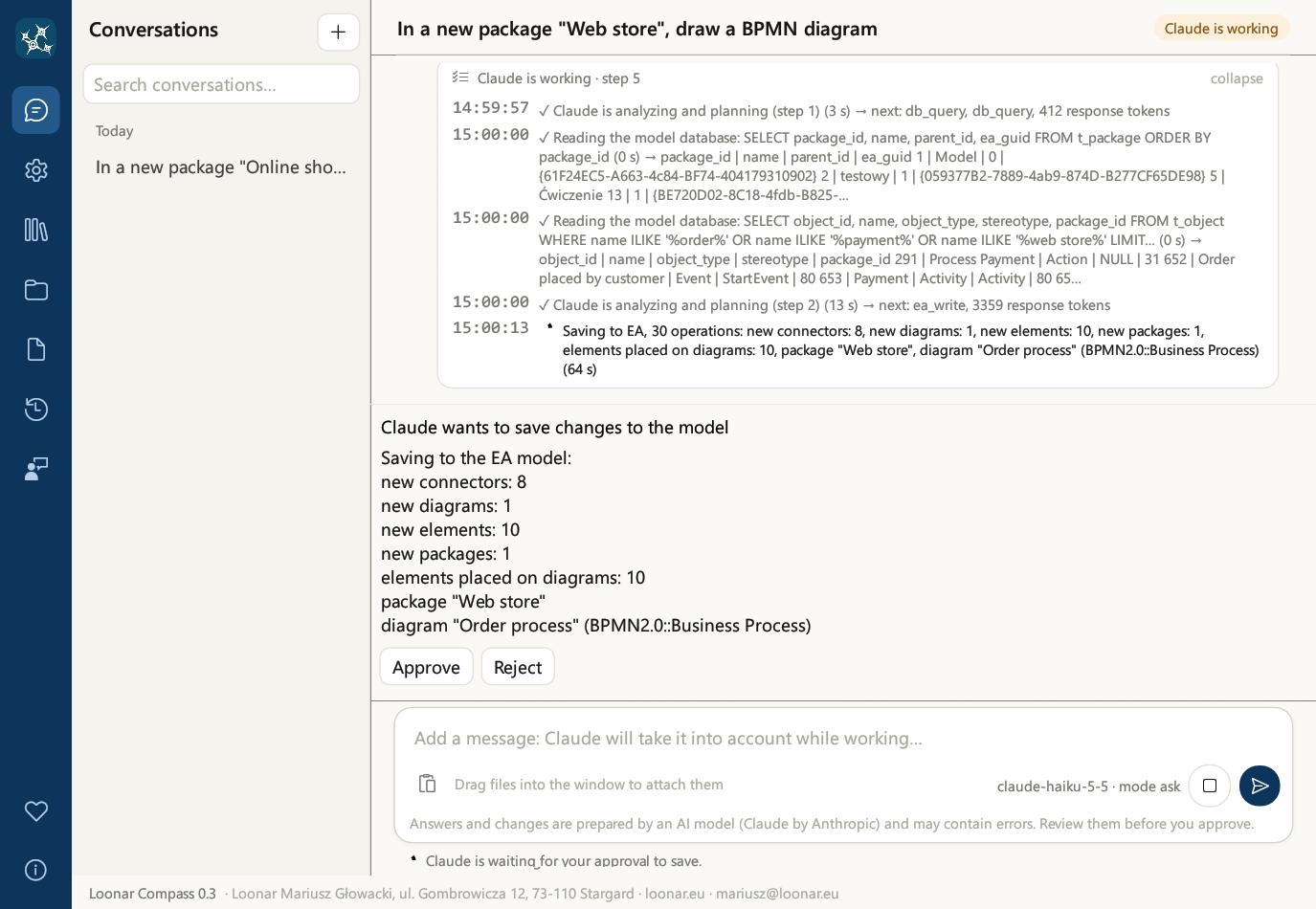
Opis zmian w panelu zgody ma część „Przed → po:”: co powstaje (utworzone obiekty), co zmienia się z jakiej wartości na jaką (pole: stara → nowa wartość) i co jest usuwane. Dzięki temu widzisz skutek zapisu, zanim klikniesz Zatwierdź.
Usuwanie elementu z relacjami. Usunięcie elementu, który ma relacje, zawsze wymaga Twojej zgody, także w trybie auto. Panel zgody wymienia te relacje.
Zawsze, w każdym trybie, Compass pyta też przed: publikacją w Confluence, cofnięciem zapisów, utworzeniem zgłoszeń, komentarzy i linków w Jirze, zapisem plików (eksport XMI, dokumenty z szablonów EA) i importem XMI, zapisem ustalenia w pamięci albo szablonu dokumentu, zapisem lub uruchomieniem skryptu EA, wywołaniem narzędzia serwera MCP, który nie jest zaufany, oraz przeczytaniem pliku, który nie jest załącznikiem rozmowy (rozdział 7).
Dziennik zmian
Każdy zapis asystenta do modelu EA, także nieudany, trafia do dziennika zmian (plik audit_log.jsonl w folderze danych). Nie ma w nim zapisów odrzuconych przez Ciebie ani operacji, których aplikacja nie dopuściła do zapisu; dziennik nie obejmuje też pamięci, szablonów ani publikacji w Confluence.
Widok Dziennik zmian (ikona „Dziennik zmian w modelu”) pokazuje 200 ostatnich zapisów, od najnowszych: wynik (OK albo BŁĄD), czas, konto EA i bazę, opis zmian oraz treść błędu. Przycisk Eksportuj do Excela zapisuje cały dziennik jako arkusz XLSX (kolumny: Czas, Wynik, Konto EA, Baza, Tryb, Zmiany, Utworzone, Błąd), na przykład do przeglądu zmian w zespole. Przycisk Otwórz plik dziennika otwiera plik dziennika w Notatniku.
17. Rozmowy: historia, wyszukiwanie, praca w tle
- Nowa rozmowa: przycisk + nad listą rozmów. Każda rozmowa jest zapisywana i wraca po ponownym uruchomieniu aplikacji.
- Grupy: rozmowy są pogrupowane na „Dzisiaj”, „Wczoraj”, „Ostatnie 7 dni” i „Wcześniej”.
- Wyszukiwanie: pole „Szukaj w rozmowach…” filtruje listę po tytule i po treści wiadomości.
- Zmiana nazwy: kliknij ołówek przy wybranej rozmowie, wpisz nazwę, Enter zapisuje, Esc anuluje.
- Kilka rozmów naraz: w trakcie pracy asystenta możesz zacząć nową rozmowę albo przejść do innej. Rozpoczęta praca toczy się w tle.
- Usuwanie: w aplikacji nie można usuwać rozmów. Każda rozmowa to plik JSON w folderze
historyw folderze danych (nazwą pliku jest identyfikator rozmowy, a tytuł jest w jego treści). Jeśli musisz usunąć rozmowę, zamknij aplikację i usuń jej plik; załączniki zostają w folderzeattachments. - Model rozmowy: każda rozmowa pracuje z własnym modelem EA, a nowa rozmowa zaczyna się od zatwierdzenia tego modelu. Ekran nowej rozmowy pokazuje model domyślny z ustawień. Przycisk Wybierz inny model… otwiera okno „Model tej rozmowy”, w którym wybierasz Domyślny z ustawień albo Inny model: Baza PostgreSQL (serwer, port, nazwa bazy, użytkownik, hasło, szyfrowanie połączenia) albo Plik EA (.qea, .qeax), z kontem EA i opcjami zabezpieczeń jak w karcie Model. Sprawdź połączenie otwiera model, liczy pakiety, elementy i diagramy oraz zapisuje w nim pakiet próbny, który sprawdza i od razu usuwa. Przycisk Zatwierdź model i rozpocznij ustala model rozmowy: potem nie można go już zmienić, a przycisk Model: … w nagłówku pokazuje go tylko do podglądu. Aby pracować na innym modelu, zacznij nową rozmowę. Zmiana modelu domyślnego w ustawieniach nie zmienia trwających rozmów. Hasła połączenia innego niż w ustawieniach trafiają do Menedżera poświadczeń Windows. W Compass w EA modelem rozmowy jest zawsze projekt otwarty w EA (rozdział 10).
- Plik EA upuszczony na okno: plik .qea lub .qeax upuszczony na czat staje się modelem rozmowy, a nie załącznikiem. Jeśli rozmowa ma już wiadomości, z tym plikiem zaczyna się nowa rozmowa.
- Rozmowy z wcześniejszych wersji przy pierwszym uruchomieniu wersji 0.5 lub nowszej dostają kopię modelu z ustawień, więc pracują z nim dalej, nawet gdy później zmienisz ustawienia. Po najechaniu myszą na rozmowę na liście widać jej model.
| Kropka przy rozmowie | Znaczenie |
|---|---|
| ● pomarańczowa | Asystent w tej rozmowie pracuje (albo czeka na Twoją zgodę na zapis) |
| ● zielona | Asystent skończył pracę w tle, a Ty jeszcze nie zajrzałeś do wyniku |
Zapisy do EA z różnych rozmów wykonują się po kolei, nie jednocześnie. EA w tle ma otwarty jeden model naraz: przejście między rozmowami z różnymi modelami otwiera go ponownie, co trwa od kilku do około 25 sekund. Gdy czat jest przewinięty wyżej, kółko ze strzałką nad polem wiadomości przenosi na koniec rozmowy.
18. Dane, bezpieczeństwo i prywatność
Gdzie są Twoje dane
| Co | Gdzie |
|---|---|
| Program | %LOCALAPPDATA%\Programs\Loonar Compass (instalacja „Tylko dla mnie”) albo %ProgramFiles%\Loonar Compass (instalacja dla wszystkich użytkowników): aplikacja, licencja, lista zmian, THIRD-PARTY-NOTICES.txt; instrukcja użytkownika jest na loonar.eu (menu Start → Instrukcja użytkownika) |
| Folder danych użytkownika | %APPDATA%\Loonar Compass, osobny dla każdego użytkownika komputera:
|
Klucz API Claude, klucz API OpenAI, hasło konta EA, hasło do bazy, tokeny Confluence i Miro, tokeny serwerów MCP (mcp_…) | Menedżer poświadczeń Windows (wpisy loonar-compass, zaszyfrowane przez system). W pliku ustawień nie ma żadnych sekretów. |
| Opis nieoczekiwanego błędu | %TEMP%\loonar-compass-crash.log (powstaje tylko po takim błędzie) |
Historia rozmów to zwykłe pliki w Twoim profilu Windows, chronione Twoim kontem Windows; aplikacja ich nie szyfruje. Chroń dostęp do swojego konta i nie udostępniaj folderu danych.
Co trafia do dostawcy modelu AI
Żeby asystent mógł odpowiadać, w każdym zapytaniu do wybranego dostawcy modelu AI (Anthropic albo OpenAI, karta Model AI) aplikacja wysyła: treść rozmowy, załączone pliki, pełną treść pamięci asystenta, listę szablonów z opisami oraz to, co asystent odczytał z modelu w danej rozmowie, czyli wyniki jego zapytań do bazy (na przykład nazwy i opisy pakietów, elementów i diagramów) i obrazki diagramów. Nie jest wysyłana cała baza, tylko to, o co asystent zapytał. Treść szablonu trafia do modelu, gdy asystent go użyje, a po zmianie języka trafiają też pamięć i szablony do przetłumaczenia.
Dane trafiają bezpośrednio do wybranego dostawcy (api.anthropic.com albo api.openai.com) z użyciem Twojego klucza API; drugi dostawca nie dostaje niczego. Loonar ich nie otrzymuje, a aplikacja nie zbiera żadnych danych o korzystaniu (brak telemetrii).
Uprawnienia asystenta
- Bazę asystent czyta w sesji tylko do odczytu, a plik modelu otwiera tylko do odczytu: wyłącznie zapytaniami SELECT i WITH, z limitem czasu zapytania i bez funkcji serwera, które czytają pliki albo wpływają na inne sesje. Wszystkie zmiany idą przez Enterprise Architect, na koncie EA modelu (z karty Model albo z modelu rozmowy), więc obowiązują je uprawnienia i blokady tego konta. Compass w EA czyta i zapisuje model przez okno EA, w którym jest otwarty, na koncie, na którym zalogowałeś się w EA.
- Treść załączników, dokumentów, stron i modelu asystent traktuje jako dane, a nie jako polecenia: nie wykonuje znalezionych tam instrukcji i nie wysyła danych w miejsca, które ta treść wskazuje.
- W Confluence asystent działa z uprawnieniami tokena z karty „Confluence” i publikuje tylko po Twoim zatwierdzeniu.
- Asystent nie ma dostępu do plików na dysku poza tymi, które sam mu załączysz, oraz poza swoimi folderami pamięci i szablonów; każdy inny plik (dokument wymagań, folder z kodem) czyta dopiero po zapytaniu Cię o zgodę. Obrazki rysowane przez asystenta nie mogą wczytać plików z dysku ani z sieci.
- Login i hasło z ciągu połączenia otwartego okna EA nigdy nie trafiają do modelu językowego.
Połączenia i szyfrowanie
- API modelu AI (Anthropic albo OpenAI), Confluence i Miro: wyłącznie HTTPS (dla Confluence adres
http://jest dopuszczalny tylko dla serwera na tym samym komputerze). - Baza modelu: połączenie może być szyfrowane TLS, zależnie od ustawienia w karcie Model (rozdział 5). Administrator bazy może wymusić TLS dla wszystkich klientów wpisami
hostsslwpg_hba.conf. Połączenie samego Enterprise Architect z bazą zależy od ustawień EA. - Proxy: aplikacja korzysta z proxy z ustawień internetowych Windows oraz ze zmiennych środowiskowych
HTTPS_PROXYiALL_PROXY. Skrypty PAC i uwierzytelnianie NTLM/Kerberos na proxy nie są obsługiwane. - Chwilowe błędy API modelu AI (przeciążenie 529 i inne błędy 5xx, limit zapytań 429) aplikacja ponawia automatycznie.
19. Rozwiązywanie problemów
| Objaw | Co zrobić |
|---|---|
| Windows SmartScreen ostrzega przed instalatorem („System Windows ochronił ten komputer”) | Instalator nie jest jeszcze podpisany cyfrowo. Kliknij „Więcej informacji”, a potem „Uruchom mimo to”. |
| Windows blokuje instalator bez możliwości uruchomienia | Włączona jest Inteligentna kontrola aplikacji (Smart App Control), która blokuje niepodpisane aplikacje. Poczekaj na wersję podpisaną cyfrowo. |
| Aplikacja otwiera się w widoku „Ustawienia” | Brakuje ustawień, hasła albo klucza; pasek stanu podaje, co uzupełnić. Uzupełnij karty i zapisz każdą przyciskiem „Zapisz i sprawdź…”. |
| „Plik ustawień … zawiera błąd” | Komunikat podaje błędną wartość. Popraw ją w odpowiedniej karcie i zapisz kartę ponownie. |
| „Program napotkał nieoczekiwany błąd i musi zostać zamknięty” | Rozmowy i ustawienia są zapisane. Zgłoś problem (widok „Zgłoś błąd” albo mariusz@loonar.eu) i dołącz plik %TEMP%\loonar-compass-crash.log. |
| „Claude API odrzuciło klucz API (401)” albo „API OpenAI odrzuciło klucz (401)” | Klucz jest błędny albo unieważniony. Wklej aktualny klucz wybranego dostawcy (z konsoli Anthropic albo z platformy OpenAI) w karcie „Model AI”. |
| „API OpenAI nie zna modelu … (404)” | Identyfikator modelu w karcie „Model AI” jest błędny albo Twoje konto OpenAI nie ma dostępu do tego modelu. Wybierz model z listy ▾. |
| Odpowiedź, „która nie pochodzi z API” (dostęp do api.anthropic.com może blokować proxy lub zapora) | Między komputerem a Internetem jest proxy albo zapora. Poproś administratora o dostęp do api.anthropic.com (albo api.openai.com, gdy dostawcą jest OpenAI). Aplikacja korzysta z proxy z ustawień Windows oraz ze zmiennych HTTPS_PROXY i ALL_PROXY; skrypty PAC i uwierzytelnianie NTLM/Kerberos nie są obsługiwane. |
| „Osiągnięto limit zapytań Claude API (429)” albo „Claude API jest przeciążone lub chwilowo niedostępne” | Aplikacja sama ponawia takie zapytania kilka razy. Jeśli komunikat mimo to się pojawi, odczekaj chwilę i wyślij wiadomość ponownie. |
| Test pliku: „to nie wygląda na plik modelu Enterprise Architect” | Wybierz plik projektu .qea lub .qeax utworzony w Enterprise Architect 16 lub nowszym. Starsze pliki .eap/.eapx najpierw przekonwertuj w EA do .qea (transfer projektu). |
| Test bazy: brak połączenia | Sprawdź serwer, port, nazwę bazy, konto i hasło oraz czy serwer PostgreSQL przyjmuje połączenia z tego komputera. |
| „Połączenie NIE jest szyfrowane: serwer nie oferuje TLS” albo brak połączenia przy ustawieniu „Wymagane” | Serwer bazy nie oferuje TLS. Poproś administratora bazy o włączenie TLS albo wybierz „Preferowane” (wtedy połączenie nie będzie szyfrowane). |
| Nie udaje się weryfikacja certyfikatu („Wymagane, z weryfikacją certyfikatu”) | Certyfikat serwera (albo urzędu, który go wystawił) musi być w magazynie certyfikatów Windows, a nazwa w polu Serwer musi się zgadzać z nazwą w certyfikacie. Poproś administratora o certyfikat albo wybierz „Wymagane” (bez weryfikacji certyfikatu). |
| Test bazy ostrzega, że konto ma uprawnienia superużytkownika | Uprawnienia superużytkownika nie są potrzebne. Poproś administratora o zwykłe konto z prawem odczytu i zapisu tabel modelu: asystent tylko czyta bazę, ale Enterprise Architect zapisuje zmiany tym samym kontem. |
| „Hasło do bazy nie może zawierać średnika (;)” | Ustaw dla konta bazy hasło bez średnika: Enterprise Architect nie przekaże go w swoim ciągu połączenia. |
| „EA nie odpowiedział w ciągu 300 s” | Najczęściej błędne konto lub hasło użytkownika modelu (EA czeka wtedy na niewidocznym oknie logowania), błędne dane bazy albo brak wolnej licencji. Popraw dane w karcie Model (konto EA, dane bazy) i użyj „Zapisz i sprawdź dostęp do EA” w karcie Enterprise Architect. |
| Pierwszy zapis albo pierwszy diagram trwa długo | To start Enterprise Architect w tle (od kilku do kilkunastu sekund). Kolejne wywołania są szybkie. |
| „Odpowiedź modelu została ucięta na limicie … tokenów” | Zwiększ „Max tokenów” w karcie „Model AI” albo poproś o wykonanie zadania w mniejszych częściach. |
| „Asystent wykonał maksymalną liczbę kroków (24) i nie skończył” | Jedna odpowiedź może mieć najwyżej 24 kroki. Poproś w nowej wiadomości, żeby asystent kontynuował; duże zadania zlecaj częściami. |
| Nie widać zmian w Enterprise Architect | Jeśli w EA jest otwarty ten sam model, asystent odświeża go sam. W przeciwnym razie odśwież pakiet w przeglądarce projektu (F5) albo otwórz diagram ponownie. |
| „Nie można zablokować obiektu” | Obiekt jest zablokowany przez innego użytkownika modelu; komunikat podaje kto. Zdejmij blokadę w EA albo poproś o to jej właściciela. |
| Pomarańczowy „!” na ikonach Ustawienia, Pamięć asystenta, Szablony dokumentów | Po zmianie języka tłumaczenie czeka na połączenie z modelem AI. Sprawdź klucz API w karcie „Model AI” i kliknij „Przetłumacz teraz” w karcie „Język i zatwierdzanie zmian”. |
| Publikacja w Confluence się nie udaje | Sprawdź kartę „Confluence” przyciskiem „Zapisz i sprawdź połączenie z Confluence”: adres (zaczynający się od https://), token, klucz przestrzeni, a dla Cloud także e-mail. Stronę możesz też wkleić ręcznie przyciskiem „Kopiuj kod strony”. |
| Trzeba przywrócić wcześniejszą wersję pakietu z baseline'u | W EA: prawy przycisk na pakiecie → Manage Baselines → Compare/Restore. |
| Asystent twierdzi, że czegoś nie potrafi | Zapytaj: „Co potrafisz w tej aplikacji?”. Jeśli funkcja jest na liście w widoku „Changelog”, napisz mu to wprost i poproś o ponowną próbę. |
| Na wstążce Start w EA nie ma przycisku Loonar Compass albo jest nieaktywny | Uruchom instalator ponownie z zaznaczoną opcją „Dodaj Loonar Compass do Enterprise Architect”, a potem uruchom EA ponownie. Przycisk działa tylko przy otwartym projekcie (rozdział 10). |
| Nie da się przeciągnąć plików do okna | Aplikacja została uruchomiona jako administrator. Zamknij ją i uruchom zwykłym skrótem. |
LoonarCompass.exe --check nic nie pokazuje w PowerShell albo $LASTEXITCODE jest puste | Compass jest programem okienkowym, więc PowerShell na niego nie czeka. Przekaż jego wyjście dalej: … | Out-Host (rozdział 23). |
Gotowy serwer MCP uruchamiany przez npx nie startuje | Zainstaluj Node.js (zawiera npx) i uruchom Compass ponownie. Sprawdź organizację albo folder we wpisie serwera. |
| Nie da się zalogować do widoku webowego huba | Sprawdź nazwę użytkownika i hasło. Po 20 błędnych próbach z jednego adresu hub odrzuca go przez 10 minut. Administrator może ustawić nowe hasło w zakładce Users (rozdział 22). |
20. Zgłaszanie błędów i nowe wydania
Zgłoś błąd
- Kliknij ikonę Zgłoś błąd w pasku nawigacji.
- Wpisz temat i opis: co robiłeś, co się stało, czego się spodziewałeś. Opis jest wymagany; możesz w nim wkleić treść błędu z czatu.
- Dodaj zdjęcia, najlepiej zrzuty ekranu z zaznaczonym miejscem błędu: przeciągnij je do okna, wklej ze schowka (Ctrl + V) albo wybierz z dysku przyciskiem + Dodaj zdjęcie. Dodane zdjęcia widać jako miniatury; razem mogą mieć najwyżej 15 MB.
- Opcjonalnie podaj e-mail do odpowiedzi. Opcja Dołącz informacje techniczne (domyślnie zaznaczona) dodaje wersję aplikacji, system, model, tryb zatwierdzania i ostatni komunikat, bez haseł i kluczy.
- Kliknij Wyślij zgłoszenie. W programie pocztowym Windows otworzy się gotowa wiadomość do autora (mariusz@loonar.eu) ze zdjęciami jako załącznikami. Sprawdź ją i wyślij.
Zgłoszenie (opis, zrzuty ekranu, opcjonalne informacje techniczne i Twój adres e-mail) trafia do Loonar Mariusz Głowacki i służy wyłącznie do odpowiedzi i poprawy aplikacji; jest przechowywane do 2 lat po zamknięciu sprawy. Przed wysłaniem usuń ze zrzutów dane osobowe i informacje poufne. Szczegóły są w polityce prywatności, do której link jest w formularzu.
Zdjęcia trafiają do programu pocztowego przez tymczasowe kopie, które aplikacja usuwa, gdy program pocztowy je przejmie. Jeśli program pocztowy nie przyjmuje załączników z innych aplikacji, otworzy się wiadomość bez zdjęć oraz folder z ich kopiami: przeciągnij zdjęcia do wiadomości. Tylko w tym przypadku kopie zostają w folderze tymczasowym.
Nowe wydania (newsletter)
W karcie „Nowe wydania (newsletter)” w ustawieniach wpisz adres e-mail, zaznacz „Chcę dostawać informacje o nowych wydaniach” i kliknij Zapisz. Dostaniesz krótki e-mail, gdy wyjdzie nowa wersja: co nowego i skąd ją pobrać, bez reklam. Zapis i rezygnacja trafiają do autora wiadomością z programu pocztowego. Adres jest wykorzystywany wyłącznie do informacji o nowych wersjach, na podstawie Twojej zgody, do czasu jej wycofania; administratorem danych jest Loonar Mariusz Głowacki. Zgodę wycofasz w każdej chwili, odznaczając opcję i zapisując kartę albo pisząc e-mail. Pod informacją w karcie jest link do polityki prywatności.
22. Compass Hub (usługa zespołowa)
Compass Hub to opcjonalna usługa dla zespołu, uruchamiana na komputerze lub serwerze zespołu. Daje wspólną politykę (reguły kontroli modelu i minimalny tryb zatwierdzania), centralny dziennik zmian ze wszystkich stanowisk, wspólne notatki, zestawy zmian do przeglądu, widok webowy modeli dla osób bez Enterprise Architect, zgłoszenia Jira i strony Confluence tworzone z widoku webowego oraz serwer MCP (tylko odczyt) dla innych narzędzi AI. Bez huba Compass działa samodzielnie, jak dotąd.
Dla użytkownika
Adres huba i swój token API dostajesz od administratora (zakładka Users widoku webowego). Wpisz je w karcie „Zespół (Compass Hub)” w widoku Ustawienia: Adres huba (musi zaczynać się od https://; http:// tylko na tym komputerze), Token i opcjonalnie Ten model w hubie (identyfikator źródła, czyli modelu huba odpowiadającego Twojemu), a potem kliknij Zapisz i sprawdź połączenie z hubem. Test pokazuje Twoje konto, rolę i politykę zespołu. Z hubem:
- polityka zespołu
min_approvalmoże tylko zaostrzyć lokalny tryb zatwierdzania (od najluźniejszego: auto, plan, ask); - reguły kontroli modelu z huba obowiązują, gdy nie ma lokalnego pliku
governance.json(rozdział 7); - każda zapisana zmiana trafia do zespołowego dziennika zmian; wysyłanie odbywa się w tle, więc niedostępny hub nie zatrzymuje pracy, a ostatni problem widać na karcie.
Instalacja huba
Hub to osobny program, compass-hub, dla Windows i Linuksa. Czyta modele wprost (baza PostgreSQL albo pliki .qea/.qeax), więc na serwerze nie jest potrzebny Enterprise Architect. Do pobrania:
- Windows:
CompassHub-0.8.2-windows-x64.zipz plikiemcompass-hub.exe, przykładowymhub.jsoni plikiem README. - Docker: obraz
ghcr.io/loonar-eu/compass-hub:0.8.2albo własna kompilacja w głównym folderze repozytorium:docker build -f hub/Dockerfile -t compass-hub .
W konsoli (Windows albo Linux). Hub działa, dopóki nie zamkniesz konsoli:
compass-hub hub.json
Jako usługa Windows, w konsoli uruchomionej jako administrator. Usługa „CompassHub” startuje od razu i razem z Windows; zatrzymujesz ją w Usługach albo poleceniem sc stop CompassHub, a usuwasz opcją --service-uninstall:
compass-hub --service-install C:\Hub\hub.json
compass-hub --service-uninstall
W Dockerze. Plik hub.json z "listen": "0.0.0.0:8730" umieść w folderze danych, który kontener widzi jako /data:
docker run -d --name compass-hub -p 8730:8730 -v /srv/compass-hub:/data \
  -e LOONAR_SECRET_CLAUDE_API_KEY=... ghcr.io/loonar-eu/compass-hub:0.8.2
- Kontener działa jako użytkownik o identyfikatorze 10001: folder danych musi być dla niego zapisywalny, bo hub zapisuje tam
hub.json, dziennik zmian, notatki, zestawy zmian ihub.log. - Modele: pliki .qea/.qeax w folderze danych, ze ścieżkami widzianymi z wnętrza kontenera (na przykład
model.file=/data/models/shop.qeawapp.propertiesźródła), albo baza PostgreSQL.
Polecenie LoonarCompass.exe --hub C:\Hub\hub.json nadal działa: aplikacja desktopowa uruchamia wtedy hub bez okna. Hub zapisuje dziennik pracy w pliku hub.log obok hub.json. compass-hub --version wypisuje wersję.
Sekrety huba
Klucze, tokeny i hasła nie leżą w hub.json. compass-hub bierze każdy z nich ze zmiennej środowiska LOONAR_SECRET_<NAZWA> albo z pliku wskazanego w LOONAR_SECRET_<NAZWA>_FILE (na przykład sekretu Dockera); w Windows także z Menedżera poświadczeń konta, na którym działa hub. Dla usługi Windows ustaw je jako systemowe zmienne środowiska.
| Sekret | Do czego |
|---|---|
LOONAR_SECRET_CLAUDE_API_KEY albo LOONAR_SECRET_OPENAI_API_KEY | Model AI dla zakładki Ask |
LOONAR_SECRET_JIRA_TOKEN | Jira zespołu (integrations) |
LOONAR_SECRET_CONFLUENCE_TOKEN | Confluence zespołu (integrations) |
LOONAR_SECRET_DB_PASSWORD | Hasło do bazy PostgreSQL z modelem |
Konta i logowanie
Do widoku webowego (https://<hub>/; http:// tylko na tym samym komputerze) ludzie logują się nazwą użytkownika i hasłem. Compass i klienci MCP używają tokenu API.
hub.json bez użytkowników) tworzy konto admin z hasłem passw0rd (z zerem). Przy pierwszym logowaniu hub prosi o zmianę hasła i do tego czasu nie pozwala na nic innego. Zrób to, zanim hub będzie dostępny z innych komputerów.- Hasło ma co najmniej 10 znaków i nie może być hasłem domyślnym ani nazwą użytkownika. Hub przechowuje hasła tylko jako skróty PBKDF2.
- Zalogowanie trwa 12 godzin; Sign out kończy je od razu.
- Po 20 błędnych hasłach albo tokenach z jednego adresu ten adres jest odrzucany przez 10 minut.
- Link Sign in with a token instead na stronie logowania pozwala zalogować się tokenem API.
Zakładka Users (tylko dla administratorów):
- Add a user (dodaj użytkownika): nazwa, rola i pierwsze hasło, które użytkownik musi zmienić przy pierwszym logowaniu.
- Role: zmienia rolę (viewer, architect albo admin).
- Reset password: ustawia nowe hasło, które użytkownik musi zmienić przy następnym logowaniu.
- New API token: token dla Compassa (Ustawienia → Zespół (Compass Hub)) i dla klientów MCP. Jest pokazywany tylko raz, a poprzedni token użytkownika przestaje działać.
- Remove: usuwa użytkownika. Hub zawsze zachowuje co najmniej jednego administratora, a siebie usunąć nie możesz.
Zmiana albo usunięcie użytkownika kończy jego zalogowania. Każda zmiana użytkowników trafia do dziennika zmian.
Konfiguracja (hub.json)
{"listen":"127.0.0.1:8730",
 "sources":[
  {"id":"shop-db","name":"Shop (PostgreSQL)","properties":"shop-db/app.properties"},
  {"id":"shop-file","name":"Shop (file)","properties":"shop-file/app.properties"}],
 "users":[
  {"name":"anna","role":"admin","password_pbkdf2":"pbkdf2-sha256$210000$..."},
  {"name":"bob","role":"architect","token_sha256":"<SHA-256 tokenu>"}],
 "integrations":{
  "jira":{"url":"https://firma.atlassian.net","user":"hub@firma.pl","project":"ARCH","issue_type":"Task"},
  "confluence":{"url":"https://firma.atlassian.net/wiki","user":"hub@firma.pl","space":"ARCH","parent":"65818"}},
 "policy":{"min_approval":"ask","ask_min_role":"viewer","ask_per_hour":20,
  "governance":{ ... governance.json ... }}}
- listen: adres i port; domyślnie
127.0.0.1:8730, w Dockerze0.0.0.0:8730. Poza jednym komputerem postaw hub za HTTPS (zobacz „Bezpieczeństwo huba”). - sources: modele zespołu.
propertiesto plikapp.propertiesdanego modelu (w tym samym formacie co plik ustawień Compassa), ścieżka względemhub.json. - users: nie musisz ich wpisywać. Pomiń
users, żeby dostać domyślnego administratora, a użytkownikami zarządzaj w zakładce Users: hub zapisuje ich z powrotem whub.jsontylko jako skróty (password_pbkdf2,token_sha256). Wpis ze zwykłym"token"(co najmniej 16 losowych znaków) jest nadal przyjmowany i zamieniany natoken_sha256, gdy hub zapisuje użytkowników.compass-hub --hub-token(alboLoonarCompass.exe --hub-token) wypisuje nowy losowy token i jego skrót. Nazwy i tokeny muszą być unikalne. - integrations: Jira i Confluence zespołu (opis niżej); tokeny pochodzą z sekretów huba.
- policy:
min_approval(ask, plan lub auto),ask_min_role(kto może korzystać z Ask w widoku webowym; domyślnie viewer),ask_per_hour(pytania na użytkownika i godzinę; domyślnie 20) igovernancew formaciegovernance.json.
| Rola | Uprawnienia |
|---|---|
| viewer | Odczyt: widok webowy, REST, MCP |
| architect | To, co viewer, oraz wysyłanie wpisów do dziennika, edycja notatek zespołu, decyzje o zestawach zmian innych osób oraz tworzenie zgłoszeń Jira i stron Confluence z widoku webowego |
| admin | To, co architect, oraz zarządzanie użytkownikami (zakładka Users), zmiana polityki (PUT /api/policy, zapisywana w hub.json) i zwolnienie zestawu zmian, który został w stanie „wprowadzany”, bo Compass przestał działać: po sprawdzeniu modelu Not applied – free it (nie wprowadzono, zwolnij) albo It is in the model – mark applied (jest w modelu, oznacz jako wprowadzony) |
Nikt, nawet admin, nie zatwierdza własnego zestawu zmian. Zestaw zmian jest wprowadzany w dwóch krokach: jeden Compass go rezerwuje, a po zapisie zgłasza wynik, więc nie da się go wprowadzić dwa razy.
Jira i Confluence z huba
Z integrations w hub.json architekci i administratorzy dostają przyciski w widoku webowym. Hub działa na własnym koncie technicznym: user (e-mail dla Cloud; puste dla Data Center z osobistym tokenem dostępu) i tokeny z sekretów JIRA_TOKEN i CONFLUENCE_TOKEN.
- Create Jira issue przy elemencie (Search → element): zgłoszenie w projekcie
project, typuissue_type(domyślnie Task), ze szczegółami elementu w opisie. - Create Jira issue for this change set w zestawie zmian: jedno zgłoszenie na zestaw zmian, z jego opisem i podglądem; link do zgłoszenia widać w zestawie zmian.
- Publish this package to Confluence w kontroli modelu (Model check) pakietu: strona tekstowa w przestrzeni
space(pod stronąparent, jeśli ją podano) z elementami, ich opisami i relacjami. Nie ma na niej obrazków diagramów, bo hub nie ma EA. Kolejna publikacja pakietu zastępuje stronę.
Każda taka akcja trafia do dziennika zmian. Asystent w Ask nadal tylko czyta: nie może tworzyć zgłoszeń ani stron.
Widok webowy
Pod adresem https://<hub>/ (http:// tylko na tym samym komputerze) logujesz się nazwą użytkownika i hasłem. Widok pokazuje drzewo pakietów, wyszukiwanie, szczegóły elementu z analizą wpływu, kontrolę modelu według reguł zespołu, luki, dziennik zmian, notatki zespołu i zestawy zmian, a administratorom także użytkowników. W zakładce Ask asystent odpowiada na pytania o model. Tylko czyta model: nie ma dostępu do plików, Jiry, Confluence ani serwerów MCP i nie może niczego zaproponować ani zapisać; odpowiada na jedno pytanie naraz.
Bezpieczeństwo huba
Hub komunikuje się zwykłym HTTP. Do dostępu z innych komputerów postaw go za reverse proxy z HTTPS (na przykład IIS albo nginx) i podawaj ludziom adres https://. Od razu zmień hasło konta domyślnego. Chroń plik hub.json i folder danych uprawnieniami do plików. Zapytania mają ograniczony rozmiar i czas. Po 20 błędnych hasłach albo tokenach z jednego adresu ten adres jest odrzucany przez 10 minut; poprawny token nadal działa. Błędy wewnętrzne są pokazywane tylko jako identyfikator, a szczegóły są w hub.log. Widok webowy trzyma zalogowanie tylko na czas sesji przeglądarki i ma przycisk Sign out (wyloguj).
Serwer MCP
Serwer MCP (tylko odczyt) działa jako JSON-RPC przez HTTP POST pod adresem /mcp, z nagłówkiem Authorization: Bearer <token>. Narzędzia: list_sources, list_packages, search_elements, element_details, impact_analysis, model_lint, gap_analysis.
23. Tryb sprawdzania w potokach CI
Z opcją --check Loonar Compass sprawdza model bez okna i bez modelu AI, na przykład w potoku CI po każdej zmianie modelu albo kodu. Sprawdzenia wykonuje program, więc ten sam model zawsze daje ten sam wynik, a w modelu nic nie jest zapisywane.
LoonarCompass.exe --check --model <plik.qea|app.properties>
  [--package <id|nazwa>] [--rules governance.json] [--code <folder>]
  [--requirements <dokument>] [--cmdb <eksport.csv|json>] [--report raport.md]
  [--junit junit.xml] [--fail-on error|warning|info|never] [--lang en|pl|de|fr]
| Opcja | Znaczenie |
|---|---|
--model | Plik EA .qea albo .qeax, czytany wprost i tylko do odczytu (Enterprise Architect nie jest potrzebny), albo plik app.properties instalacji Compassa, na przykład z modelem w PostgreSQL. Bez tej opcji: ustawienia użytkownika Windows, który uruchamia polecenie. |
--package | Sprawdzany pakiet (id albo nazwa), razem z podpakietami. Bez tej opcji: wszystkie pakiety główne modelu. |
--rules | Plik governance.json z regułami zespołu (rozdział 7). Bez tej opcji: governance.json obok podanego app.properties albo polityka jego huba; dla pliku modelu tylko reguły wbudowane. |
--code | Folder z kodem: model jest porównywany z kodem (podrozdział 8.6), a z --requirements każde wymaganie jest też prowadzone do kodu i testów (rozdział 7, „Łańcuch wymagań”). |
--requirements | Dokument wymagań: .docx, .md, .txt albo .html (podrozdział 8.5). |
--cmdb | Eksport z CMDB, CSV albo JSON (rozdział 7, „CMDB a model”). |
--report | Zapisuje raport Markdown także do tego pliku. |
--junit | Zapisuje plik JUnit XML dla potoku. |
--fail-on | Najniższa waga, przy której sprawdzenie się nie udaje: error (domyślnie), warning, info albo never. |
--lang | Język raportu: en (domyślnie), pl, de albo fr. |
Co jest sprawdzane
| Część | Kiedy | Waga |
|---|---|---|
| Kontrola modelu: kontrole wbudowane, relacje ArchiMate 3.2, reguły zespołu | zawsze | jak w kontroli modelu (rozdział 7): błąd, ostrzeżenie albo informacja |
| Model a kod | --code | różnice: ostrzeżenie |
| CMDB a model | --cmdb | różnice: ostrzeżenie |
| Wymagania | --requirements | wymaganie, którego nie ma w modelu, które ma tylko kandydatów (bez relacji śledzenia) albo ma zgodny identyfikator, ale inną treść: ostrzeżenie; z --code wymaganie bez kodu albo bez testów: informacja |
Wynik
- Raport: Markdown na standardowym wyjściu. Zaczyna się od wyniku, PASSED albo FAILED, i liczby grup błędów i ostrzeżeń, a dalej ma sekcję dla każdej części.
- JUnit: zestaw testów (test suite) dla każdej części i przypadek testowy dla każdej grupy ustaleń. Grupy z wagą na progu
--fail-onalbo wyżej są niepowodzeniami, więc potok pokazuje je jako nieudane testy. - Kod wyjścia:
0sprawdzenie przeszło;1ustalenia na progu--fail-onalbo wyżej;2błędne argumenty, model, którego nie da się odczytać, albo plik, którego nie da się zapisać (przyczyna trafia na wyjście błędów).
LoonarCompass.exe jest programem okienkowym, więc PowerShell na niego nie czeka. Przekaż jego wyjście dalej, na przykład … | Out-Host: PowerShell wtedy czeka, pokazuje raport i ustawia $LASTEXITCODE. Hasło do bazy PostgreSQL z modelem pochodzi ze zmiennej środowiska LOONAR_DB_PASSWORD (zmiennej tajnej potoku) i ma pierwszeństwo przed Menedżerem poświadczeń.GitLab CI
Zadanie na runnerze Windows (PowerShell) z Loonar Compass zainstalowanym dla wszystkich użytkowników. Zadanie uruchamia sprawdzenie i publikuje junit.xml jako raport testów:
compass-check:
  tags: [windows]
  script:
    - '& "C:\Program Files\Loonar Compass\LoonarCompass.exe" --check --model model\shop.qea --rules governance.json --code src --junit junit.xml --report report.md | Out-Host'
    - 'if ($LASTEXITCODE -ne 0) { exit $LASTEXITCODE }'
  artifacts:
    when: always
    paths: [report.md]
    reports:
      junit: junit.xml
GitHub Actions
Zadanie na własnym runnerze Windows (self-hosted) z Loonar Compass zainstalowanym dla wszystkich użytkowników. Zadanie uruchamia sprawdzenie i przesyła junit.xml oraz raport jako artefakt, który wybrany krok raportu JUnit może pokazać jako wyniki testów:
jobs:
  compass-check:
    runs-on: [self-hosted, windows]
    steps:
      - uses: actions/checkout@v4
      - name: Model check
        shell: pwsh
        run: |
          & "C:\Program Files\Loonar Compass\LoonarCompass.exe" --check --model model\shop.qea --rules governance.json --code src --junit junit.xml --report report.md | Out-Host
          exit $LASTEXITCODE
      - name: Publish the results
        if: always()
        uses: actions/upload-artifact@v4
        with:
          name: compass-check
          path: |
            junit.xml
            report.md
Dla modelu w PostgreSQL podaj w --model plik app.properties bez haseł i ustaw LOONAR_DB_PASSWORD: w GitLabie jako maskowaną zmienną CI/CD, w GitHubie z sekretu (env: LOONAR_DB_PASSWORD: ${{ secrets.EA_DB_PASSWORD }}).
24. Licencja, znaki towarowe i kontakt
Licencja. Loonar Compass jest oprogramowaniem typu freeware. W skrócie:
- korzystanie jest bezpłatne, także zawodowe i komercyjne, na dowolnej liczbie komputerów, bez ograniczeń czasu i terytorium,
- aplikację wolno kopiować i przekazywać innym wyłącznie bezpłatnie, w całości i bez zmian, razem z plikami LICENSE i THIRD-PARTY-NOTICES,
- bez pisemnej zgody właściciela nie wolno jej zmieniać, dekompilować, sprzedawać ani wynajmować (z wyjątkiem uprawnień, których nie można wyłączyć umową),
- odpowiedzi, zmiany w modelu i dokumenty przygotowuje model AI: sprawdzaj je przed zatwierdzeniem, tryb auto włączasz na własne ryzyko, a przed pracą rób kopie zapasowe modelu,
- aplikacja nie zbiera danych (brak telemetrii); treść potrzebna do odpowiedzi trafia bezpośrednio do wybranego dostawcy modelu AI (Anthropic albo OpenAI) na podstawie Twojej umowy z tym dostawcą,
- Enterprise Architect, Claude API, OpenAI API, Confluence, Miro i inne usługi wymagają odrębnych licencji i kont ich dostawców; opłaty za nie ponosisz Ty.
Wiążąca jest polska wersja licencji; wersje angielska, niemiecka i francuska są tłumaczeniami. Pełna treść jest w widoku Informacje oraz w pliku LICENSE.txt w folderze programu. Lista zmian i znanych ograniczeń tej wersji jest w widoku Changelog.
Prywatność i nota prawna. Polityka prywatności: https://loonar.eu/pl/privacy/. Nota prawna: https://loonar.eu/pl/legal/. Link do polityki prywatności jest też w widoku Informacje, w formularzu zgłoszenia błędu i w karcie newslettera.
Kod źródłowy i komponenty open source. Kod źródłowy aplikacji jest publiczny: https://github.com/loonar-eu/loonar-compass. Aplikacja zawiera biblioteki i czcionki open source; każda z nich ma własną licencję. Ich lista jest w pliku THIRD-PARTY-NOTICES.txt w folderze programu, a w widoku Informacje otwiera ją przycisk Pokaż licencje komponentów w części „Komponenty open source”.
Znaki towarowe. Sparx Systems i Enterprise Architect są zarejestrowanymi znakami towarowymi Sparx Systems Pty Ltd. Claude i Anthropic są znakami towarowymi Anthropic, PBC. OpenAI i GPT są znakami towarowymi OpenAI. Atlassian, Confluence i Jira są znakami towarowymi Atlassian. Microsoft, Windows, Word, Excel, Azure DevOps i GitHub są znakami towarowymi grupy Microsoft. GitLab jest znakiem towarowym GitLab Inc., ServiceNow – ServiceNow, Inc., a Docker – Docker, Inc. PostgreSQL jest zarejestrowanym znakiem towarowym PostgreSQL Community Association. Loonar Compass jest niezależnym produktem, niepowiązanym z tymi firmami, nieautoryzowanym ani niesponsorowanym przez nie.
Właściciel i kontakt. Loonar Mariusz Głowacki, ul. Gombrowicza 12, 73-110 Stargard.
E-mail: mariusz@loonar.eu, strona: https://loonar.eu (z pytaniami i odpowiedziami). Błędy najwygodniej zgłaszać przez widok Zgłoś błąd (rozdział 20). Problemy z bezpieczeństwem zgłaszaj prywatnie e-mailem na mariusz@loonar.eu, z tematem „Security: Loonar Compass”, a nie w publicznym zgłoszeniu na GitHubie.
Wsparcie projektu. Rozwój aplikacji możesz dobrowolnie wesprzeć na https://suppi.pl/loonar (widok Wesprzyj projekt, rozdział 4).
Loonar Compass 0.8.2 · © 2026 Loonar Mariusz Głowacki. Wszelkie prawa zastrzeżone.